







Guía de optimización de sensibilidad táctil en terminales POS para un mejor rendimiento

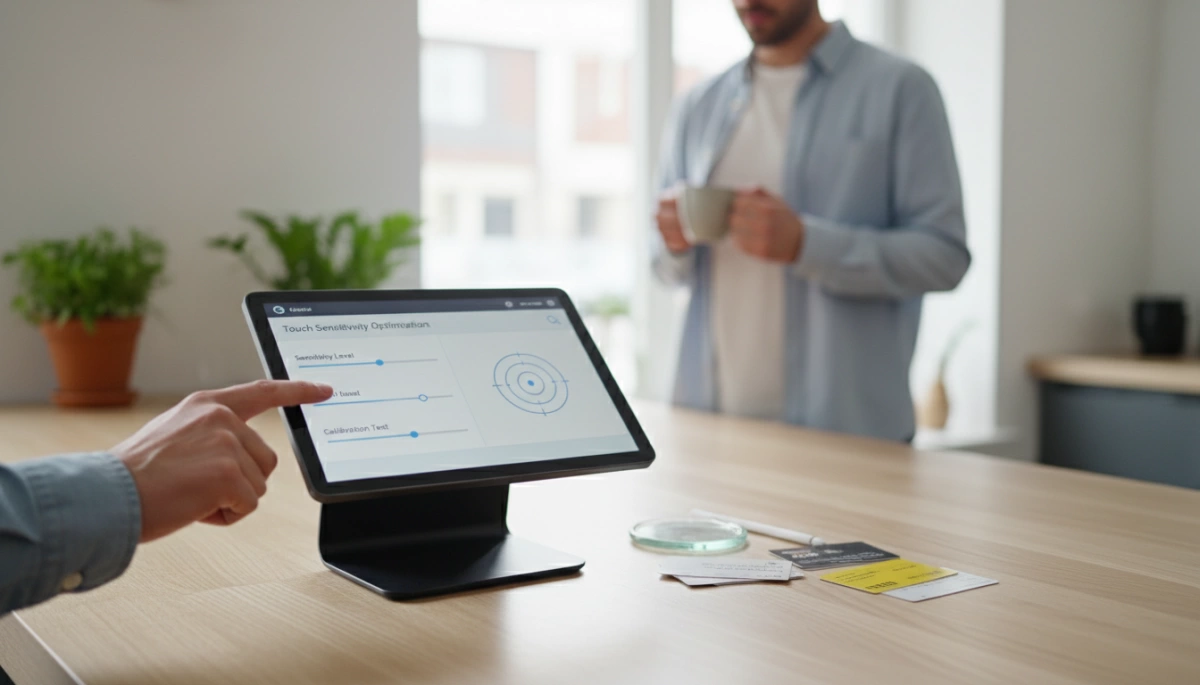
¿Estás cansado de que los clientes toquen tu pantalla tres veces solo para procesar un pago?
Una pantalla que se queda colgada no solo es molesta; mata la velocidad de tu caja.
Como experto en tecnología minorista, sé que la precisión Optimización de sensibilidad táctil en terminales POS es la diferencia entre una fila frustrada y una transacción sin problemas.
En esta guía, te mostraré exactamente cómo calibrar tu hardware para una respuesta instantánea.
Estos son los ajustes probados que mantienen las filas en movimiento.
Vamos a ello.
Comprendiendo problemas comunes de pantallas táctiles
En el mundo acelerado del comercio minorista y la hostelería, un terminal POS sensible es la columna vertebral de un servicio eficiente. Cuando tu hardware empieza a fallar, crea fricción en la caja. Diseñamos nuestros sistemas POS SDL para soportar un uso intensivo diario, pero entender la causa raíz de los problemas de sensibilidad es el primer paso hacia la optimización.
Identificación de toques fantasma y clics fantasmas
Toques fantasma ocurren cuando la pantalla de tu POS registra entradas que no realizaste. Este fenómeno a menudo parece como si un dedo invisible estuviera tocando aplicaciones o cerrando ventanas. En un entorno industrial, esto suele ser causado por:
- Acumulación de electricidad estática en la superficie de la pantalla.
- Fluctuaciones en la fuente de alimentación que afectan al digitizador.
- Residuos o humedad atrapados debajo del marco (común en cocinas).
Nuestro aleación de aluminio fundido a presión ayuda a mitigar algunos de estos problemas de interferencia eléctrica al proporcionar una mejor conexión a tierra y estabilidad en comparación con el chasis de plástico.
Reconocer zonas muertas y falta de respuesta
Si te encuentras tocando el mismo botón de “Pagar” tres veces antes de que se registre, estás lidiando con zonas muertas en la pantalla táctil. Estas son áreas específicas en el panel que no detectan entrada.
- Desplazamiento: El punto de contacto está desalineado respecto al botón visual.
- Daño físico: Una microfractura en el cristal del digitizador.
- Desgaste y deterioro: Común en pantallas resistivas antiguas donde puntos específicos se presionan miles de veces.
Distinguir entre retardo y fallo de hardware
Antes de reemplazar el hardware, debemos determinar si el problema es retardo en la respuesta táctil o fallo real de componentes.
- Retardo: La pantalla detecta el toque, pero el sistema tarda segundos en reaccionar. Esto suele ser un problema de recursos (CPU/RAM) en lugar de un defecto en la pantalla. Nuestros terminales equipados con procesadores Intel Core i3/i5 están diseñados para eliminar este cuello de botella en el procesamiento.
- Fallo de hardware: La pantalla no crea ninguna señal de entrada en absoluto. Esto suele indicar un cable de digitizador roto o una placa controladora fallida.
Comportamiento de pantallas resistivas vs. capacitivas
El tipo de tecnología de pantalla que utilice dicta cómo solucionar la sensibilidad. Fabricamos ambos tipos para adaptarse a diferentes entornos:
| Característica | Pantalla táctil resistiva | Capacitiva proyectada (PCAP) |
|---|---|---|
| Método de entrada | Basada en presión (requiere una presión firme). | Corriente eléctrica (responde a un toque suave). |
| Sensibilidad | Más baja; se siente más “pesada” de usar. | Alta sensibilidad; soporta multitáctil de 10 puntos. |
| Problema común | El desgaste de la superficie reduce la precisión con el tiempo. | Las gotas de agua o los guantes gruesos pueden activar entradas erráticas. |
| Mejor uso | Entornos severos donde se usan stylus/guantes. | Retail de alta velocidad y hostelería moderna. |
La mayoría de las empresas modernas prefieren nuestras pantallas PCAP de 10 puntos por su capacidad de respuesta similar a la de un teléfono inteligente y durabilidad, ya que carecen de la capa superior flexible que se desgasta en modelos resistivos.
Protocolos básicos de mantenimiento y limpieza
Optimización de sensibilidad táctil en terminales POS a menudo comienza con un simple trapo y el limpiador adecuado. En mi experiencia fabricando hardware industrial, más de 50% de los informes de “fallos de tacto” en realidad son pantallas sucias. Cuando gestionas una tienda minorista de alto volumen o una cocina concurrida, capas de grasa, polvo y humedad se acumulan en la pantalla. Esto crea una barrera entre el dedo y el digitizador, lo que lleva a retardo en la respuesta táctil o a una falta de respuesta completa.
Productos de limpieza adecuados para pantallas POS
No puedes simplemente coger una botella de limpiador de vidrio genérico y rociarla. Los limpiadores a base de amoníaco pueden eliminar el recubrimiento oleofóbico de una pantalla táctil capacitiva, dificultando que deslices el dedo y aumentando realmente la resistencia al deslizamiento.
- Mejor práctica: Utiliza un paño de microfibra ligeramente humedecido con alcohol isopropílico 70% o un limpiador de pantallas dedicado.
- La lista de “No hacer”: Evita toallas de papel (rayan), amoníaco y blanqueador.
- Impermeabilización: Dado que nuestros terminales SDL cuentan con paneles frontales con clasificación IP65, puedes limpiarlos con confianza sin preocuparte de que el líquido se filtre en el marco, pero aún así debes evitar rociar líquido directamente sobre la pantalla.
Eliminación de residuos de los bordes del marco
Esta es la causa más común del temido “toque fantasma”. Si un migaja, un grano de sal o grasa endurecida se queda atrapado entre el cristal y la carcasa de plástico, el sensor piensa que estás presionando constantemente. Esto confunde al controlador y bloquea nuevas entradas.
En entornos de alto tráfico como sistemas de caja para restaurantes de comida rápida, la grasa y las partículas de comida son el enemigo número uno de la precisión táctil. Recomiendo usar una lata de aire comprimido o un cepillo de cerdas suaves para limpiar las esquinas del marco semanalmente. Este simple arreglo del toque fantasma puede ahorrarte la compra innecesaria de nuevo hardware.
Impacto de los protectores de pantalla y daños físicos
Construimos nuestros terminales con vidrio de grado industrial diseñado para resistir golpes fuertes, pero algunos usuarios aún añaden protectores de pantalla del mercado de accesorios. Tenga cuidado aquí. Una lámina de plástico gruesa y de baja calidad actúa como aislante, matando la sensibilidad de la pantalla táctil capacitiva. Si debe usar uno, asegúrese de que esté calificado para pantallas PCAP.
Finalmente, inspeccione la unidad en busca de deformaciones. Si la carcasa de aluminio está doblada debido a una caída o calor extremo, puede torcer físicamente el vidrio, causando zonas muertas en la pantalla táctil. Las inspecciones físicas regulares aseguran que su hardware siga siendo la columna vertebral de su operación, no un cuello de botella.
Calibrando la configuración de su pantalla táctil POS
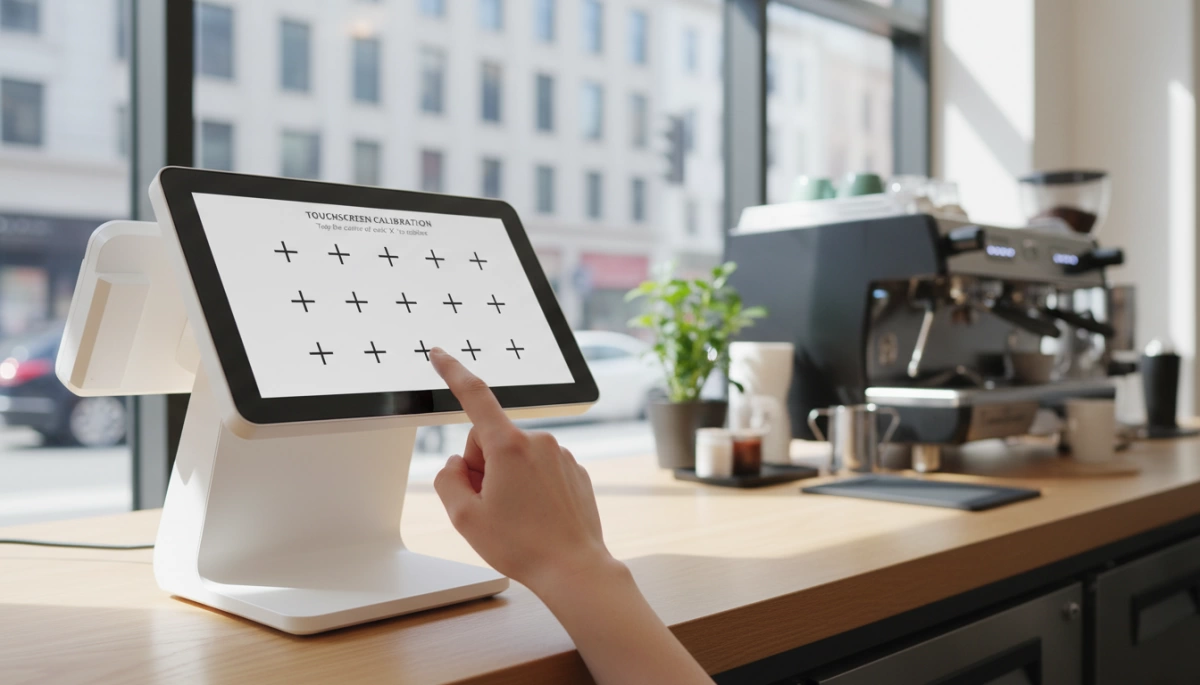
Cuando su hardware está físicamente limpio pero aún presenta problemas, la calibración por software es el siguiente paso lógico para Optimización de sensibilidad táctil en terminales POS. En mi experiencia fabricando hardware POS, la desalineación entre la imagen de la pantalla y el sensor táctil es una causa principal de frustración para los usuarios. Hacer esto bien asegura que su personal no toque el botón de “Anular” cuando quería pulsar “Enter”.”
Accediendo a las herramientas de calibración de Windows
Para la gran mayoría de configuraciones minoristas que usan Windows, el sistema operativo tiene una utilidad incorporada que corrige la mayoría de desviaciones en la calibración de la pantalla POS . Esto es especialmente común después de un cambio de resolución o una actualización de controladores.
- Abre Panel de control y seleccionar Configuración de la tableta PC.
- Haga clic en el Calibrar botón bajo la pestaña Pantalla.
- Siga las miras en la pantalla, tocando específicamente en el centro de cada objetivo.
- Guarde los datos para actualizar la configuración táctil de Windows.
Si el sistema no reconoce sus entradas durante este proceso, podría estar enfrentándose a un conflicto más profundo de controladores en lugar de una simple desviación.
Ajustes de Sensibilidad de Android
Los sistemas basados en Android, que se encuentran a menudo en los modernos para agilizar tu negocio? Elegir la configuraciones, manejan el tacto de manera diferente. Si bien rara vez requieren la calibración de “punto de mira” típica de las unidades Windows más antiguas, aún puede ajustar la capacidad de respuesta.
- Velocidad del Puntero: Navegue a Ajustes > Sistema > Idiomas e introducción de texto. Aumentar la velocidad del puntero a veces puede hacer que la interfaz táctil se sienta más ágil.
- Modo de Sensibilidad Táctil: Algunos terminales Android robustos incluyen un interruptor específico para “Modo Guante” o alta sensibilidad, lo que aumenta la relación señal/ruido en el digitalizador.
Recalibración de Pantallas Resistivas vs. Capacitivas
Comprender su tipo de pantalla es fundamental porque ajustes de pantalla táctil resistiva difieren enormemente de las capacitivas.
- Pantallas resistivas: Estos se basan en la presión física. Con el tiempo, la capa superior flexible se desplaza ligeramente. Usted debe ejecutar una herramienta de calibración de 4 o 9 puntos regularmente para realinear las coordenadas táctiles con la pantalla.
- Pantallas Capacitivas (PCAP): Nuestros modelos SDL suelen utilizar tecnología capacitiva proyectada de 10 puntos. La sensibilidad de la pantalla táctil capacitiva generalmente se fija a nivel de hardware y no se desvía. Si una pantalla PCAP es inexacta, generalmente indica un problema de conexión a tierra o una superficie sucia en lugar de una necesidad de calibración de coordenadas.
Uso de Software de Utilidad Específico del Fabricante
Los controladores genéricos de Windows son adecuados para la emulación básica del ratón, pero a menudo carecen de la sutileza necesaria para un entorno minorista de alta velocidad. Siempre verifique si su terminal vino con una herramienta utilitaria específica (como eGalax o software OEM similar).
Estas utilidades ofrecen opciones avanzadas problemas de solución de problemas de hardware de punto de venta que el sistema operativo oculta, como:
- Compensación de Borde: Corregir la capacidad de respuesta en las esquinas del bisel.
- Beep táctil: Respuesta de audio para toques confirmados.
- Linealización: Una forma más profunda de calibración que corrige la distorsión no lineal en toda la pantalla.
Usar la utilidad correcta asegura que el digitizador se mapea perfectamente a su pantalla, eliminando esas molestas “zonas muertas” donde los toques no se registran.
Actualizaciones de Controladores y Firmware
Incluso el hardware más duradero y de grado industrial requiere una coordinación de software precisa para mantener un rendimiento óptimo. Si la pantalla PCAP de 10 puntos de su terminal se siente lenta, el cuello de botella suele estar en la capa de software en lugar del panel físico. El mantenimiento regular del “cerebro” de su sistema asegura que el procesador Intel comunique instantáneamente con los sensores táctiles.
- Verifique si hay controladores táctiles obsoletos: Acceda al Administrador de dispositivos en Windows. Una simple actualización de controlador táctil puede resolver a menudo problemas de latencia causados por las recientes actualizaciones del sistema operativo.
- Reinstalar controladores corruptos: Las sobretensiones o apagados incorrectos pueden corromper los archivos del controlador. Desinstalar el controlador específico de Dispositivo de Interfaz Humana (HID) y reiniciar permite que el sistema reinstale una versión limpia, restableciendo efectivamente su configuración táctil de Windows.
- Actualizar BIOS/UEFI: Para niveles profundos problemas de solución de problemas de hardware de punto de venta, asegúrese de que su BIOS esté actualizado. Este firmware controla cómo la placa base interactúa con los periféricos, y una actualización puede solucionar problemas de compatibilidad con versiones más recientes del sistema operativo.
- Revertir Actualizaciones: No siempre lo nuevo es mejor. Si nota pérdida de sensibilidad inmediatamente después de una actualización de Windows, utilice la opción “Revertir controlador” para volver a la última configuración estable conocida.
Si actualizar los controladores no resuelve la falta de respuesta o si la pantalla falla por completo, estos pasos también son fundamentales para solución de problemas de pantalla negra en POS y recuperación del sistema.
Factores Ambientales que Afectan la Sensibilidad
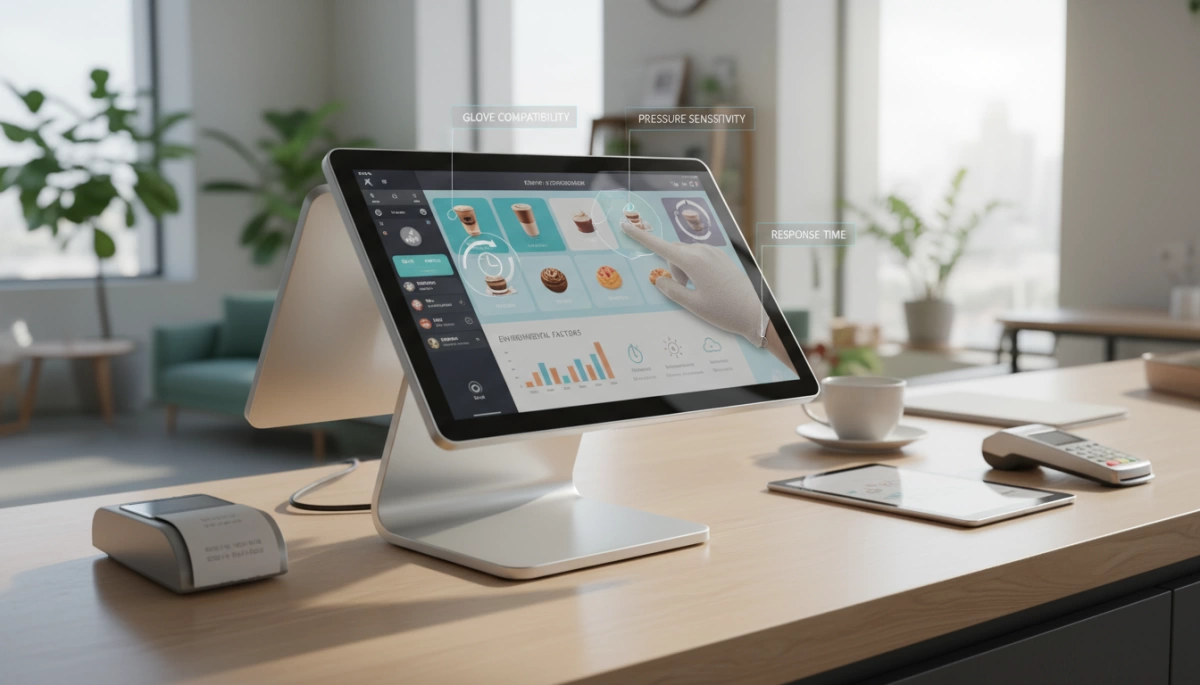
A veces el problema no es la pantalla en sí, sino dónde está ubicada. Optimización de sensibilidad táctil en terminales POS a menudo requiere observar el entorno externo, especialmente en entornos minoristas o de restauración con mucho tráfico donde las condiciones fluctúan.
Gestión de Interferencia Electromagnética (EMI) y Puesta a Tierra
Si su cursor salta o experimenta movimientos erráticos toques fantasma, revise su fuente de alimentación. Una puesta a tierra deficiente introduce ruido eléctrico que interfiere con el campo capacitivo de la pantalla.
- Puesta a tierra: Asegúrese de que la toma de corriente esté correctamente puesta a tierra. Una tierra flotante hace que el controlador táctil interprete mal las señales.
- Interferencia: Mantenga el terminal alejado de equipos de alta potencia como microondas o grandes motores, que generan EMI que interrumpe la el digitizador.
Impactos en la Temperatura y Humedad
Los entornos extremos ponen a prueba los límites de la electrónica de consumo. En una cocina caliente o en un área de almacenamiento en frío, las pantallas estándar pueden sufrir problemas de baja temperatura o retraso inducido por calor.
- Calor: El calor excesivo puede ralentizar el procesador, causando retardo en la respuesta táctil. Nuestra carcasa de aleación de aluminio está diseñada para disipar el calor de manera eficiente sin ventiladores.
- Humedad: La alta humedad conduce a condensación. Si su dispositivo no tiene clasificación IP, la humedad en el bisel puede registrarse como un toque constante. Diseñamos nuestras unidades con adaptación a la industria en mente, asegurando la durabilidad del hardware POS para mercados internacionales que resiste la entrada de humedad y polvo.
Iluminación e interferencias ópticas
Aunque nuestras pantallas capacitivas proyectadas (PCAP) son resistentes a las interferencias de luz, la luz solar directa aún puede causar problemas en tecnologías táctiles ópticas más antiguas o hacer que la unidad se sobrecaliente.
- Deslumbramiento: La iluminación de alta intensidad puede dificultar que los usuarios apunten con precisión a los botones, lo que lleva a una percepción de falta de respuesta.
- Saturación del sensor: Evite colocar terminales bajo focos de alta intensidad si utiliza sensores ópticos, ya que esto borra la cuadrícula IR.
Consejo profesional: Para un rendimiento constante en entornos adversos, siempre elija hardware con un panel frontal con clasificación IP65 para evitar que los residuos ambientales creen zonas muertas.
Técnicas avanzadas de resolución de problemas
Cuando un simple reinicio o calibración no resuelve los problemas de respuesta, es necesario profundizar en la arquitectura del sistema. Para los profesionales de TI que gestionan sistemas POS para distribuidores a gran escala, dominar estos ajustes avanzados es esencial para mantener un rendimiento constante de la flota sin reemplazos innecesarios de hardware.
Modificación de configuraciones del registro para la latencia
En terminales SDL basados en Windows (que ejecutan procesadores Intel Core o Celeron), el sistema operativo a veces aplica un filtro de suavizado predeterminado que puede parecer un retraso. Puede lograr reducción de la latencia de la pantalla ajustando claves específicas del registro.
- Accede al Registro: Abre regedit y navega hasta los parámetros de entrada táctil.
- Ajustar Latencia: Busca valores relacionados con TouchPrediction o Latency y minimízalos. Esto indica al sistema operativo priorizar la velocidad de entrada en bruto sobre el suavizado del cursor.
- Nota: Siempre realiza una copia de seguridad de tu registro antes de hacer cambios en configuración táctil de Windows.
Ajustando la gestión de energía
Una causa frecuente de “retardo en modo de suspensión”—donde el primer toque después de un período de inactividad se ignora—es el ahorro de energía agresivo. Dado que nuestras pantallas táctiles PCAP se comunican internamente vía USB, el sistema operativo podría estar cortando la energía al controlador.
- Desactivar la suspensión selectiva de USB: Ve a Opciones de energía > Configuración avanzada > Configuración de USB y establece “Suspensión selectiva de USB” en Desactivado.
- Verificación en el Administrador de dispositivos: Localiza el dispositivo de pantalla táctil compatible con HID, haz clic derecho en “Propiedades” y en “Administración de energía”, desmarca “Permitir que el equipo apague este dispositivo para ahorrar energía.”
Reinicio completo del controlador de hardware
A veces el IC táctil (Circuito Integrado) se queda atascado en un bucle lógico que un reinicio estándar no borrará.
- El método de drenaje de energía: Apaga completamente la terminal POS y desconecta el adaptador de corriente. Mantén pulsado el botón de encendido durante 15–20 segundos. Esto drena la electricidad residual de los condensadores, forzando a que el controlador táctil se reinicie completamente cuando lo vuelvas a conectar.
- Herramientas de diagnóstico: Utilice software de diagnóstico especializado para visualizar las entradas táctiles. Si observa “saltos” (movimiento del cursor tembloroso) cuando nadie está tocando la pantalla, puede que necesite ajustar el umbral de sensibilidad en el controlador para filtrar el ruido estático.
Preguntas Frecuentes (FAQs)
¿Por qué mi pantalla POS registra toques que no he realizado?
Este fenómeno se conoce como “toque fantasma”. Generalmente ocurre cuando el el digitizador detecta entrada por electricidad estática, mala conexión a tierra eléctrica o residuos atrapados entre la pantalla y el marco. Como nuestros terminales usan carcasa de aleación de aluminio para mayor estabilidad, los problemas de estática se minimizan, pero los problemas de conexión a tierra externa en su edificio aún pueden causar interferencias. Una solución rápida arreglo del toque fantasma a menudo implica limpiar los bordes del marco y asegurarse de que la toma de corriente esté correctamente conectada a tierra.
¿Con qué frecuencia debo calibrar mi terminal POS?
Depende de la tecnología de la pantalla.
- Pantallas capacitivas (PCAP): La mayoría de nuestras unidades modernas, como la serie SDL-7000, utilizan tecnología PCAP de 10 puntos. Estas rara vez requieren calibración manual ya que se ajustan automáticamente.
- Pantallas resistivas: Si está usando modelos antiguos sensibles a la presión, recomendamos realizar desviaciones en la calibración de la pantalla POS cada 3 a 6 meses o inmediatamente si nota retardo en la respuesta táctil.
¿Se puede optimizar una pantalla agrietada?
Ninguna configuración de software puede arreglar daños físicos. Si el cristal está roto o el sensor subyacente está dañado, Optimización de sensibilidad táctil en terminales POS las configuraciones no restaurarán la función. Una grieta interrumpe el campo eléctrico (capacitativo) o las capas de presión (resistivo), creando daños permanentes zonas muertas en la pantalla táctil. En este caso, un reemplazo del digitizador o un monitor nuevo es la única solución confiable.
¿Es un fallo de software o un digitizador roto?
Para distinguir entre un conflicto del controlador y una falla de hardware, intenta acceder al BIOS o al menú de arranque.
- Problema de Software: Si la pantalla táctil funciona perfectamente en el BIOS pero falla en el sistema operativo, probablemente necesites un actualización de controlador táctil o ajustar tu configuración táctil de Windows.
- Fallo de hardware: Si la pantalla no responde incluso durante el proceso de arranque, es probable que el digitizador o la placa controladora estén físicamente dañados.


