







POS Systems LAN Printer Setup Guide 2026 Step by Step Troubleshooting

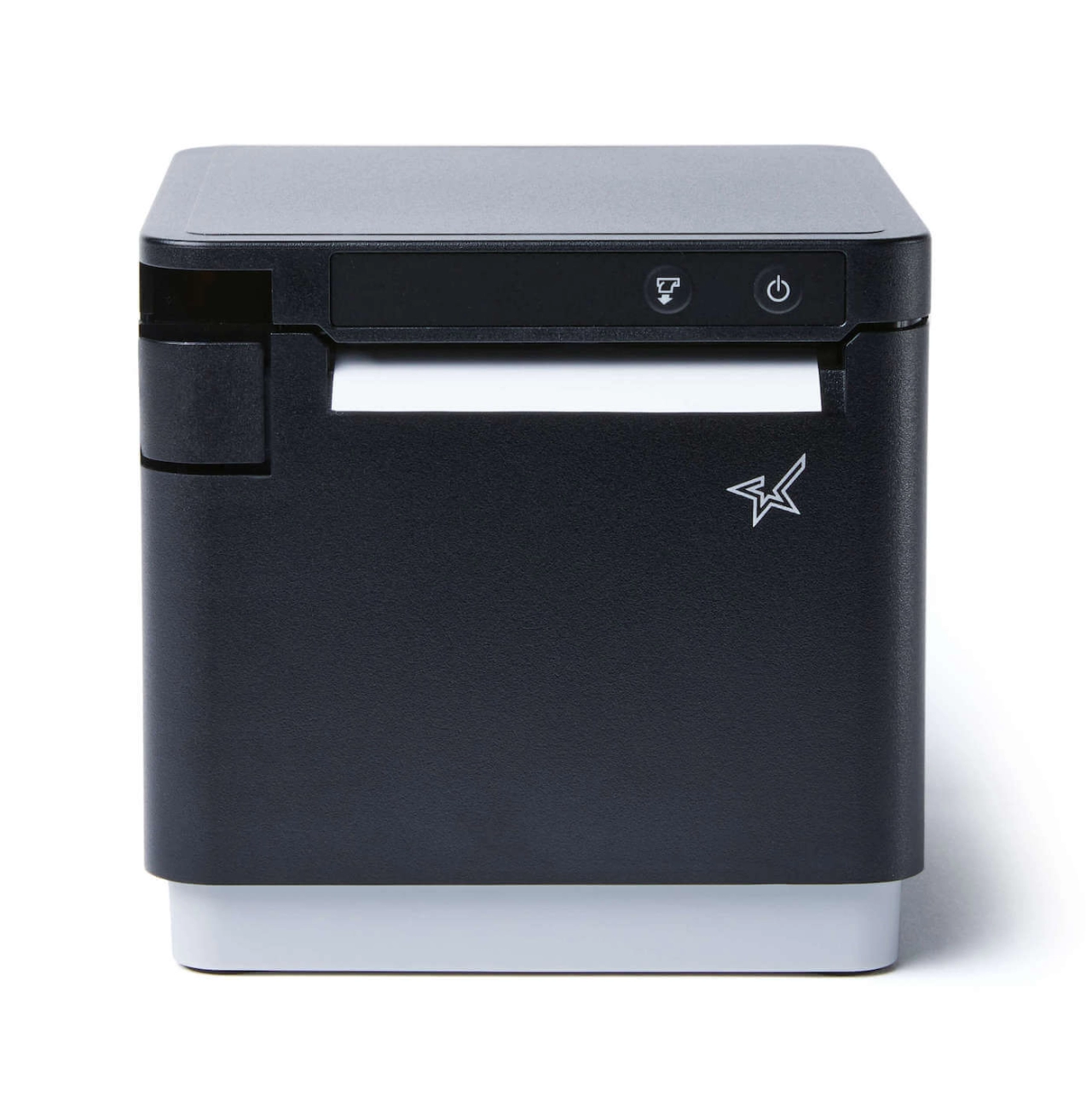
Requisitos previos – Lo que necesitas antes de comenzar
Antes de configurar tu impresora de recibos LAN para tu sistema POS, asegúrate de tener todo listo. Esto te ahorrará tiempo y evitará dolores de cabeza comunes durante la instalación.
Impresoras compatibles
Elige una impresora que funcione bien en una red LAN y con tu software POS. Los modelos populares incluyen:
- EPSON TM-T82III
- EPSON TM-T88VI
- Star TSP100III LAN
- Star TSP650II
Estas impresoras térmicas Ethernet son confiables y soportan configuraciones estándar de IP para impresoras POS.
Requisitos de red
Tu impresora y los terminales POS deben estar en la misma subred. Normalmente:
- Router con DHCP habilitado, o
- Usar direcciones IP estáticas dentro del rango de tu red local (por ejemplo, 192.168.1.x)
Evita mezclar subredes como 192.168.0.x y 192.168.1.x para prevenir problemas de conexión.
Herramientas Necesarias
Prepara esto antes de comenzar:
- A portátil o PC para configurar la impresora
- cables Ethernet para conexiones por cable
- Impresora paquete de controladores y cualquier herramienta de configuración de impresoras de software POS
Tener estos a mano significa una configuración más sencilla y una resolución de problemas más rápida si es necesario.
Configuración paso a paso de la impresora en red (Método universal)
Configurar una impresora de recibos en red para su sistema POS es sencillo si sigue estos pasos:
Conecte la impresora a su red
Conecte su cable Ethernet desde la impresora de recibos directamente a su router o conmutador de red. Esto asegura que la impresora sea accesible en la red local.
Encuentre la dirección IP predeterminada de la impresora
La mayoría de las impresoras en red tienen un botón que se pulsa para imprimir un comprobante de configuración de red que muestra la dirección IP predeterminada. Algunos modelos muestran la IP en una pantalla incorporada.
Configure su PC para la misma subred
Cambie temporalmente la dirección IP de su ordenador para que coincida con la subred de la impresora. Por ejemplo, si la IP de la impresora es 192.168.1.100, configure su PC en algo como 192.168.1.50 con máscara de subred 255.255.255.0. Esto le permite acceder a la página de configuración web de la impresora.
Acceda a la configuración web de la impresora
Abra un navegador web e introduzca la dirección IP de la impresora (por ejemplo, http://192.168.1.100). Esto abrirá el panel de configuración de la impresora.
Asigne una IP estática fuera del rango DHCP
Para evitar conflictos de IP, cambie la IP de la impresora a una dirección estática fuera del rango DHCP de su router, como 192.168.1.200. Esto mantiene la IP constante y fiable.
Configure los ajustes de la impresora en el software POS
En su software POS, introduzca la IP de la impresora recién asignada y configure el puerto de comunicación a 9100 (el puerto de impresión Raw TCP predeterminado). Esto garantiza una transferencia de datos fluida desde el software a la impresora.
Impresión de prueba desde el POS
Finalmente, envía un trabajo de impresión de prueba desde tu sistema POS para confirmar que la impresora está en línea y correctamente configurada.
Seguir este método universal funciona bien con impresoras LAN populares como la EPSON TM-T88VI o Star TSP100III LAN, asegurando una impresión rápida y precisa de recibos a través de tu red. Para más detalles sobre hardware compatible y consejos de configuración, consulta nuestro guía de compra de POS para uso 24/7.
Configuración específica para LAN con SDLPOS
Configurar tu impresora LAN con SDLPOS es sencillo una vez que conoces los pasos correctos y la configuración de IP.
Ruta exacta en el menú del software SDLPOS
Para configurar tu impresora en SDLPOS, navega a:
Configuración > Hardware > Configuración de impresora > Impresora LAN
Aquí, puedes agregar una nueva impresora o editar una existente ingresando su dirección IP y puerto.
Rango recomendado de IPs estáticas para usuarios de SDLPOS
Sugerimos asignar IPs estáticas dentro del rango de 192.168.1.150 a 192.168.1.200 para evitar conflictos con otros dispositivos. Esto permite que SDLPOS reconozca tu impresora de manera constante sin que los cambios de IP interrumpan la impresión.
Detección de impresoras con un clic en SDLPOS v5.8+
A partir de la versión 5.8+ de SDLPOS, hay una útil herramienta de detección de impresoras LAN con un clic en el mismo menú de configuración de impresoras. Escanea automáticamente tu red local en busca de impresoras Epson o Star compatibles y las añade a tu sistema — un gran ahorro de tiempo si tienes múltiples dispositivos.
Para información más detallada sobre hardware, consulta nuestro guía de compra de hardware POS para restaurantes, que cubre los mejores modelos de impresoras y consejos de configuración adaptados para usuarios de SDLPOS.
Problemas comunes y cómo solucionarlos
La mayoría de los problemas con configuración de impresoras LAN ocurren aquí. A continuación, los principales problemas y soluciones rápidas para que tu sistema POS imprima sin problemas.
| Problema | Causa | Reparar |
|---|---|---|
| Impresora no detectada / “No se encontró la impresora” | Impresora y PC no están en la misma subred o IP incorrecta | Configura tu PC en la misma subred temporalmente y verifica la IP de la impresora. Revisa cables y alimentación. |
| Conflicto de IP o IP duplicada | Dos dispositivos usando la misma IP en la red | Asigna una IP estática única fuera del rango DHCP a la impresora (por ejemplo, 192.168.1.200). |
| Problemas de subred diferente (192.168.0.x vs 192.168.1.x) | Impresora y POS en segmentos de red diferentes | Asegúrate de que tanto la PC como la impresora estén en la misma subred (por ejemplo, ambos 192.168.1.x). |
| Puerto 9100 bloqueado por firewall/antivirus | Firewall o antivirus bloqueando el tráfico de la impresora | Agrega una excepción para el puerto 9100 en todas las configuraciones de firewall y antivirus. |
| Impresión lenta o tiempo de espera agotado | Congestión de la red o configuraciones incorrectas de duplex/velocidad | Verifica las configuraciones de velocidad Ethernet (preferiblemente 100 Full Duplex). Usa LAN cableada, no Wi-Fi. |
| La conexión se cae cada pocas horas | El router pierde la conexión o hay un tiempo de espera por inactividad | Habilita la función de mantener viva la impresora en la configuración o usa opciones anti-caída/keep-alive TCP. |
| Confusión entre controlador Raw y ESC/POS | Usar el controlador incorrecto para el modelo de impresora | Confirma que estás usando el controlador ESC/POS o TCP en crudo correcto según tu POS y impresora. |
Consejos rápidos para evitar problemas comunes
- Siempre asigna un IP estática a tu impresora de recibos LAN para evitar conflictos.
- Asegúrate de que tu POS y la impresora estén en la misma máscara de subred para comunicarse sin problemas.
- Para usuarios de SDLPOS, revisa herramientas de detección de impresoras y rangos de IP recomendados para una configuración más sencilla.
- Si estás usando una impresora térmica Ethernet, mantén abierto el puerto 9100 — este es el puerto de impresión TCP en crudo estándar.
Si has revisado todo lo anterior y aún tienes problemas, vale la pena revisar las reglas del firewall de la impresora y asegurarse de que no haya conflictos con otros periféricos conectados. Para una resolución de problemas más profunda o consejos personalizados sobre la configuración de IP de la impresora POS, visita nuestra guía sobre hardware POS asequible para pequeñas empresas.
Optimización avanzada de redes para tiendas concurridas
Cuando tu negocio opera con múltiples terminales POS y impresoras, optimizar la configuración de tu red se vuelve esencial para una impresión fluida y rápida. Aquí tienes algunos consejos clave:
Configuración de velocidad y dúplex: Configura el puerto Ethernet de tu impresora a 100 Mbps Dúplex completo en lugar de Auto-Negociación. Esto previene desajustes de velocidad y reduce retrasos en la impresión o conexiones caídas comunes en entornos concurridos.
Bonjour/mDNS vs IP fija: Mientras que Bonjour o mDNS ayuda a los dispositivos a encontrar impresoras automáticamente, confiar en direcciones IP fijas es más estable para configuraciones de impresoras POS. Las IP fijas reducen caídas de conexión y simplifican la resolución de problemas.
VLAN dedicada para dispositivos POS: Segmenta tu hardware POS—como impresoras y terminales—en una VLAN separada. Esto aísla el tráfico, reduce la congestión de la red y mejora la seguridad para que tu impresora no sea interrumpida por otros dispositivos de la red.
Consideraciones sobre Power-over-Ethernet (PoE): Si tu impresora LAN térmica soporta PoE, puede recibir energía y red a través de un solo cable Ethernet. Usar switches PoE reduce el desorden de cables y mejora la fiabilidad de la energía, especialmente en distribuciones de tiendas concurridas.
Para más información sobre gestión de hardware POS y optimización de tu entorno de red, consulta nuestra guía de hardware POS multifunción.
Ejemplos del mundo real y capturas de pantalla
Caso 1: Restaurante con 3 terminales + 2 impresoras de cocina
Un restaurante de tamaño medio utilizó SDLPOS con tres terminales en la zona de atención y dos impresoras de recibos LAN en cocina (EPSON TM-T82III y Star TSP100III LAN). Cada impresora tenía asignada una IP estática fuera del rango DHCP del router para evitar conflictos — por ejemplo, 192.168.1.210 para la impresora del bar y 192.168.1.220 para la impresora de cocina. Estas impresoras estaban conectadas mediante cables Ethernet al switch local en la misma subred, asegurando una impresión fluida y fiable. Los terminales POS estaban configurados para enviar trabajos de impresión a través del puerto 9100 usando el protocolo ESC/POS, eliminando retrasos. La configuración redujo errores en los pedidos y mejoró la velocidad en cocina gracias a una configuración estable de la impresora LAN y una correcta configuración de IP.
Caso 2: Cadena minorista que usa SDLPOS en 5 tiendas
Una cadena minorista desplegó SDLPOS en cinco ubicaciones, cada una con su propia red de impresoras LAN. Las tiendas usaban impresoras térmicas Ethernet Star TSP650II y EPSON TM-T88VI, configuradas con IPs estáticas dentro de un rango predefinido (subred 192.168.100.x) para facilitar la estandarización y el mantenimiento sencillo. Utilizaron la herramienta de detección de impresoras con un clic de SDLPOS introducida en la versión 5.8+ para mapear rápidamente las impresoras en la red de cada tienda. En entornos minoristas concurridos, optimizar la velocidad y los ajustes de doble cara para cada impresora térmica Ethernet ayudó a reducir fallos en la impresión. Usar una VLAN dedicada para dispositivos POS en cada tienda mejoró la seguridad y el rendimiento de la red, un factor crítico en su configuración multitienda. Para más información sobre hardware adecuado para entornos minoristas de alto tráfico, consulta nuestra guía detallada sobre Hardware POS para tiendas minoristas de alto tráfico.
Estos ejemplos del mundo real muestran cómo una configuración inteligente de IP, el uso correcto de puertos y las herramientas integradas de SDLPOS pueden agilizar la configuración de impresoras LAN y las operaciones diarias en restaurantes y cadenas minoristas.
Preguntas frecuentes: Configuración de impresoras LAN para sistemas POS
¿Puedo usar Wi-Fi en lugar de LAN?
Sí, muchas impresoras de recibos POS soportan Wi-Fi, pero las conexiones LAN (Ethernet) son generalmente más estables y rápidas, especialmente en tiendas concurridas. La LAN reduce interferencias y caídas de conexión, lo que puede ralentizar el procesamiento de pedidos. Si deseas operaciones fluidas, especialmente con configuraciones SDLPOS, la LAN cableada suele ser la mejor opción.
¿Qué puerto utiliza una impresora de recibos LAN?
La mayoría de las impresoras de recibos LAN utilizan Puerto 9100 para imprimir. Este es el puerto TCP estándar para enviar trabajos de impresión. Asegúrate de que este puerto no esté bloqueado por tu firewall o software antivirus para evitar problemas de conectividad.
¿Cómo puedo restablecer la IP de la impresora?
Para restablecer la dirección IP de tu impresora LAN, generalmente:
- Presiona el botón de alimentación de papel de la impresora durante unos segundos para imprimir una página de configuración que muestre la IP actual.
- Utiliza la interfaz web de la impresora ingresando su IP en un navegador en la misma subred.
- Desde allí, puedes configurar una IP estática nueva o habilitar DHCP para asignación automática.
Consulta el manual de tu modelo de impresora para pasos exactos—modelos como EPSON TM-T82III o Star TSP100III tienen métodos de restablecimiento ligeramente diferentes.
¿Por qué mi impresora se desconecta después de reiniciar el router?
Si tu impresora pierde conectividad tras reiniciar el router, suele ser porque está configurada para usar una IP dinámica (DHCP). Cuando el router se reinicia, puede asignar una IP diferente a la impresora, causando que el software POS pierda conexión. Configurar una IP estática fuera del rango DHCP evita este problema. Además, revisa la configuración de tu router para reservar la IP de la impresora o usa una VLAN dedicada para dispositivos POS para mantener conexiones estables.
¿Las mejores impresoras LAN para SDLPOS en 2025?
Las principales impresoras de recibos LAN recomendadas compatibles con SDLPOS incluyen:
- EPSON TM-T82III y TM-T88VI — confiables, rápidas y ampliamente soportadas.
- Star Micronics TSP100III LAN y TSP650II – conocidos por su fácil configuración y excelente rendimiento en red.
Estas impresoras ofrecen un funcionamiento suave ESC/POS a través de LAN soporte y funcionan perfectamente con las últimas versiones SDLPOS. Para una compatibilidad optimizada y opciones detalladas de paquetes POS, consulta nuestro paquete POS para nuevas tiendas.
Tener respuestas claras a estas preguntas frecuentes mantiene la configuración de tu impresora POS sencilla y sin complicaciones. Si quieres aprender más sobre configuraciones multiestación y opciones eficientes de POS, explora nuestra guía sobre sistemas POS multiestación.


