







Process Printer Driver Fail Fixes for POS Receipt Printers Windows 10 11

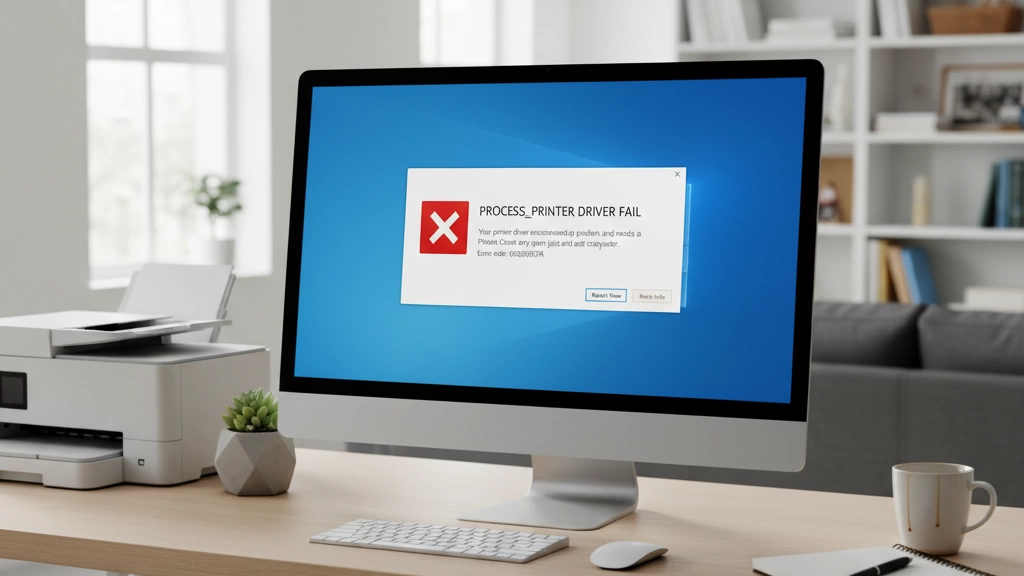
Lo que realmente significa “Fallo en el proceso del controlador de la impresora”
Cuando ves el error “Fallo en el proceso del controlador de la impresora”, básicamente significa que Windows no puede ejecutar correctamente el programa de procesamiento del controlador de la impresora. Este “proceso” es un pequeño ayudante que comunica entre tu ordenador y el hardware de la impresora. Si falla, tu impresora no imprimirá, dejando tu sistema POS atascado justo cuando más lo necesitas.
Mensajes de error exactos que podrías ver
- “El host del controlador de la impresora ha dejado de funcionar.”
- “Error en la instalación del controlador de la impresora”
- “Fallo en el controlador del procesador de impresión”
- “El servicio de cola de impresión se terminó inesperadamente”
Estos mensajes aparecen principalmente durante la impresión, la configuración del controlador o cuando el servicio de cola de impresión se bloquea.
Por qué esto sucede a menudo con impresoras térmicas POS de 80 mm
Las impresoras térmicas de 80 mm, como los modelos Epson TM-T82 o Xprinter, son extremadamente populares en comercio minorista y servicios de alimentación para recibos. Dependen de controladores compactos, a veces sin firmar, personalizados para sistemas POS específicos. Las funciones de seguridad de Windows y los conflictos de controladores las hacen propensas a fallar en su procesamiento de impresión. Además, estas impresoras a menudo se conectan mediante puertos virtuales USB (USB001), lo que puede causar problemas en Windows si no están configurados correctamente.
Reafirmación rápida: la mayoría de los casos son soluciones fáciles
Buenas noticias: El 95% de errores de “Fallo en el proceso del controlador de la impresora” puede solucionarse en menos de 15 minutos. Con los pasos adecuados—como limpiar la cola de impresión, reinstalar los controladores correctos o ajustar configuraciones—puedes volver a la actividad rápidamente. Quédate conmigo y te explicaré exactamente cómo hacerlo.
Las causas más comunes del fallo en el proceso del controlador de la impresora en entornos minoristas
Al tratar con el error de “Fallo en el proceso del controlador de la impresora” en sistemas POS, algunas causas aparecen con más frecuencia que otras. Aquí tienes una lista clasificada de los sospechosos habituales en entornos minoristas:
Aplicación de firma de controladores y protección en Windows 10/11
Las versiones modernas de Windows bloquean por defecto los controladores sin firmar o mal firmados. Esta función de seguridad a menudo impide que los controladores de impresoras térmicas se instalen o funcionen correctamente.
Error o corrupción del servicio Spooler de impresión
El spooler gestiona todos los trabajos de impresión. Si se bloquea o se corrompe, ninguna de las impresoras puede comunicarse correctamente, causando fallos en los procesos del controlador.
Controladores en conflicto o antiguos de impresoras POS anteriores
Los controladores sobrantes de otras impresoras POS pueden entrar en conflicto con nuevas instalaciones, provocando errores y mal funcionamiento de la impresora.
Configuraciones incorrectas o faltantes de puerto (problemas con el puerto virtual USB001)
Las impresoras de recibos POS suelen depender de puertos USB virtuales como USB001. Si estos puertos faltan o están asignados incorrectamente, la impresora no responderá.
Restricciones de permisos y Control de Cuentas de Usuario
Derechos limitados del usuario o configuraciones estrictas de Control de Cuentas de Usuario (UAC) pueden bloquear la instalación del controlador o impedir que el controlador se inicie, generando el error.
Archivos DLL del sistema dañados o ausentes
Los DLLs clave necesarios para los procesos de la impresora pueden estar dañados o faltar, causando fallos en el proceso host del controlador de la impresora.
Antivirus/Windows Defender bloqueando controladores no firmados
El software de seguridad en las máquinas de venta minorista a veces marca los controladores de impresoras térmicas no firmados como amenazas y bloquea su funcionamiento.
Comprender estas causas comunes te ayuda a identificar rápidamente la solución adecuada sin perder tiempo persiguiendo problemas aleatorios. Si quieres aprender más sobre cómo configurar hardware POS confiable, consulta cómo los proveedores de cajas registradoras ofrecen configuraciones personalizadas para evitar estos problemas antes de que ocurran.
Soluciones paso a paso (probadas en máquinas reales de clientes SDLPOS)
Aquí tienes un resumen rápido de soluciones comprobadas que han funcionado para nuestros clientes SDLPOS que enfrentan el error “Fallo en el proceso del controlador de la impresora”. Estos pasos son sencillos y cubren los problemas más comunes, desde conflictos de controladores hasta configuraciones del sistema.
Solución 1: Limpiar el Spooler de impresión y reiniciar el servicio
El spooler de impresión es el intermediario para los trabajos de impresión. A veces se bloquea o se queda atascado, causando errores en los controladores. Limpiar la cola del spooler y reiniciar el servicio soluciona aproximadamente el 60% de los casos.
- Abrir Servicios (escribir “services.msc” en Inicio)
- Buscar Cola de impresión, haz clic derecho y selecciona Detener
- Ve a C:WindowsSystem32spoolPRINTERS y elimina todos los archivos
- Reiniciar Cola de impresión servicio
Solución 2: Eliminar completamente todos los controladores de impresora antiguos
Los controladores sobrantes de impresoras POS instaladas anteriormente suelen causar conflictos. Eliminar todos los controladores antiguos despeja el camino para una instalación limpia.
- Ir a Gestión de impresión o Administrador de dispositivos
- Desinstala cualquier impresora y controlador antiguo o no utilizado
- Usar Propiedades del servidor de impresión > Controladores para eliminar versiones antiguas completamente
Solución 3: Desactivar la aplicación de firma de controladores (métodos temporal y permanente)
Windows 10/11 bloquea por defecto los controladores no firmados, lo cual es común con muchos controladores de impresoras térmicas POS. Desactivar temporalmente la aplicación de firma de controladores ayuda a instalar el controlador sin problemas.
- Para desactivar temporalmente: Reinicia el PC manteniendo Shift, selecciona Solución de problemas > Configuración de inicio > Desactivar la aplicación de firma de controladores
- Para deshabilitar permanentemente: Usa el símbolo del sistema con privilegios de administrador con bcdedit /set nointegritychecks on
Arreglo 4: Forzar la instalación del controlador en modo de compatibilidad
Algunos controladores POS están diseñados para versiones antiguas de Windows. Ejecutar el instalador en modo de compatibilidad suele prevenir errores de instalación.
- Haz clic derecho en el instalador del controlador > Propiedades > Compatibilidad
- Seleccione Windows 7 u 8 modo, marcar Ejecutar como administrador, luego instalar
Arreglo 5: Crear manualmente el puerto correcto (solución USB a serie)
El puerto virtual faltante o incorrecto (USB001) puede bloquear la impresión.
- Abre Dispositivos e impresoras
- Haz clic derecho en la impresora > Propiedades de la impresora > Puertos
- Agregar un nuevo puerto que coincida con tu conexión (USB001, puerto COM, etc.)
Arreglo 6: Ejecutar el controlador oficial SDLPOS/Epson/Star como administrador
Haz clic derecho en el instalador del controlador y selecciona Ejecutar como administrador para evitar problemas de permisos que bloquean la instalación.
Arreglo 7: Reemplazar archivos DLL faltantes (msxbse35.dll, etc.)
Algunos controladores dependen de ciertos DLL del sistema. La falta de archivos como msxbse35.dll causa fallos.
- Descarga DLLs faltantes de fuentes confiables
- Colócalos en C:WindowsSystem32 o en la carpeta del controlador
Solución 8: Usa un controlador genérico/de solo texto como solución de emergencia
Si todo lo demás falla, usar el Controlador genérico/de solo texto integrado puede hacer que tu impresora funcione temporalmente hasta que se resuelva el problema del controlador adecuado.
Solución 9: Utiliza el solucionador de problemas de impresión completo de Windows + Comprobador de archivos del sistema
Windows tiene herramientas para solucionar errores comunes de impresión y del sistema.
- Ejecuta el Solucionador de problemas de impresión de Windows desde Configuración > Actualización y seguridad > Solución de problemas
- Abre el símbolo del sistema como administrador, ejecuta: sfc /scannow para reparar archivos del sistema dañados
Estas soluciones han sido probadas en máquinas reales de clientes de SDLPOS y cubren la mayoría de los errores de “Fallo en el proceso del controlador de impresora” vistos en el comercio minorista. Para una experiencia más fluida, también recomendamos consultar nuestras Consejos para la implementación de hardware POS para evitar problemas desde el principio.
Soluciones rápidas específicas de marca (Clientes SDLPOS)
Para los clientes de SDLPOS, hemos simplificado el proceso de solución con soluciones específicas diseñadas para problemas comunes de controladores de impresora vistos en nuestros modelos compatibles. Puedes descargar directamente los controladores SDLPOS más recientes y verificados para 2026 desde nuestro sitio oficial, asegurando compatibilidad y mayor estabilidad.
Modelos más propensos a activar el error “Fallo en el controlador de la impresora de proceso”
- Impresoras de recibos térmicos SDLPOS (todas las versiones de 80 mm)
- Series Epson TM-T82 y TM-T88
- Star Micronics TSP100 y TSP143
- Xprinter XP-Q200 y XP-Q260
Si trabaja con alguno de estos, es probable que las soluciones rápidas a continuación funcionen perfectamente.
Archivo por lotes de un clic para reparación instantánea
Para ahorrar tiempo, proporcionamos un archivo por lotes de un clic que automatiza los pasos de reparación más comunes, como limpiar el spooler de impresión, eliminar controladores antiguos y reiniciar el servicio del spooler. Está probado y utilizado en cientos de sistemas compatibles con SDLPOS, reduciendo drásticamente el tiempo de inactividad.
Esta herramienta por lotes es un salvavidas para los comercios que necesitan volver a imprimir recibos sin complicaciones. Asegúrese de ejecutarla como Administrador para obtener los mejores resultados.
Para obtener más información sobre cómo configurar hardware que prevenga estos problemas de controladores, consulte nuestra guía sobre accesorios de caja registradora para mejorar la eficiencia.
Prevención – Cómo no volver a ver este error
Para evitar el temido Fallo en el controlador de la impresora de proceso error, es mejor tomar algunas precauciones simples antes de instalar los controladores de su impresora POS.
Siempre desactive la protección de firma de controladores.
antes de instalar las impresoras POS. Windows 10 y 11 a menudo bloquean controladores no firmados o personalizados por defecto, lo que causa muchas fallas en la instalación. Desactivarlo temporalmente evita conflictos y le ahorra tiempo en solución de problemas posteriormente. Siga la para nuevas tiendas:
- Desinstala completamente cualquier controlador de impresora antiguo o en conflicto.
- Reinicia tu PC.
- Desactiva la protección de firma de controladores.
- Instala los controladores verificados más recientes de fuentes confiables como SDLPOS.
- Reinicia nuevamente y conecta tu impresora.
Configurar mejores exclusiones de antivirus en entornos minoristas. Los programas antivirus y Windows Defender pueden bloquear o poner en cuarentena los controladores de impresora, especialmente los no firmados. Añade la carpeta de controladores de tu impresora POS y los procesos del spooler de impresión a la lista blanca de tu antivirus para evitar interrupciones.
Tomar estos pasos simples te ayudará a evitar la mayoría de los problemas comunes con los controladores de impresora y mantener tu caja registradora en funcionamiento sin problemas. Para más información sobre impresoras POS térmicas y fiabilidad del hardware, consulta nuestra guía detallada sobre tecnología térmica de impresoras POS y cómo garantizar la funcionalidad offline en entornos minoristas.
Cuando nada funciona – Qué hacer a continuación
Si has probado todas las soluciones anteriores y aún enfrentas el error \”Fallo en el proceso del controlador de impresora\”, no te preocupes—hay un camino claro a seguir.
Cómo recopilar registros para soporte
Recopilar registros ayuda a nuestro equipo de soporte a diagnosticar el problema más rápidamente. Esto es lo que debes hacer:
- Abre Visor de eventos: Presiona Win + R, escribe eventvwr.msc y pulsa Enter.
- Ir a Registros de Windows > Sistema y Aplicación secciones. Busca errores recientes relacionados con el spooler de impresión o el controlador de tu impresora.
- Utiliza el Gestión de impresión consola (printmanagement.msc) para exportar detalles de la impresora y del controlador.
- Recopila los registros de instalación del controlador si están disponibles; a menudo se encuentran en la carpeta del instalador o a través de los registros de Windows Installer.
- Guarda estos registros en una carpeta y tenlos listos para compartir cuando se soliciten.
Esta información ayuda a identificar la causa raíz más allá de los pasos básicos de solución de problemas.
Asistencia remota gratuita del equipo SDLPOS
¿Aún con problemas? El equipo SDLPOS ofrece asistencia remota gratuita para guiarte a través de soluciones avanzadas. Solo contacta a través de nuestra página de soporte, y programaremos una sesión para poner tu impresora en funcionamiento rápidamente. Este servicio incluye orientación paso a paso y resolución de problemas especializada adaptada a la configuración específica de tu impresora SDLPOS.
Obtén ayuda confiable y ahorra tiempo contactando a nuestros especialistas aquí: Soporte y Asistencia Remota SDLPOS.
Al recopilar los registros correctamente y usar nuestra ayuda remota, rara vez te quedarás bloqueado por mucho tiempo. Estamos aquí para asegurarnos de que tu impresora POS funcione sin problemas para que puedas concentrarte en administrar tu negocio. Para más consejos sobre configuración y prevención, consulta nuestra guía completa de POS para nuevos propietarios de tiendas.
Preguntas frecuentes: Preguntas comunes sobre fallo del controlador de la impresora de proceso
| Pregunta | Respuesta |
|---|---|
| “El host del controlador de la impresora de proceso para aplicaciones de 32 bits ha dejado de funcionar” – ¿se solucionó? | Esto generalmente significa que el controlador de la impresora se está bloqueando en aplicaciones antiguas o incompatibles. Reiniciar el spooler de impresión o reinstalar el controlador en modo de compatibilidad suele solucionarlo. |
| Diferencia: “Fallo en la instalación del controlador” vs “Fallo en el controlador de la impresora de proceso”? | Fallo en la instalación del controlador significa que la configuración nunca se completó. Fallo en el controlador de la impresora de proceso significa que el controlador se instaló pero falla al imprimir o al iniciar el proceso de impresión. |
| ¿Funciona en la actualización de Windows 11 24H2? | Sí. Los últimos controladores SDLPOS y de marcas principales ahora soportan Windows 11 24H2, pero es posible que necesite desactivar la protección de firma de controladores durante la instalación. |
| ¿Puedo usar la impresora sin el controlador original? | Por lo general, sí — usando el controlador Genérico/Sólo Texto como una solución rápida de emergencia. Pero para funciones completas y fiabilidad, el controlador original o verificado SDLPOS es la mejor opción. |
| ¿Por qué funciona en un PC pero no en otro? | Las diferencias en las actualizaciones de Windows, configuraciones de permisos, DLLs faltantes o controladores antiguos en conflicto causan esto. Asegúrese siempre de tener versiones consistentes de controladores y configuraciones de Windows. |
¿Necesita más ayuda? Nuestro lista de verificación de hardware para POS le guía a través de los conceptos básicos de configuración y los errores comunes a evitar.


