







Guía para la configuración y selección de la pantalla secundaria externa del terminal POS

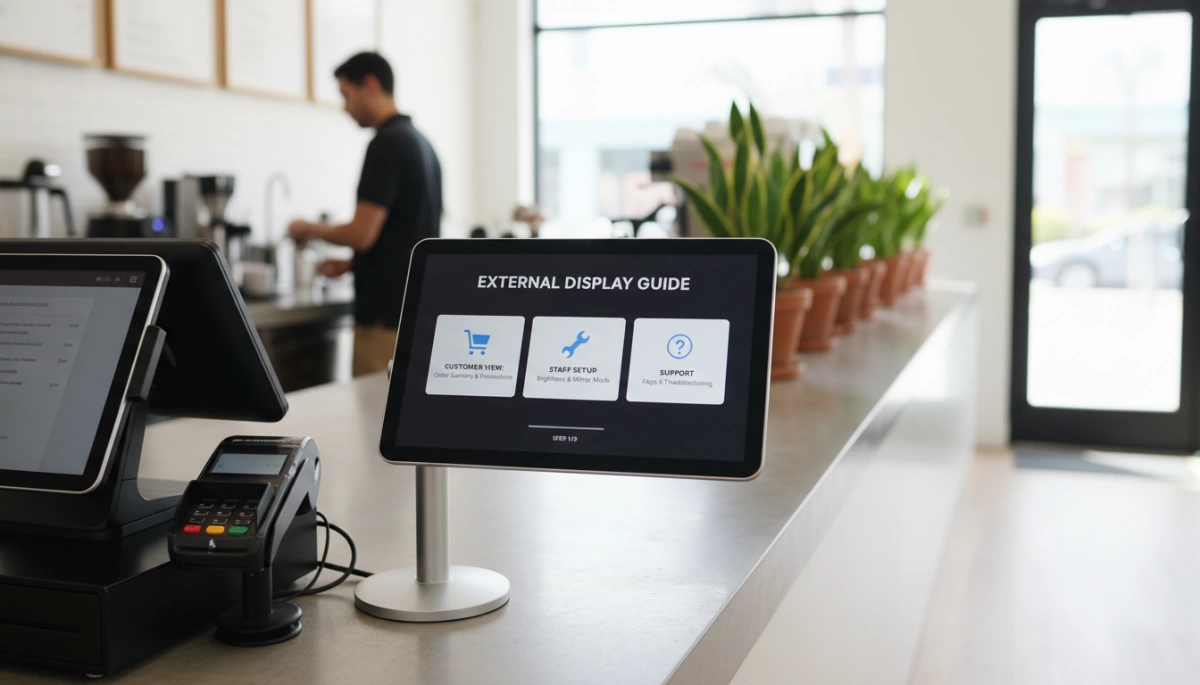
Comprendiendo los tipos de pantallas: VFD vs. pantallas multimedia LCD
Cuando configuramos un Sistema POS de doble pantalla para nuestros clientes, la primera decisión suele girar en torno al tipo de Pantalla para el cliente (CFD) requerida. En SDL, creemos en la filosofía de “Una máquina, múltiples opciones.” Esto significa que nuestros terminales de la serie S (S10, S20, S30) están diseñados para soportar tanto pantallas clásicas basadas en texto como pantallas modernas de alta definición, dependiendo del entorno empresarial específico.
La VFD clásica (Pantalla de fluorescencia de vacío)
Para negocios que priorizan la simplicidad y la rapidez, la Pantalla para invitados VFD sigue siendo un caballo de batalla confiable. A menudo recomendamos esta opción para entornos de alto volumen como supermercados o tiendas de conveniencia donde el objetivo principal es la transparencia en las transacciones.
- Funcionalidad: Muestra 2 líneas de texto (generalmente precios y un mensaje de “Gracias”).
- Visibilidad: Caracteres en verde o azul de alto contraste que son legibles en condiciones de iluminación brillante.
- Eficiencia energética: Consume poca energía del terminal principal.
Aunque carece de capacidades gráficas, la VFD es increíblemente robusta y rentable, enfocándose estrictamente en los datos esenciales que su cliente necesita ver.
Monitores secundarios LCD/LED (El estándar moderno)
Si su objetivo es aumentar la participación o realizar promociones, un Monitor secundario LCD/LED es la opción superior. Ofrecemos una variedad de tamaños—específicamente de 10.1 pulgadas, 12,1 pulgadas, y 15 pulgadas opciones—para adaptarse a diferentes espacios en el mostrador.
Pasar a una interfaz gráfica desbloquea un potencial significativo:
- Contenido multimedia: Reproduce anuncios en video o muestra imágenes de productos en alta resolución.
- Integración de pagos: Perfecto para mostrar códigos QR dinámicos para pagos móviles.
- Cartelería digital: Utiliza la pantalla para branding cuando el punto de venta está inactivo.
Nuestro Pantalla POS de 10,1 pulgadas es particularmente popular para configuraciones minoristas que requieren una huella compacta, mientras que los modelos de 15 pulgadas más grandes sirven como carteles publicitarios completos.
Comparando durabilidad y funcionalidad
La durabilidad es innegociable en hardware minorista. Ya sea que elijas un VFD o una pantalla LCD, alojamos nuestra tecnología en materiales de grado industrial. Nuestros terminales de la serie S utilizan bases de aleación de aluminio, que proporcionan el peso y la estabilidad necesarios para evitar que la unidad se vuelque cuando un cliente interactúa con una Pantalla para clientes táctil.
| Característica | VFD (Fluorescente de vacío) | Pantalla multimedia LCD/LED |
|---|---|---|
| Uso principal | Verificación de precios, Texto simple | Publicidad, Pagos QR, Confirmación de Pedido |
| Interactividad | Ninguno | Capacidades opcionales de pantalla táctil |
| Durabilidad | Extremadamente alto (Industrial) | Alto (Requiere base de aleación estable) |
| Mantenimiento | Cero mantenimiento | Se requiere limpieza estándar de pantalla |
Diseñamos nuestro Integración de hardware POS para que sea perfecta. Los sistemas de enfriamiento sin ventilador en nuestras unidades principales aseguran que agregar una pantalla secundaria no genere calor o ruido excesivos, manteniendo un ambiente profesional en su mostrador de caja.
Especificaciones críticas del hardware: Cómo elegir el modelo adecuado
Seleccionar las especificaciones correctas para su Guía de Pantalla Secundaria Externa para terminal POS garantiza que su sistema funcione sin problemas, sin retrasos ni problemas de compatibilidad. En SDL, diseñamos nuestros terminales de la serie S para manejar salidas de doble pantalla sin esfuerzo, pero entender la tecnología subyacente le ayuda a tomar la mejor decisión para su mostrador de caja.
Conectividad y puertos (La línea vital)
La interfaz de conexión dicta la calidad de la imagen y la facilidad de instalación. Cuando cómo elegir hardware POS multiperiférico, el tipo de interfaz es lo primero que verificamos para garantizar una comunicación perfecta entre la unidad principal y la pantalla del cliente.
HDMI vs VGA para POS
Mientras que VGA fue el estándar durante años, es una señal analógica que puede resultar en texto borroso en pantallas modernas de alta resolución. HDMI (Interfaz Multimedia de Alta Definición) es el estándar digital que recomendamos para la mayoría de pantallas LCD secundarias de 15 pulgadas o 15,6 pulgadas. Transporta tanto vídeo en alta definición como audio, lo que lo hace perfecto para reproducir vídeos promocionales con sonido.
USB Tipo-C (La solución de un solo cable)
Para una encimera más limpia, Monitor POS USB-C las configuraciones están convirtiéndose en el estándar de oro. Un solo cable USB-C puede transmitir datos, vídeo y energía simultáneamente. Esto elimina el desorden de cables enredados que a menudo se encuentra detrás de las cajas registradoras. Nuestros terminales modernos basados en Intel (J4125, J6412, Serie i) están diseñados para soportar estas conexiones simplificadas.
| Interfaz | Tipo de señal | Mejor Caso de Uso | Ventajas |
|---|---|---|---|
| VGA | Analógico | VFDs antiguos, monitores antiguos | Ampliamente compatible con hardware antiguo. |
| HDMI | Digital | Pantallas multimedia de 15″ | Imagen nítida, transporta audio, estándar en la Serie S. |
| los puertos USB-C | Digital + Energía | El Pantalla POS de 10,1 pulgadas | Cable único, reduce el desorden, configuración sencilla. |
Esenciales de resolución y brillo (los Nits importan)
Una pantalla deslavazada no sirve para marketing. Para un Pantalla POS de 10,1 pulgadas utilizado para detalles de transacción, una resolución estándar (como 1024×600 o 1280×800) es suficiente. Sin embargo, si está usando una pantalla más grande de 15,6 pulgadas para señalización digital, necesita Full HD (1920×1080) para asegurar que las imágenes de su producto se vean nítidas.
Brillo se mide en nits. Los monitores de oficina estándar se sitúan alrededor de 200 nits, lo cual suele ser demasiado tenue para entornos minoristas brillantes. Recomendamos pantallas con 300+ nits brillo para garantizar la visibilidad bajo una iluminación fuerte en el techo de la tienda o cerca de ventanas.
Opciones de montaje: Soporte integrado en poste vs. compatibilidad VESA
La forma en que conecta la pantalla afecta la estabilidad de todo el sistema.
- Montajes integrados: Nuestros terminales de la serie S cuentan con bases de aleación de aluminio diseñados para soportar una pantalla secundaria integrada directamente en el soporte. Esto proporciona un aspecto unificado de “Todo en Uno” y evita que la pantalla se tambalee cuando los clientes la tocan.
- Montajes VESA: Para configuraciones donde la pantalla orientada al cliente necesita colocarse más lejos o en un poste separado, busque compatibilidad VESA (generalmente 75x75mm o 100x100mm). Esto le permite montar el monitor en un brazo estándar o en un soporte de pared.
Guía de instalación paso a paso (Hardware y OS)
Configurar un Guía de Pantalla Secundaria Externa para terminal POS requiere precisión para garantizar estabilidad y una apariencia limpia en el mostrador. Ya sea que esté conectando un VFD simple o un LCD de alta definición de 15 pulgadas a nuestros terminales de la serie S, el proceso sigue un flujo lógico desde la conexión física hasta la configuración del software.
Conexión física y gestión de cables
Para un entorno minorista profesional, el desorden de cables es inaceptable. Nuestros terminales de la serie S (S10, S20, S30) cuentan con bases de aleación de aluminio diseñadas con canales internos para el enrutamiento de cables.
- Selección de puertos: Identifique la salida de vídeo en su terminal principal. La mayoría de las unidades industriales utilizan HDMI or VGA para vídeo, mientras que algunas integradas Pantallas POS de 10.1 pulgadas utilizan un puerto propietario o los puertos USB-C para una conexión de cable único.
- Enrutamiento: Pase los cables de video y energía por el cuello del soporte antes de conectarlos. Esto evita desconexiones accidentales durante la rotación o interacción táctil.
- Montaje: Asegure la pantalla secundaria al soporte VESA o a la ranura de integración dedicada en la parte trasera del chasis principal. Asegúrese de que los tornillos estén apretados para evitar el efecto de “balancín” cuando los clientes firmen en la pantalla.
Encendido: USB vs Enchufes de corriente externos
La entrega de energía depende del tamaño y tipo de su pantalla secundaria.
- Alimentado por USB: Las pantallas más pequeñas (como VFDs o LCDs de 10.1 pulgadas) a menudo obtienen suficiente energía directamente del puerto USB del terminal. Esto reduce el número de tomas necesarias.
- Enchufes de corriente externos: Más grandes Pantallas para clientes de 15 pulgadas generalmente requieren un adaptador de corriente de 12V separado para mantener el brillo sin agotar los recursos de la placa base principal. Siempre utilice el adaptador suministrado por el fabricante para evitar irregularidades en el voltaje.
Configuración del sistema operativo (Windows y Android)
Una vez que el hardware esté asegurado físicamente, el sistema operativo debe ser configurado para gestionar el nuevo espacio de píxeles. La configuración adecuada es un paso vital cuando decide modernizar tu sistema de pago minorista con tecnología de doble pantalla.
Para terminales POS con Windows:
- Haga clic derecho en el escritorio y seleccione Configuración de pantalla.
- Asegúrese de que ambas pantallas sean detectadas. Si no, verifique sus conexiones.
- Desplácese hasta la sección “Múltiples pantallas”.
- Seleccione Extender estas pantallas. Hacer no seleccionar Espejo/Duplicar, ya que esto expone su interfaz de backend al cliente.
- Ajuste la resolución a la recomendación nativa (por ejemplo, 1920×1080 para pantallas de 15,6″) para garantizar que el texto sea nítido.
Para configuraciones de pantalla dual en Android POS:
- Navegue a Configuración > Pantalla.
- Busque las configuraciones de “HDMI” o “Pantalla dual” (la etiquetación varía según la versión de Android).
- Habilite la salida de la pantalla secundaria.
- La mayoría POS Android El software detectará automáticamente la segunda pantalla y enviará la “Vista del Cliente” (total de la cesta/anuncios) a ella mientras mantiene los controles del cajero en la pantalla principal.
Configurar modo de pantalla extendida vs. duplicada
Elegir el modo de pantalla correcto es fundamental para Integración de hardware POS.
- Duplicar (Espejo): Muestra exactamente el mismo contenido en ambas pantallas. Esto se usa rara vez en el comercio minorista porque no quieres que los clientes vean menús administrativos o datos sensibles de transacciones.
- Modo de pantalla extendida: Esto trata el monitor secundario como un espacio de trabajo separado. Su software POS envía medios específicos—como señalización digital, recibos detallados o códigos QR—a la pantalla del cliente mientras el cajero trabaja sin interrupciones en el monitor principal. Esta separación es esencial para maximizar la utilidad de una pantalla multimedia para invitados.
Maximizar el retorno de inversión: Estrategias de contenido para su pantalla secundaria
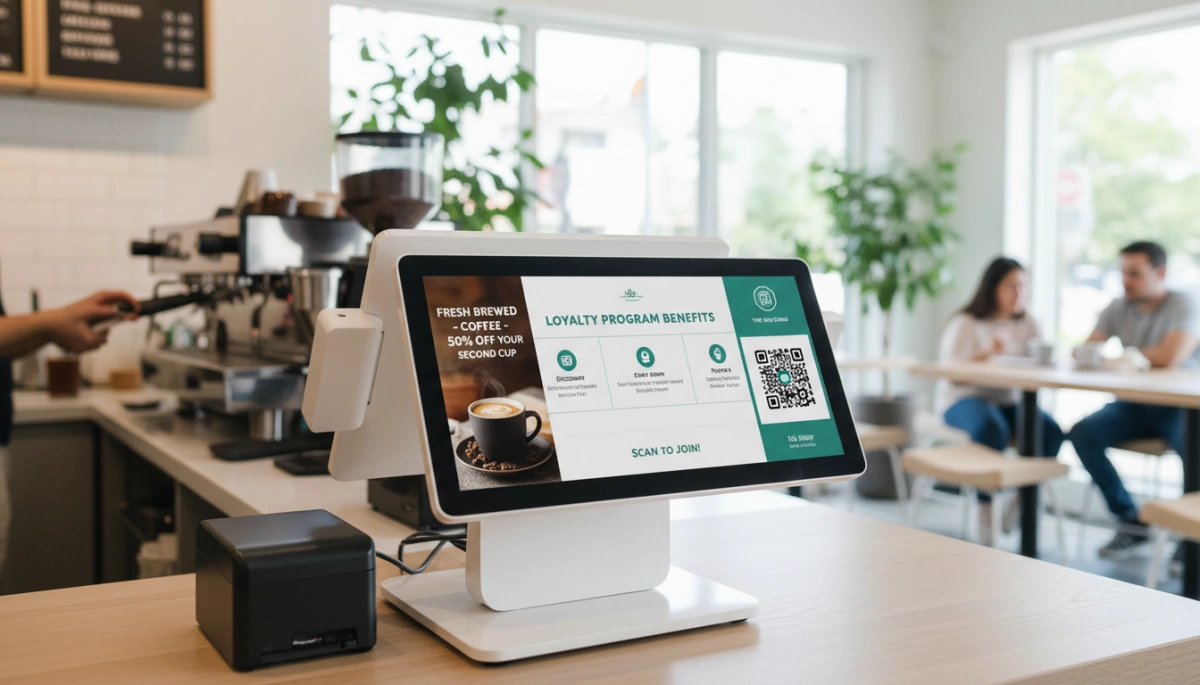
A Pantalla secundaria externa del terminal POS no solo sirve para mostrar precios; es un espacio privilegiado para aumentar los ingresos. Si esa pantalla está en blanco entre transacciones, estás dejando dinero sobre la mesa. Necesitamos convertir ese hardware en una máquina de marketing.
Marketing en Tiempo Muerto y Cartelería Digital en Retail
Cuando la fila en la caja está vacía o un cajero está escaneando artículos, tu Pantalla para el cliente (CFD) debería estar trabajando duro. Trata este espacio como dedicado Cartelería Digital en Retail. En lugar de un logo estático, muestra una presentación de diapositivas con artículos de alto margen o promociones próximas.
- Promueve los más vendidos: Muestra imágenes apetitosas de complementos (como ese extra de espresso).
- Publicidad de Eventos: Anuncia próximas ventas o horarios festivos.
- Códigos QR: Muestra un código QR estático para que los clientes escaneen y sigan tus redes sociales.
Funciones Interactivas: Firmas y Propinas
En el mercado español, la rapidez y la comodidad son lo más importante. Un Pantalla Interactiva para Invitados transforma el proceso de pago. Al usar un Pantalla para clientes táctil, eliminas la necesidad de recibos impresos y de interacciones separadas con el terminal de tarjeta para firmas.
Es crucial, las solicitudes de propina en pantalla aumentan significativamente las ganancias del personal. Cuando los clientes ven porcentajes de propina preestablecidos en una Sistema POS de doble pantalla, tienen más probabilidades de dejar propina que con un bote tradicional.
Integración del Programa de Fidelidad a través de Pantalla Táctil
Los datos son la nueva moneda. No pidas al personal que pregunte incómodamente por direcciones de correo electrónico. Déjalo que lo haga el cliente. A Pantalla para clientes táctil permite a los compradores ingresar su propio número de teléfono o correo electrónico para puntos de fidelidad mientras el cajero empaqueta los artículos. Esto reduce errores y acelera la fila.
Configurar estos desencadenantes específicos del software a menudo requiere revisar la guía de integración de tu software.
para asegurarte de que el monitor secundario active las ventanas emergentes correctas en el momento adecuado.
| Guía rápida de estrategia de contenido: | Modo de pantalla | Beneficio principal |
|---|---|---|
| Idea de contenido | Modo de espera | Videos en bucle de nuevos productos |
| Transacción | Incrementa las compras impulsivas | Lista detallada + sugerencias de venta adicional |
| Pago | Genera confianza y aumenta el tamaño del ticket | Firma digital y propinas |
| Cobro más rápido y personal más feliz | Post-venta | Formulario de registro de fidelidad |
Retención de clientes
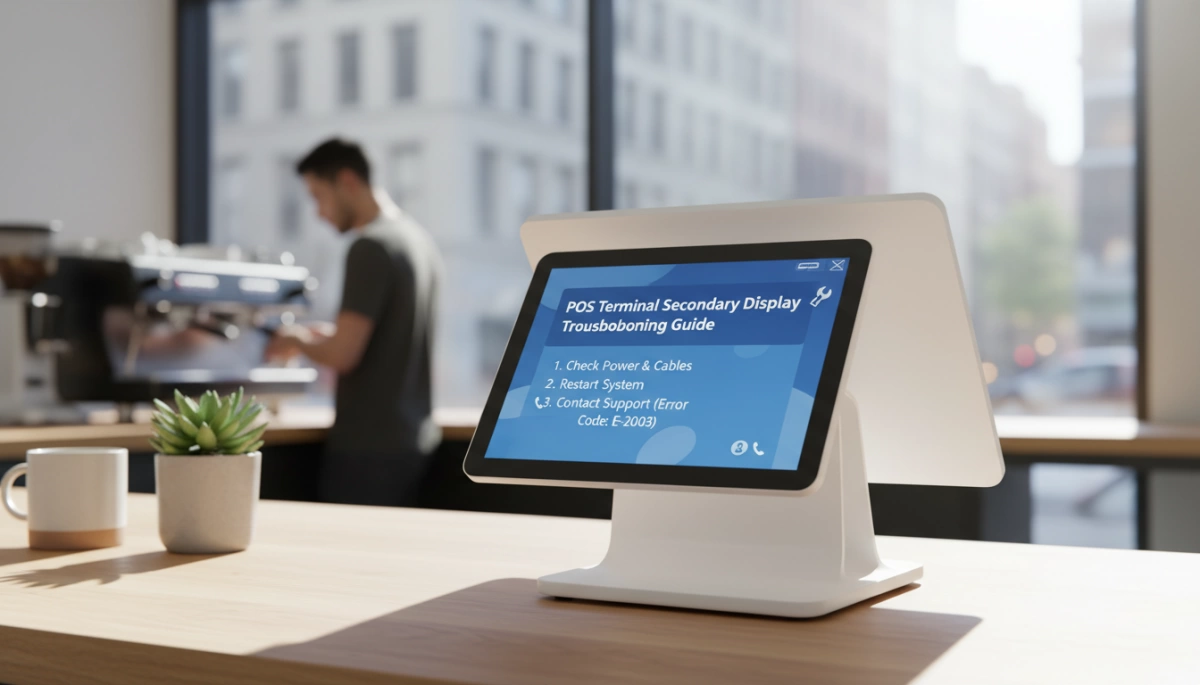
Solución de problemas comunes de pantallas secundarias Sistema POS de doble pantalla. La mayoría de los problemas no son fallos de hardware, sino simples desajustes de software o conexión que son fáciles de solucionar.
Solución de errores “Sin señal” y de conexión
Si su Pantalla para el cliente (CFD) muestra un mensaje de “Sin señal”, el culpable suele ser una conexión floja o una fuente de entrada incorrecta. Nuestros terminales a menudo cuentan con gestión oculta de cables en la base de aleación de aluminio para mantener los mostradores limpios, pero esto a veces significa que un cable no está completamente conectado.
- Verificar puertos físicos: Asegúrese de que el cable HDMI, VGA o USB-C esté bien conectado tanto al terminal principal como al monitor secundario.
- Verificar fuente de entrada: En el menú del monitor secundario, confirme que está configurado en la entrada correcta (por ejemplo, HDMI 1 vs. HDMI 2).
- Actualizaciones de controladores: Para pantallas impulsadas por USB, asegúrese de que los controladores específicos de enlace de pantalla estén instalados, especialmente si está personalizando una Configuración de monitor secundario POS en Windows.
Calibración de inexactitud táctil en pantallas de invitados
Para minoristas que utilizan un Pantalla Interactiva para Invitados para capturar firmas o información de fidelidad, la precisión táctil es innegociable. Si un cliente toca “Sí” pero el sistema registra “No”, necesita recalibrar.
- Calibración en Windows: Vaya a Panel de control > Configuración de la tableta PC > Calibrar.
- Identificar la pantalla: Windows le pedirá que toque la pantalla específica que desea calibrar. Asegúrese de tocar la Pantalla para clientes táctil, no la pantalla principal de caja.
- Guardar datos: Una vez que los puntos de mira estén tocados en todas las esquinas, guarde los datos de calibración para asegurar la precisión.
Resolviendo conflictos de pantalla negra y ahorro de energía
Una frustración común es que la pantalla secundaria se quede en negro mientras la pantalla principal del TPV sigue activa. Esto suele ser una configuración de ahorro de energía en el sistema operativo, no un defecto de hardware. Ya sea que esté ejecutando un TPV Android con doble pantalla configuración o un entorno Windows, el sistema a menudo trata la segunda pantalla como un monitor externo que puede dormir de forma independiente.
- Ajustar planes de energía: Configure “Apagar la pantalla” en “Nunca” para la pantalla secundaria en la configuración de energía de su sistema operativo.
- Entrega de energía USB: Si está utilizando una pantalla de 10.1 pulgadas alimentada por USB, asegúrese de que el puerto USB del terminal principal suministre suficiente voltaje. Nuestro hardware de TPV está diseñado con puertos alimentados específicamente para manejar estos periféricos sin fuentes externas.
- Verificación de modo extendido: Asegúrese de que la configuración de pantalla esté en “Extender estas pantallas” en lugar de “Mostrar solo en 1”, lo cual desactiva efectivamente la pantalla del invitado.
¿Por qué elegir SDLPOS para su hardware de doble pantalla?
En SDL, abordamos Integración de hardware POS con la precisión de un fabricante. Entendemos que agregar una pantalla secundaria no es solo una mejora de accesorio, sino un punto crítico de contacto para la interacción con el cliente. Nuestros terminales de la serie S están diseñados para soportar configuraciones robustas de doble pantalla sin comprometer la estabilidad o la velocidad.
Personalización directa de fábrica (OEM/ODM)
Operamos bajo una filosofía de “Una máquina, múltiples opciones”. Debido a que controlamos el proceso de fabricación, ofrecemos una flexibilidad OEM/ODM extensa que los revendedores y proveedores de software necesitan. Ya sea que su implementación requiera un VFD simple para transparencia de precios o una pantalla de alta definición Pantalla POS de 10,1 pulgadas para mostrar promociones en video, configuramos el hardware para que coincida con su flujo operativo específico.
Durabilidad de grado industrial para retail
La estabilidad no es negociable cuando los clientes interactúan con su hardware. Nuestros terminales cuentan con componentes resistentes bases de aleación de aluminio que evitan que se tambaleen cuando un cliente toca un Pantalla para clientes táctil. Combinado con nuestros sistemas de refrigeración sin ventilador, nuestro hardware soporta el polvo y la grasa comunes en entornos de hostelería, manteniendo un funcionamiento silencioso.
Integración perfecta con procesadores Intel
Para manejar dos pantallas independientes se requiere una potencia de procesamiento fiable. Equipamos nuestros terminales con chips Intel de alto rendimiento—específicamente la serie J4125, J6412 y Core i3/i5—para asegurar que su Pantalla para el cliente (CFD) reproduce contenido multimedia enriquecido sin causar retrasos en la pantalla principal del cajero.
Matriz de rendimiento de hardware SDL:
| Característica | Configuración estándar | Configuración de alto rendimiento | Beneficio |
|---|---|---|---|
| Procesador | Intel J4125 / J6412 | Intel Core i3 / i5 | Multitarea sin retrasos para pantallas duales. |
| Pantalla secundaria | VFD / LCD de 10.1″ | LCD de 12.1″ / 15″ | Opciones flexibles para marketing con texto o video. |
| Enfriamiento | Pasivo sin ventilador | Pasivo sin ventilador | Funcionamiento silencioso y menor entrada de polvo. |
| Soporte del sistema operativo | Windows / Android | Windows / Android | Compatible con su software preferido. |
Elegir la base de hardware adecuada garantiza que maximice el beneficios de las máquinas POS de doble pantalla de manera efectiva, convirtiendo un simple punto de transacción en una poderosa herramienta de marketing.
Preguntas Frecuentes Sobre Pantallas Secundarias POS
¿Puedo añadir una pantalla secundaria a cualquier terminal POS?
No todos los terminales están diseñados para un Sistema POS de doble pantalla. Aunque muchos sistemas heredados tienen un puerto VGA, a menudo carecen de la potencia de procesamiento para manejar dos pantallas de manera fluida. Para ejecutar una Configuración de monitor secundario POS de manera efectiva, tu unidad principal necesita un procesador capaz—como el Intel J4125, J6412, o Core i5 que se encuentra en nuestro hardware de la serie S. Sin suficiente potencia de CPU y RAM, añadir una segunda pantalla puede causar retrasos en todo el proceso de pago. Además, revisa tu panel de E/S; necesitas un puerto HDMI, VGA dedicado, o un puerto propietario especializado disponible en la placa base.
¿Necesito controladores especiales para una pantalla orientada al cliente?
Para un LCD estándar o Pantalla POS de 10,1 pulgadas, la configuración suele ser “Conectar y Usar”. Los sistemas operativos modernos como Windows 10/11 detectan automáticamente el monitor vía HDMI o VGA sin requerir software adicional. Sin embargo, si utilizas un monitor impulsado por USB o un Pantalla para invitados VFD, probablemente necesites instalar controladores específicos para emular un puerto COM. Esto asegura que el software POS envíe los datos de texto correctos a la pantalla de línea. Para configuraciones complejas que involucren multimedia, asegurarte de tener el sistemas de caja registradora para restaurantes y cafeterías permite una integración fluida de controladores para pantallas digitales de menús.
¿Cuál es la diferencia entre una pantalla de poste y una montada en la parte trasera?
La principal diferencia radica en la visibilidad y el factor de forma. Una Pantalla de Poste POS se sostiene de manera independiente en un tubo metálico, permitiendo ajustar la altura y el ángulo de rotación para que el cliente pueda verla sobre un mostrador alto. Esto es común en VFDs de 2 líneas simples. Una montada en la parte trasera, por otro lado, se fija directamente en la parte trasera del terminal principal usando un soporte VESA o un soporte integrado. Esto crea un aspecto elegante y todo en uno, ideal para el comercio minorista moderno. Al seleccionar hardware de TPV para tiendas de hardware y bricolaje, a menudo recomendamos pantallas LCD montadas en la parte trasera para mantener el espacio del mostrador libre para artículos pesados.
¿Cómo cambio el logo o la imagen en mi pantalla secundaria?
Cambiar el contenido en tu Pantalla para el cliente (CFD) depende de tu modo de configuración.
- Modo de pantalla extendida: Si está configurada como una segunda pantalla en Windows, simplemente puedes establecer un fondo de pantalla con la marca como imagen de fondo.
- Control de Software POS: La mayoría del software POS profesional tiene una pestaña específica de “Segunda Pantalla” donde puedes subir logotipos, anuncios rotativos en banners o archivos de video.
- Configuración de VFD: Para pantallas solo de texto, normalmente utilizas una herramienta de utilidad proporcionada por el fabricante para programar un mensaje de “Bienvenido” o “Adiós” que se desplaza cuando la caja está inactiva.


