







Cómo solucionar rápidamente problemas en la pantalla táctil del POS

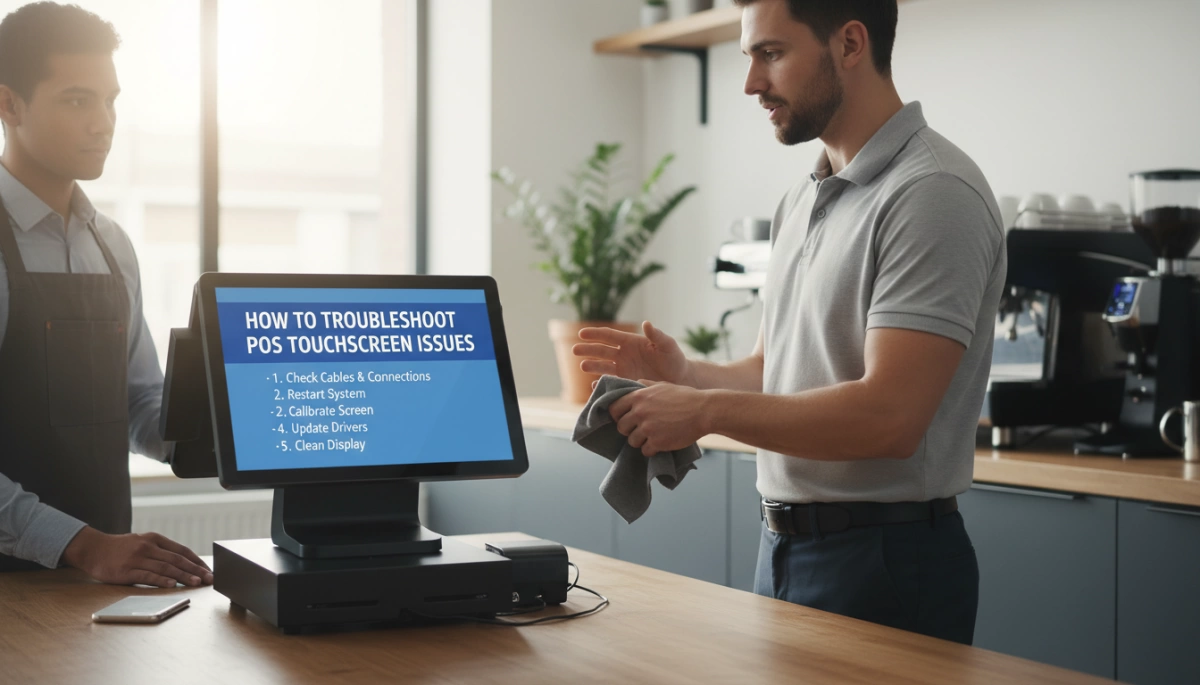
Si su pantalla táctil del POS de repente deja de funcionar en medio de un momento de mucho movimiento, todo se detiene—las filas crecen, el personal se estresa y los errores se multiplican rápidamente.
¿La buena noticia?
La mayoría problemas en la pantalla táctil del POS—como una pantalla del POS que no responde, toques fantasma, o entrada táctil inexacta—pueden solucionarse en unos minutos con pasos simples y prácticos. No necesitas ser un experto en TI, y no tienes que llamar al soporte cada vez que tu pantalla de punto de venta se congela.
En esta guía, te explicaré exactamente cómo solucionar problemas en la pantalla táctil del POS como lo haría un técnico:
desde verificaciones rápidas (como limpiar la pantalla táctil del POS correctamente) hasta soluciones más profundas (como calibración de la pantalla táctil, actualizaciones de controladores y revisiones de hardware)—todo adaptado para entornos minoristas y de hostelería del mundo real.
Si quieres arreglar una pantalla del POS que no responde, resolver Retrasos en la pantalla táctil del POS, y mantén tu sistema funcionando sin problemas con hardware confiable de proveedores como el hardware y las soluciones de SDLPOS, estás en el lugar correcto.
Problemas comunes en pantallas táctiles POS
Si tu pantalla táctil POS no funciona correctamente, lo notarás de inmediato: filas más largas, personal frustrado y ventas perdidas. Te guiaré a través de los problemas más comunes problemas en pantallas táctiles POS para que puedas detectar rápidamente qué está fallando y decidir tu próximo paso.
Pantalla táctil POS no responde o está congelada
Esta es la situación clásica pantalla táctil POS que no responde situación:
- Tocas, deslizas o presionas — no pasa nada.
- El la pantalla de punto de venta parece congelada, o solo algunas áreas responden.
- Los botones funcionan con un ratón, pero no con tacto.
Esto generalmente indica un fallo en el software, un problema con el controlador o una pantalla táctil que está bloqueada, no necesariamente una pantalla muerta.
Entrada táctil inexacta o que se desplaza
Aquí, la pantalla del POS responde, pero no donde tocas:
- Tocas “Pagar” y se selecciona un botón diferente.
- Tocamientos cerca de bordes están especialmente desactivados.
- El punto de contacto se “desplaza” lentamente con el tiempo.
Esto es un clásico entrada táctil POS inexacta or calibración táctil POS problema, a menudo solucionado con una correcta calibración de la pantalla táctil en sistemas POS.
Toques fantasma y entradas fantasma
Toques fantasma (o entradas fantasma en la pantalla del POS) se ven así:
- El terminal POS se toca solo sin que nadie lo toque.
- Se activan botones aleatorios, se añaden pedidos o las pantallas saltan de un lado a otro.
- Es peor cuando la pantalla está mojada, sucia o bajo una luz brillante.
Esto generalmente significa interferencia, humedad, un fallo en la pantalla táctil capacitiva POS, o sensores táctiles dañados.
Respuesta táctil POS lenta o retrasada
Si el La pantalla POS se retrasa o se siente con retraso:
- Las pulsaciones se registran con 1–3 segundos de retraso.
- Los deslizamientos se entrecortan o se congelan por un momento.
- Todo se siente “pesado” o lento.
Esto puede ser una sobrecarga del software POS, recursos del sistema bajos, o problemas en la pantalla táctil del POS causados por controladores o firmware desactualizados.
La pantalla muestra la imagen pero la entrada táctil no funciona
Este es fácil de pasar por alto:
- El La pantalla del POS funciona pero la táctil no.
- Aún ves menús, productos y recibos.
- Un ratón o teclado aún pueden funcionar bien.
En este caso, la pantalla LCD está bien, pero la capa táctil, el controlador o la conexión USB probablemente sean el problema. Podría ser un problema simple problemas de solución de problemas de hardware de punto de venta (cable, puerto o controlador), o una señal de que la pantalla táctil necesita reparación o reemplazo.
Cuando construyo y despliego sistemas POS bajo la marca SDLPOS, estos son los problemas exactos en los que diseño: pantallas táctiles confiables, controladores estables y hardware que pueda sobrevivir a las condiciones del comercio minorista y la restauración en el mundo real. Entender qué problema estás viendo es el primer paso para arreglar tus problemas táctiles del sistema POS rápido.
Resolución básica de problemas: soluciones rápidas para problemas de pantallas táctiles POS
Cuando una pantalla táctil POS no responde, siempre comienzo con las soluciones simples primero. Estas comprobaciones rápidas resuelven la mayoría de los problemas de toque en sistemas POS sin necesidad de un técnico.
Reiniciar el terminal POS
Muchas pantallas POS “congeladas” o que no responden son solo fallos de software.
- Reinicia completamente el terminal POS (no solo la aplicación POS).
- Espera de 30 a 60 segundos antes de volver a encenderlo.
- Verifica si la demora, los toques fantasma o los retrasos en la pantalla táctil POS han desaparecido.
Haz esto regularmente como parte del mantenimiento de rutina para mantener tu POS funcionando sin problemas.
Limpia la pantalla táctil POS de forma segura
La suciedad, grasa y residuos de desinfectante pueden causar entradas táctiles inexactas y toques fantasma en el POS.
- Apaga el terminal POS antes de limpiar.
- Utilice un paño de microfibra ligeramente húmedo con un limpiador seguro para pantallas o alcohol isopropílico 70%.
- Evita rociar líquido directamente sobre la pantalla táctil POS.
- Nunca uses almohadillas abrasivas, toallas de papel o productos químicos fuertes.
Para configuraciones de retail y restauración concurridas, establezco una rutina diaria de limpieza para todas las pantallas táctiles POS.
Quita protectores de pantalla u obstrucciones
Si la pantalla táctil POS no responde o se siente menos sensible:
- Quita protectores de pantalla gruesos o dañados.
- Limpia menús, bolígrafos, recibos y soportes que toquen los bordes de la pantalla.
- Asegúrate de que el personal no use uñas, tarjetas o herramientas en lugar de dedos/estilizador en pantallas táctiles capacitivas POS.
Cualquier cosa que repose sobre el cristal puede causar toques fantasma o entrada bloqueada.
Verifique los cables USB y de alimentación
Los cables sueltos o dañados son una causa común de que la pantalla POS funcione pero no responda al tacto.
- Confirme que el cable de alimentación esté bien conectado al terminal POS y a la toma de corriente.
- Revise los cables USB o de interfaz táctil en busca de dobleces, cortes o conectores sueltos.
- Si está usando un monitor táctil externo para POS, vuelva a colocar los cables de alimentación y USB en ambos extremos.
Siempre tengo cables de repuesto de buena calidad en la tienda; los cables baratos causan fallos intermitentes en el tacto.
Pruebe diferentes puertos USB o fuentes de alimentación
Si la pantalla táctil del POS aún no responde:
- Conecte el USB de la pantalla táctil en otro puerto USB del terminal POS.
- Evite los concentradores USB; conéctelo directamente a la unidad principal del POS cuando sea posible.
- Pruebe en otra toma de corriente o regleta si la actual parece sobrecargada o inestable.
Si planea adquirir hardware nuevo o configurar un sistema 24/7, le recomiendo consultar una guía de compra sólida para uso continuo para que sus terminales y pantallas táctiles estén diseñados para un funcionamiento constante.
Pasos intermedios de solución de problemas para problemas de tacto en POS
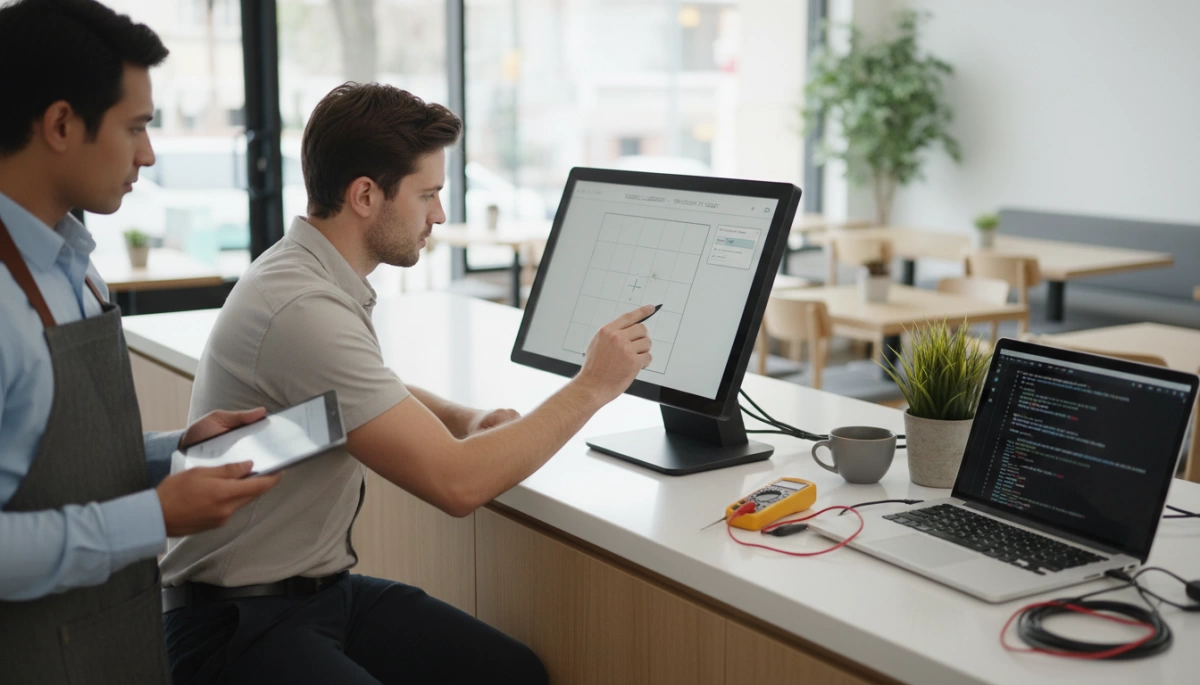
Cuando las soluciones rápidas no resuelven los problemas de la pantalla táctil del POS, paso a estas verificaciones intermedias. Generalmente solucionan pantalla táctil POS que no responde, entrada táctil POS inexacta, y problemas de toques fantasma en el sistema POS sin necesidad de reparación de hardware.
Calibrar la pantalla táctil del POS
Si los toques se sienten “extraños” o se desplazan hacia los bordes, probablemente necesite calibración de pantalla táctil en su POS.
- En Windows, abra Panel de control → Configuración de la tableta or Lápiz y tacto (varía según la versión).
- Elige el Pantalla esa es la pantalla de su POS, luego haga clic en Calibrar.
- Siga cuidadosamente los puntos en pantalla, tocando exactamente donde se indica.
- Guarde y pruebe tocando botones cerca de los bordes y esquinas de la pantalla.
Haga esto siempre que note problemas de calibración de borde de pantalla táctil o después de mover o rotar la pantalla del POS.
Reinstale o actualice los controladores de pantalla táctil del POS en Windows
Los problemas con los controladores son una causa común de desplazamiento de entrada táctil en el POS, retardo en la pantalla, o tacto no detectado en el POS.
- Abre Administrador de dispositivos y encontrar pantalla táctil compatible con HID bajo Dispositivos de Interfaz Humana.
- Clic derecho → Actualizar controlador para obtener lo último de Windows o de su proveedor de POS.
- Si el problema comenzó después de una actualización, pruebe Revertir controlador en su lugar.
- Si la pantalla táctil falla completamente, desinstale el dispositivo y reinicie la terminal POS para que Windows lo reinstale.
Mantener los controladores de POS y la configuración de pantalla táctil de Windows POS limpia y actualizada es clave para un rendimiento estable.
Utilice herramientas del fabricante o utilidades SDLPOS
La mayoría del hardware POS de calidad viene con sus propias herramientas de diagnóstico y calibración de pantalla táctil.
- Ejecute la herramienta de calibración del proveedor en lugar de confiar solo en Windows cuando sea posible.
- Utilice pruebas integradas para verificar golpes fantasma, zonas muertas o problemas de sensibilidad de la pantalla táctil.
- Si está utilizando nuestros terminales SDLPOS, proporcionamos utilidades dedicadas para ajustar finamente pantalla táctil capacitiva POS or pantallas resistivas de POS táctiles para el flujo de trabajo de su tienda.
Si aún está evaluando hardware, vale la pena entender por qué el hardware confiable de caja registradora es importante para los minoristas antes de escalar.
Verifique calor, polvo y humedad alrededor del POS
El entorno puede destruir silenciosamente la precisión y la vida útil de la pantalla táctil, especialmente en lugares concurridos sistemas POS minoristas y POS para restaurantes configuraciones.
- Calor: Mantenga los terminales POS alejados de hornos, luz solar directa y rejillas de ventilación caliente.
- Polvo y grasa: Utilice cubiertas o escudos donde haya harina, aceite o vapor (cocinas, panaderías, estaciones de combustible).
- Humedad: Evite colocar el POS directamente debajo de rejillas de aire acondicionado que goteen o cerca de puertas que introduzcan humedad.
Los entornos adversos conducen a retardo y retraso en la pantalla del POS, aleatorio toques fantasmas en pantalla táctil, y fallos tempranos de hardware.
Evitar luz fuerte, imanes y interferencias
Algunos problemas en la pantalla táctil del POS son causados por interferencias, no por la pantalla en sí.
- Evitar luz intensa luz solar directa o focos LED fuertes apuntando a la pantalla.
- Mantenga imanes, altavoces, cargadores inalámbricos y fuentes de alimentación grandes lejos del TPV.
- No apilar otros dispositivos directamente detrás o debajo del panel táctil del terminal POS.
Limpiar las interferencias suele estabilizar problemas en la pantalla táctil del POS sin necesidad de cambios en el hardware.
Si gestionas varias ubicaciones o estás actualizando desde sistemas antiguos, vale la pena revisar tipos modernos de sistemas de punto de venta y cómo el hardware integrado simplifica el día a día problemas de solución de problemas de hardware de punto de venta: visión general de los tipos de sistemas POS.
Pasos avanzados para solucionar problemas en pantallas táctiles POS
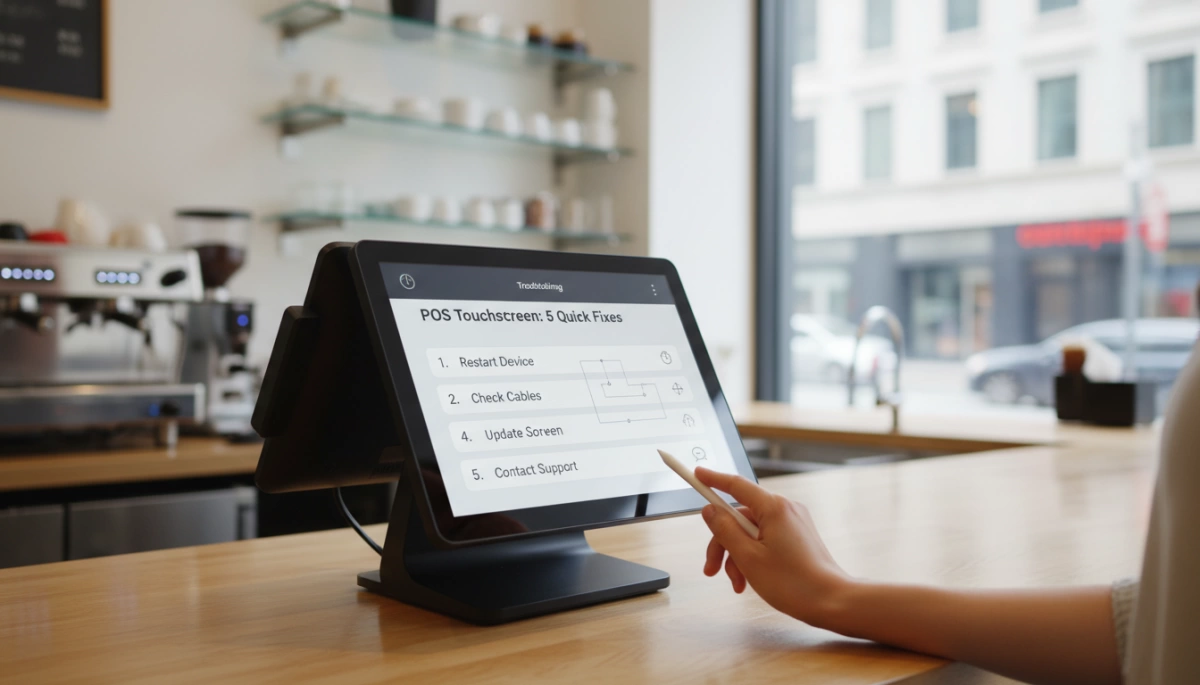
Cuando las soluciones básicas no resuelven los problemas de la pantalla táctil POS, es momento de profundizar un poco más. Estos pasos te ayudan a confirmar si el problema es software, configuración o fallo de hardware real.
Usa un ratón o teclado para probar el sistema POS
Primero, averigua si solo la pantalla táctil está rota o si todo el sistema POS:
- Conecta un ratón y teclado USB al terminal POS.
- Intenta navegar por el software POS, abrir menús y procesar una transacción de prueba.
- Si el ratón y el teclado funcionan bien, tu pantalla táctil POS que no responde problema probablemente esté relacionado con el controlador, la calibración o el hardware, no con una caída total del sistema.
Si no responde nada en absoluto, puede que estés lidiando con un problema más amplio problemas de solución de problemas de hardware de punto de venta o del sistema operativo, no solo de la pantalla táctil.
Actualiza el software del POS, el sistema operativo y el firmware de la pantalla táctil
El software desactualizado es una causa común de problemas táctiles del sistema POS, retrasos y toques fantasma:
- Actualiza la aplicación del POS: Asegúrate de que tu aplicación POS esté en la última versión estable aprobada por tu proveedor.
- Actualiza Windows o el sistema operativo: Instala las actualizaciones de seguridad y controladores pendientes fuera del horario laboral.
- Actualiza el firmware de la pantalla táctil: Muchas pantalla táctil capacitiva POS y pantallas resistivas de POS táctiles pantallas tienen herramientas de firmware del fabricante. La actualización puede solucionar toques fantasmas en pantalla táctil, deriva, y retardo y retraso en la pantalla del POS.
Para tiendas que construyen una configuración moderna desde cero, siempre recomiendo revisar opciones de hardware POS basado en Windows y las mejores prácticas de los proveedores, como las descritas en esta guía sobre Proveedores de cajas registradoras con Windows para pequeñas empresas, antes de estandarizar.
Revertir las actualizaciones recientes si la pantalla táctil dejó de funcionar repentinamente
Si su La pantalla táctil del POS dejó de funcionar después de una actualización reciente:
- Tenga en cuenta el fecha y hora el problema comenzó.
- En Windows, use:
- Reversión del controlador para el controlador de pantalla táctil compatible con HID.
- Restaurar sistema a un punto de restauración anterior al problema.
- Si actualizó su software POS recientemente, revierta temporalmente a la versión estable anterior (si su proveedor lo permite).
Esto es especialmente útil cuando la entrada táctil no funciona pero la pantalla del POS aún muestra la imagen, lo que a menudo indica un conflicto de controlador o firmware, no una pantalla muerta.
Realice un restablecimiento de fábrica seguro después de hacer una copia de seguridad
Si nada funciona y la pantalla del POS aún presenta problemas:
- Haz una copia de seguridad de todo primero:
- Datos de ventas
- Inventario
- Diseños personalizados y configuraciones de POS
- Sigue los pasos oficiales del proveedor para un restablecimiento de fábrica o recuperación del sistema operativo.
- Después de restablecer, reinstala:
- software TPV
- Controladores de pantalla táctil
- Herramientas de calibración (incluyendo cualquier soporte para pantalla táctil SDLPOS utilidades, si las usas)
Haz esto solo cuando tengas confianza en pasos básicos de TI o tengas orientación de tu proveedor de POS.
Documenta errores y patrones antes de realizar reparaciones más profundas
Antes de llamar al soporte o reservar un servicio de reparación de pantalla táctil de POS, recopila detalles. Esto ahorra tiempo y dinero:
- Fotos o videos del problema:
- Toques fantasma
- Áreas que nunca responden
- Pantalla táctil del quiosco POS no funciona en los bordes, etc.
- Mensajes de error en pantalla, registros de Windows o alertas del POS.
- Patrón de fallo:
- ¿Solo durante las horas punta?
- ¿Solo después de que el sistema ha estado encendido todo el día?
- ¿Solo en uno Pantalla táctil del POS o en múltiples terminales?
Una buena documentación ayuda a su técnico a decidir rápidamente si necesita reemplazo de la pantalla táctil del POS, una calibración sencilla, o solo una reparación del controlador—y mantiene su problemas de pantalla del POS en retail y fallo de la pantalla táctil del POS en restaurante el tiempo de inactividad lo más corto posible.
Cuándo llamar a un técnico de POS o soporte del proveedor
Señales de que el hardware de la pantalla táctil del POS está fallando
Debería dejar de intentar arreglarlo usted mismo y llamar a un técnico de POS o a su proveedor cuando vea signos claros de fallo del hardware, como:
- La pantalla táctil no responde en ninguna parte en la pantalla, incluso después de reinicios y calibraciones
- Toques fantasmas aleatorios o toques que ocurren sin que nadie esté cerca del POS
- Desviación severa del toque (tocas un lugar, se registra en otro) que sigue ocurriendo
- El toque solo funciona en parte de la pantalla (por ejemplo, la mitad superior funciona, la mitad inferior no)
Si gestionas una tienda o restaurante concurrido, no esperes demasiado—los problemas persistentes con la pantalla táctil del POS suelen empeorar y pueden afectar directamente las ventas y el flujo de clientes.
Cristal agrietado, daño por líquido y defectos visibles en la pantalla
Llama al soporte inmediatamente si notas:
- Cristal agrietado o roto en la pantalla táctil del POS
- Salpicaduras de líquido o humedad debajo del cristal o alrededor del marco
- Manchas oscuras, líneas o parpadeo en las secciones de la pantalla
- Marcas de quemadura, hinchazón o olor fuerte del terminal POS
Estos son casi siempre problemas de hardware y no se pueden solucionar con calibración o actualizaciones de controladores. En muchos casos, necesitarás un reemplazo de la pantalla táctil del POS o una reparación completa del terminal POS.
Pantalla táctil sigue fallando después de la resolución de problemas
Si ya has probado los pasos estándar de resolución de problemas del POS—como reiniciar, limpiar, verificar cables, actualizar controladores de Windows y calibrar la pantalla táctil—y:
- El la pantalla táctil del sistema POS aún no responde, o
- El la pantalla de punto de venta está congelada frecuentemente, o
- toques fantasma y retraso siguen ocurriendo
entonces es momento de escalar. En este punto, seguir reiniciando y intentando no lo solucionará; corres el riesgo de más tiempo de inactividad en la caja o mostrador.
Cuándo contactar a SDLPOS o a tu proveedor de POS para reparación
Comunícate con el hardware y las soluciones de SDLPOS o con tu proveedor de POS tan pronto como:
- Tu La pantalla del POS funciona pero la táctil no
- Haya daño físico (grietas, abolladuras, líquido)
- Notas fallos repetidos en múltiples terminales
- Has realizado todas las reparaciones básicas e intermedias sin mejora
Si tu configuración incluye cajas registradoras antiguas o hardware POS mixto, puede ser útil revisar las opciones y actualizaciones del sistema en recursos como nuestro resumen de caja registradora y POS para que no sigas invirtiendo dinero en dispositivos que fallan.
Qué información preparar antes de llamar al soporte técnico
Para acelerar el diagnóstico y evitar idas y vueltas, ten esto listo antes de llamar o abrir un ticket:
- Marca y modelo del POS (terminal y pantalla táctil)
- Sistema operativo (por ejemplo, Windows 10/11, versión POS-ready)
- Nombre y versión del software del POS
- Número de serie del dispositivo
- Síntomas exactos de la pantalla táctil (sin respuesta, toques fantasma, deriva, solo las esquinas no funcionan, etc.)
- Cuándo empezó el problema y si fue después de una actualización reciente, movimiento o limpieza
- Pasos que ya has probado (reiniciar, calibrar, actualización del controlador, puerto USB diferente, etc.)
- Fotos o video corto que muestren la falla táctil del POS o daños visibles
Cuanto más detalle proporciones, más rápido podrá SDLPOS o tu proveedor decidir si es una solución remota de software, un actualización del firmware de la pantalla táctil, o un reparación / reemplazo de hardware que es necesario.
Mantenimiento preventivo para la fiabilidad de la pantalla táctil POS
Mantener una pantalla táctil POS fiable no es cuestión de suerte, es rutina. Aquí te explico cómo configurar el mantenimiento preventivo para que la pantalla permanezca sensible, precisa y lista para las horas punta.
Rutina de limpieza regular para pantallas táctiles POS
Establece un plan de limpieza simple diario y semanal:
Diariamente (inicio o fin de turno):
- Limpia la pantalla táctil POS con un paño de microfibra suave.
- Utilice un limpiador seguro para pantallas (sin amoníaco, sin sprays de alcohol directamente en el cristal).
- Concéntrate en las áreas de alto contacto: botones, menús, áreas de inicio de sesión.
Semanalmente:
- Apaga el terminal POS y realiza una limpieza más profunda alrededor del bisel, bordes y soporte.
- Verifica manchas, acumulación de polvo y manchas pegajosas que pueden causar toques fantasma.
Este tipo de rutina es estándar en hardware POS moderno y de alto tráfico para minoristas globales, y marca una gran diferencia en la vida útil de la pantalla táctil.
Capacita al personal en el uso correcto de la pantalla táctil del TPV
La mayoría de los problemas con la pantalla táctil del TPV provienen de cómo las personas las usan. Capacita a tu equipo para:
- Usar las puntas de los dedos, no las uñas, bolígrafos o tarjetas.
- Toca con presión normal – sin golpes fuertes ni pulsaciones largas a menos que sea necesario.
- Evita colocar bebidas, teléfonos o platos sobre o contra la pantalla.
- Reporta respuesta lenta, toques fantasma o deriva inmediatamente en lugar de ignorarlo.
Una breve capacitación durante la incorporación protege tu sistema TPV y reduce las llamadas de reparación.
Utiliza hardware y accesorios de calidad para TPV
El hardware barato cuesta más en tiempo de inactividad. Siempre recomiendo:
- Pantallas táctiles capacitivas o resistivas de grado comercial para TPV diseñadas para uso en comercio minorista y restauración.
- Adaptadores de corriente certificados, cables USB y soportes que no se tambaleen ni se aflojen fácilmente.
- Adecuado protectores de pantalla hechos para dispositivos POS (no película de tableta aleatoria).
Buen hardware y accesorios POS reducen los problemas de la pantalla táctil, desde retrasos en la pantalla hasta desconexiones aleatorias.
Mantenga los sistemas POS actualizados y reinícielos regularmente
La salud del software es tan importante como el hardware:
- Encender actualizaciones programadas del sistema para Windows, software POS y controladores.
- Mantenga Controladores de pantalla táctil compatibles con HID y firmware de pantalla táctil actualizados.
- Reinicie los terminales POS diariamente o al menos varias veces a la semana para limpiar la memoria y corregir fallos menores.
- Evite instalar aplicaciones innecesarias que ralentizan el sistema táctil POS.
Esto ayuda a prevenir retrasos en la pantalla POS, respuesta táctil retrasada y bloqueos aleatorios.
Controlar el polvo, la temperatura y el desorden alrededor de las estaciones POS
Su entorno impacta directamente en el rendimiento de la pantalla táctil POS:
- Mantenga el mostrador limpio y ordenado – sin pilas de menús, folletos o cables presionando en la pantalla.
- Reducir polvo y grasa en cocinas o configuraciones de comida rápida con limpieza regular y usando campanas adecuadas.
- Mantener un temperatura estable en la habitación y evitar la luz solar directa o calor fuerte en la pantalla POS.
- Mantenga imanes, altavoces potentes y bloques de alimentación lejos de la parte trasera y los lados de la pantalla.
Una estación POS limpia y controlada prolonga la vida de la pantalla táctil y reduce problemas de solución de problemas de hardware de punto de venta a largo plazo.


