







POS USB Printer Troubleshooting Guide for Fast Reliable Fixes

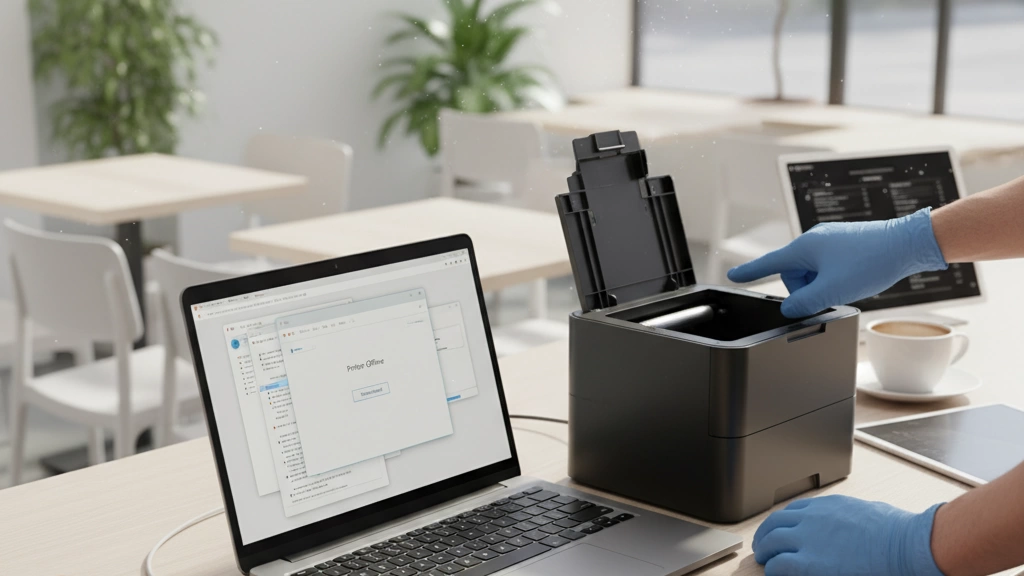
Comprendre les bases de l'imprimante USB dans les configurations POS
Si vous gérez un point de vente ou un établissement de restauration très fréquenté, vous savez à quel point votre imprimante POS est essentielle. Les imprimantes USB, en particulier les modèles thermiques de reçus comme l'Epson TM-T82 ou la série Star TSP100, sont des choix populaires grâce à leur vitesse d'impression rapide et leur fiabilité. Mais les connexions USB se comportent de manière très différente par rapport aux configurations Bluetooth ou Ethernet, et comprendre ces différences peut vous éviter beaucoup de tracas.
USB vs. Bluetooth et Ethernet dans le POS
- USB est une connexion directe filaire. Cela signifie moins de problèmes d'interférences et généralement un transfert de données plus rapide que Bluetooth. C’est une solution plug-and-play sur la plupart des systèmes, ce qui rend la configuration rapide et simple.
- Bluetooth offre une commodité sans fil mais peut souffrir d'interférences, de problèmes d'appairage et de limites de distance — moins idéal pour des environnements à volume élevé et à rythme rapide.
- Ethernet fournit une connexion en réseau robuste, idéale pour les configurations multi-postes, mais elle nécessite une configuration réseau et une infrastructure, ce qui ajoute de la complexité.
En résumé, l'USB trouve un équilibre — fiable et rapide avec une configuration minimale, parfait pour les stations POS compactes utilisant des imprimantes thermiques comme l'Epson TM-T82 ou la série Star TSP100.
Pourquoi les connexions USB échouent dans les environnements de vente au détail
Même avec ses avantages, l'USB n'est pas infaillible. Voici les raisons courantes pour lesquelles les imprimantes USB peuvent mal fonctionner dans un environnement de vente au détail occupé :
- Problèmes de consommation d'énergie : De nombreuses imprimantes thermiques nécessitent une alimentation électrique stable (généralement 24V DC). Si votre source d'alimentation USB ou électrique ne peut pas fournir une puissance constante, les imprimantes peuvent se réinitialiser en cours d'impression ou ne pas démarrer.
- Conflits de ports : L'utilisation de concentrateurs USB, ou de ports partagés avec d'autres appareils, peut embrouiller le système et provoquer des déconnexions ou des impressions intermittentes.
- Incompatibilités logicielles : Les pilotes non entièrement compatibles avec votre système POS ou les mises à jour du système d'exploitation peuvent entraîner des erreurs de détection ou des échecs d'impression.
Liste de vérification rapide de compatibilité pour les utilisateurs de SDLPOS
Avant de brancher cette imprimante USB, vérifiez que votre modèle de caisse enregistreuse supporte une impression USB fluide. Voici un tableau rapide pour comparer l'USB avec le Bluetooth et l'Ethernet en termes de compatibilité et de fiabilité :
| Type de connexion | Facilité de mise en place | Fiabilité | Besoins en alimentation | Cas d’utilisation optimal |
|---|---|---|---|---|
| USB | Prêt à l'emploi | Élevé | Nécessite une alimentation stable | Impression rapide en station unique |
| Bluetooth | Configuration sans fil | Modérée | Dépendant de la batterie | Flexibilité mobile/enregistrement |
| Ethernet | Configuration réseau | Très élevé | Alimenté par le réseau | Environnements multi-stations |
Conseil professionnel pour les utilisateurs de SDLPOS
Assurez Alignement du micrologiciel entre votre imprimante USB et la caisse enregistreuse SDLPOS. Des incompatibilités de micrologiciel — même mineures — peuvent provoquer des erreurs inattendues ou des retards d'impression. Mettez régulièrement à jour le micrologiciel de l'imprimante et de la caisse pour assurer une communication parfaite.
Understanding these basics saves time and stress later on. Knowing why USB connections sometimes fail and how your specific equipment interacts allows you to troubleshoot faster and keep lines moving. Next, we\’ll dive into the first steps of diagnosing your USB printer before trying fixes.
Diagnostic initial : avant de commencer les réparations
Before jumping into complex troubleshooting for your POS USB printer, it\’s important to run some simple initial checks to pinpoint the issue quickly.
Étape 1 : Inspection visuelle et d'alimentation
- Recherchez des voyants d'erreur LED : La plupart des imprimantes thermiques USB comme l'Epson TM-T82 ou la série Star TSP100 ont des voyants indicateurs qui clignotent ou changent de couleur pour signaler des problèmes. Un voyant rouge clignotant indique généralement un bourrage papier ou une défaillance matérielle.
- Vérifiez les bourrages papier : Ouvrez l'imprimante et inspectez le rouleau thermique. Assurez-vous que le papier est chargé correctement et qu'il n'est pas coincé ou déchiré.
- Assurez-vous que les rouleaux thermiques sont bien en place : Un papier lâche ou mal aligné peut arrêter l'impression ou provoquer des erreurs.
Étape 2 : Effectuer une impression de test automatique
L'exécution d'une impression de test automatique permet de confirmer si le matériel de l'imprimante fonctionne indépendamment de votre système de point de vente :
- Pour Epson TM-T82 : Maintenez le bouton d'alimentation enfoncé tout en allumant l'imprimante jusqu'à ce qu'une page de test soit imprimée.
- Pour Star TSP100 : Appuyez et maintenez le bouton d'alimentation du papier pendant 5 secondes avec l'imprimante allumée pour déclencher le test automatique.
Si le test automatique s'imprime avec succès, le matériel de l'imprimante et la tête thermique sont probablement en bon état.
Étape 3 : Vérification de la reconnaissance de l'appareil
- Sous Windows : Ouvrez le Gestionnaire de périphériques (recherchez “ Gestionnaire de périphériques ” dans le menu Démarrer), puis vérifiez sous “ Imprimantes ” ou “ Contrôleurs de bus USB universels ” pour confirmer la détection. Si l'imprimante apparaît avec une icône d'avertissement, il se peut que les pilotes soient manquants ou corrompus.
- Sur POS Android : Accédez aux paramètres USB ou à l'application POS fournie par le fabricant pour voir si l'imprimante est reconnue via l'adaptateur USB OTG (On-The-Go).
Schéma de dépannage rapide
Lorsque l'imprimante n'est pas détectée, suivez ces points de contrôle dans vos décisions :
- Le câble USB est-il connecté solidement ?
- Non → Reconnectez fermement
- Oui → Continuer
- L'imprimante affiche-t-elle des erreurs de LED ?
- Oui → Vérifiez un bourrage papier ou un problème matériel
- Non → Continuer
- Le Gestionnaire de périphériques ou les paramètres USB affichent-ils l'imprimante ?
- Non → Essayez un port USB ou un câble différent
- Oui → Vérifiez les pilotes et la configuration du logiciel POS
Utiliser cet arbre de décision rapide facilite l'identification de l'origine de la problème avant d'approfondir. Pour plus d'informations sur la compatibilité du matériel POS et les configurations, explorez notre guide des systèmes de caisse pour débutants.
Problèmes courants de connexion USB et solutions ciblées
A. Dysfonctionnements du câble et du port
Symptômes : Impressions intermittentes, erreurs soudaines de ” connexion perdue ” ou arrêts inattendus des travaux d'impression.
Solutions :
- Échangez votre câble USB contre un câble USB-A vers USB-B de bonne qualité pour éliminer tout dommage au câble.
- Essayez différents ports USB sur votre terminal POS ; évitez les concentrateurs USB car ils causent souvent des problèmes de connexion.
- Rebranchez solidement le câble aux deux extrémités, imprimante et caisse.
Astuce avancée : Vérifiez si le câble USB présente des broches pliées ou des franges — ce sont des causes courantes dans les environnements de vente au détail très fréquentés. Pour de meilleurs résultats, utilisez des câbles blindés SDLPOS spécialement conçus pour les magasins à fort trafic afin d'améliorer la durabilité et de réduire les interférences.
B. Instabilités de l'alimentation électrique
Symptômes : L'imprimante s'éteint pendant l'impression ou ne s'initialise pas du tout.
Solutions :
- Confirmez que votre adaptateur secteur correspond à la tension requise par l'imprimante, généralement autour de 24V DC.
- Redémarrez l'imprimante : débranchez, attendez 10 secondes, puis rebranchez.
- Essayez d'alimenter l'imprimante depuis une prise dédiée pour éviter les fluctuations de courant.
Astuce pour la vente au détail : Dans les configurations POS multi-stations, isolez les sources d'alimentation de l'imprimante. Une surtension sur une station peut perturber les caisses fonctionnant avec le logiciel SDLPOS dans une autre. Maintenir chaque appareil sur son propre circuit aide à garantir la stabilité.
C. Conflits entre le pilote et le logiciel
Symptômes : Votre imprimante USB apparaît comme “ hors ligne ” dans le logiciel POS, même si elle est détectée par le système.
Solutions :
- Téléchargez les derniers pilotes USB directement depuis les sites officiels d’Epson ou Star Micronics pour garantir la compatibilité.
- Utilisez le Gestionnaire de périphériques pour désinstaller puis réinstaller les pilotes de l’imprimante afin de supprimer tout fichier corrompu.
- Exécutez l’outil de dépannage de l’imprimante Windows pour des corrections automatisées.
Astuce spécifique au POS : Si vous utilisez le logiciel SDLPOS avec des plateformes comme Square ou Lightspeed, vérifiez attentivement les paramètres de mappage de l’imprimante. Ajuster le port USB attribué dans le logiciel garantit que les travaux d’impression sont correctement routés. (Vous pouvez trouver des guides détaillés de configuration et des captures d’écran dans les ressources d’assistance SDLPOS.)
D. Blocages de la file d’attente d’impression et du spooler
Symptômes : Les travaux d’impression restent bloqués, provoquant des retards ou des reçus manquants.
Solutions :
- Ouvrez Services (services.msc), trouvez “ Spouleur d’impression ” et redémarrez-le pour libérer les travaux bloqués.
- Annulez manuellement toutes les tâches d’impression en attente pour rafraîchir la file.
- Basculez votre imprimante hors ligne puis en ligne pour réinitialiser son statut.
Prévention : Dans les environnements de vente au détail très fréquentés, planifiez une réinitialisation hebdomadaire du spooler et une purge de la file. Cette opération régulière évite l’accumulation qui peut ralentir votre imprimante POS et perturber le flux de caisse.
Pour un aperçu complet du matériel POS compatible, y compris des imprimantes thermiques USB fiables, consultez notre guide détaillé sur les fournisseurs de caisses enregistreuses Windows pour petites entreprises.
Dépannage avancé pour les problèmes persistants
Lorsque les problèmes d’imprimante USB ne cessent pas, il est temps d’approfondir avec ces solutions avancées.
Erreurs de mappage de port
Parfois, votre système POS attribue de mauvais ports USB, ce qui cause le blocage ou l’échec des travaux d’impression. Pour corriger cela :
- Ouvrez les propriétés de l'imprimante et vérifiez que le port USB attribué correspond à la connexion réelle.
- Utilisez l'invite de commandes pour réinitialiser le spouleur d'impression en exécutant net stop spooler suivi de net start spooler. Cela supprime les travaux bloqués et rafraîchit les mappages de ports.
Mises à jour du firmware et du système d'exploitation
Un firmware d'imprimante obsolète ou des pilotes incompatibles peuvent causer des bugs persistants, en particulier avec Windows 11. Voici ce qu'il faut faire :
- Consultez la page de support de votre modèle d'imprimante pour obtenir les dernières mises à jour du firmware et les instructions.
- Mettez à jour votre système d'exploitation POS et les pilotes de l'imprimante vers les versions les plus récentes. Cela résout les bugs et améliore la stabilité de la communication USB.
Conflits Multi-Appareils
Plusieurs appareils USB connectés à un système POS peuvent entrer en conflit et perturber le fonctionnement de l'imprimante. Pour dépanner :
- Déconnectez tous les appareils USB sauf l'imprimante.
- Essayez de la brancher directement sur le port USB de la caisse — évitez les concentrateurs non alimentés.
- Si les problèmes persistent, démarrez la caisse en mode sans échec pour éliminer les conflits logiciels.
Edge SDLPOS
Pour les utilisateurs de SDLPOS, profitez de notre outil de diagnostic conçu pour une intégration transparente entre l'imprimante et la caisse. Cet utilitaire effectue des vérifications automatisées et met rapidement en évidence les problèmes — gagnant du temps et réduisant les suppositions. Vous pouvez le télécharger depuis notre site et obtenir une assistance instantanée pour les problèmes de connexion USB sur les caisses compatibles.
Pour en savoir plus sur le matériel POS et les imprimantes compatibles, consultez notre guide détaillé sur Les imprimantes de reçus POS et explorez les tendances du matériel industriel pour des opérations plus fluides.
Test et Vérification : Assurer la Fiabilité
Après avoir résolu les problèmes d'imprimante USB dans votre configuration POS, il est crucial de vérifier que tout fonctionne correctement avant de le remettre en service complet. Commencez par effectuer des impressions de test directement depuis votre application POS pour confirmer que l'imprimante répond correctement. Ensuite, simulez des transactions réelles pour voir comment l'imprimante gère les reçus lors de ventes effectives. Surveillez la performance de l'imprimante pendant environ 30 minutes pour détecter d'éventuels problèmes intermittents.
Pour aider au diagnostic, envisagez d'utiliser des outils gratuits comme Utilitaire d'Imprimante POS, qui peut enregistrer l'activité de l'imprimante et identifier les erreurs qui pourraient ne pas être évidentes lors de l'utilisation normale. Ces utilitaires fournissent des rapports détaillés que vous pouvez utiliser pour la maintenance continue ou à partager avec les équipes de support.
Suivez des indicateurs clés tels que le taux de réussite de l'impression et la fréquence des erreurs. En enregistrant ces données au fil du temps, vous pouvez mesurer les améliorations et repérer les tendances précocement, ce qui aide à éviter les interruptions pendant les heures de forte affluence en commerce de détail. Une surveillance régulière garantit que votre imprimante thermique USB — comme une Epson TM-T82 ou Star TSP100 — reste fiable et prête pour une utilisation quotidienne.
Pour les entreprises souhaitant optimiser leur matériel, explorer des équipements de caisse enregistreuse de haute qualité pour les détaillants peut également aider à maintenir des intégrations fluides entre votre système de point de vente (POS) et les imprimantes USB.
Maintenance préventive : Faites fonctionner votre imprimante POS en douceur
Maintenir votre imprimante POS USB en parfait état commence par des habitudes simples quotidiennes. Assurez-vous de nettoyer régulièrement les têtes d'impression pour éviter les rayures ou les impressions pâlies. Toujours aligner correctement les rouleaux de papier— des rouleaux mal alignés causent des bourrages et des erreurs d'impression. De plus, gardez une rapide trace des erreurs d'impression ou des activités inhabituelles pour repérer rapidement les problèmes récurrents.
Pour le long terme, envisagez de passer à des connexions USB 3.0 dans la mesure du possible pour une meilleure vitesse et stabilité, surtout dans des environnements de commerce de détail très fréquentés. Programmez des inspections semestrielles de vos câbles USB pour détecter l'usure ou les dommages avant qu'ils ne causent des interruptions. L'intégration d'un logiciel de surveillance SDLPOS permet de suivre la santé et la performance de l'imprimante en temps réel, rendant la maintenance proactive plutôt que réactive.
Un conseil simple mais efficace pour économiser ? Utilisez papier thermique de haute qualité des consommables conçus pour votre modèle d'imprimante. Cela réduit les bourrages et prolonge la durée de vie de la tête d'impression, vous faisant économiser sur les réparations ou remplacements. Découvrez les lots SDLPOS pratiques pour du papier thermique fiable et des accessoires adaptés à votre configuration.
Pour en savoir plus sur les choix et les mises à niveau fiables du matériel POS, explorez notre guide sur systèmes de caisse avec support 24/7.
Quand faire appel aux professionnels : options de remplacement et de support
Signaux d'alerte indiquant qu'il faut remplacer
Si votre imprimante POS USB continue de échouer malgré toutes les étapes de dépannage, il est généralement temps de envisager un remplacement du matériel. Les signes courants incluent :
| Problème | Ce que cela signifie |
|---|---|
| Déconnexions fréquentes | Dommages au port USB ou au câble |
| Erreurs persistantes du firmware | Vieillissement du matériel de l'imprimante |
| Dégradation de la qualité d'impression | Tête d'impression ou élément thermique usé |
| Absence d'alimentation ou échec au démarrage | Défaillance de l'alimentation ou interne |
Ignorer ces signes peut perturber votre flux de caisse, entraînant des retards et des clients frustrés.
Plans de remplacement SDLPOS
Chez SDLPOS, nous proposons des programmes de reprise fiables pour mettre à niveau vos anciennes imprimantes thermiques USB. Les avantages incluent :
- Remise sur les derniers modèles Epson TM-T82 ou Star TSP100
- Échange rapide de l'appareil avec un temps d'arrêt minimal
- Compatibilité garantie avec votre modèle de caisse enregistreuse existant
- Accès à un support étendu et aux mises à jour du firmware
Remplacer votre imprimante lorsque cela est nécessaire permet de maintenir un fonctionnement fluide sans pannes surprises.
Besoin d’aide ? Contactez nos experts
Si vous n’êtes pas sûr de réparer ou de remplacer, contactez notre équipe d’assistance pour un audit personnalisé. Nous vous guiderons à travers le diagnostic et recommanderons la meilleure solution.
- Email : support@sdlpos.com
- Chat en direct disponible sur notre site pour une assistance instantanée
Obtenir des conseils professionnels peut vous faire gagner du temps et de l’argent à long terme. Pour plus d’informations sur la gestion du matériel de vente au détail, consultez nos publications sur coût des systèmes de point de vente pour la vente au détail.
FAQ : Réponses rapides aux principales questions sur les imprimantes USB POS
Q : Pourquoi mon imprimante USB fonctionne-t-elle sur un ordinateur mais pas sur mon terminal POS ?
A: This usually means there\’s a driver mismatch. Make sure to reinstall the printer drivers specifically for your POS terminal and check that the USB ports are correctly mapped in your system settings.
Q : Comment réparer l’impression de reçus vierges avec mon imprimante thermique USB ?
R : Vérifiez d’abord que le papier thermique est chargé correctement — le côté thermique doit faire face à la tête d’impression. Assurez-vous également que le loquet de la tête d’impression est bien fermé pour garantir un contact adéquat.
Q : Puis-je utiliser un concentrateur USB avec mon système SDLPOS ?
R : Oui, mais utilisez uniquement un concentrateur USB alimenté. Les concentrateurs non alimentés peuvent provoquer des baisses de puissance, entraînant des problèmes de connexion intermittents ou des échecs d’impression.
Q : Que dois-je faire si mon imprimante POS affiche constamment “ hors ligne ” même lorsqu’elle est connectée ?
R : Vérifiez les conflits de pilotes et mettez à jour le logiciel de votre imprimante. Vérifiez également que l’imprimante est correctement configurée dans votre logiciel POS — il peut être nécessaire de rafraîchir les paramètres de l’appareil ou de réinstaller l’imprimante.
Q : Comment réinitialiser une file d’attente d’impression gelée sous Windows pour mon imprimante POS ?
R : Ouvrez Services (services.msc), localisez “ Spouleur d’impression ”, arrêtez-le, supprimez les travaux bloqués dans la file d’attente, puis redémarrez le service. Cela résout souvent les tâches d’impression bloquées ou retardées.
Q : Mon imprimante USB est détectée mais n’imprime pas — que faire ?
R : Effectuez une impression de test directement depuis l’imprimante pour vérifier l’état du matériel. Si le test fonctionne mais que l’application POS ne veut toujours pas imprimer, envisagez de revoir la configuration de votre imprimante POS ou de réinstaller le pilote.
Q : Pourquoi mon imprimante POS perd-elle la connexion pendant les heures de pointe ?
R : Une consommation électrique élevée ou des conflits de ports USB sont des causes courantes. Évitez les concentrateurs USB sans alimentation, utilisez des câbles blindés, et vérifiez la tension de l’adaptateur secteur de l’imprimante. De plus, isolez votre alimentation électrique des autres appareils si vous avez une configuration multi-poste de vente au détail.
Q : Comment puis-je mettre à jour le firmware de mon imprimante pour améliorer la stabilité USB ?
R : Visitez le site du fabricant (par exemple, Epson ou Star Micronics) pour télécharger les dernières mises à jour du firmware. Maintenez le firmware de votre caisse enregistreuse POS aligné avec celui de l'imprimante pour une compatibilité optimale.
Q : Existe-t-il un moyen de diagnostiquer automatiquement les problèmes d'imprimante avec SDLPOS ?
R : Oui, SDLPOS propose un outil de diagnostic conçu pour analyser les connexions USB des imprimantes et la compatibilité du firmware, vous aidant à identifier rapidement les problèmes avant de contacter le support.
Q : Que dois-je faire si aucune des étapes de dépannage ne fonctionne ?
R : Il pourrait être temps de envisager un remplacement matériel. SDLPOS propose également des options de reprise et des plans de support personnalisés pour vous aider à passer à des imprimantes thermiques USB plus récentes et plus fiables.
Pour traiter d'autres problèmes courants liés aux imprimantes USB et aux astuces pour les systèmes POS, consultez notre guide détaillé du terminal POS et explorez les compatibles caisses enregistreuses Windows qui fonctionnent parfaitement avec les imprimantes USB.


