







Guida allo schermo secondario esterno del terminal POS per configurazione e selezione

Comprendere i tipi di display: VFD vs. Schermi multimediali LCD
Quando configuriamo un Sistema POS a doppio schermo per i nostri clienti, la prima decisione di solito riguarda il tipo di Display rivolto al cliente (CFD) richiesto. In SDL, crediamo nella filosofia di “Una macchina, molte opzioni.” Questo significa che i nostri terminal S-Series (S10, S20, S30) sono progettati per supportare sia display testuali classici che schermi ad alta definizione moderni, a seconda dell'ambiente aziendale specifico.
Il VFD classico (Display a fluorescenza a vuoto)
Per aziende che privilegiano semplicità e velocità, il Display ospite VFD rimane un affidabile cavallo da lavoro. Spesso consigliamo questa opzione per ambienti ad alto volume come supermercati o negozi di alimentari dove l'obiettivo principale è la trasparenza delle transazioni.
- Funzionalità: Visualizza 2 righe di testo (solitamente prezzi e un messaggio di “Grazie” ).
- Visibilità: Caratteri verdi o blu ad alto contrasto leggibili in ambienti luminosi.
- Efficienza energetica: Consuma poca energia dal terminal principale.
Sebbene manchi di capacità grafiche, il VFD è incredibilmente robusto ed economico, concentrandosi strettamente sui dati essenziali che il cliente deve vedere.
Monitor secondari LCD/LED (Lo standard moderno)
Se il tuo obiettivo è aumentare l'engagement o promuovere offerte, un Monitor secondario LCD/LED è la scelta superiore. Offriamo una gamma di dimensioni—specificamente 10,1 pollici, 12,1 pollici, e 15 pollici opzioni—per adattarsi a spazi diversi sul bancone.
Passare a un'interfaccia grafica sblocca un potenziale significativo:
- Contenuto Multimediale: Riproduci video pubblicitari o mostra immagini di prodotto ad alta risoluzione.
- Integrazione dei Pagamenti: Perfetto per visualizzare codici QR dinamici per pagamenti mobili.
- Segnaletica Digitale: Utilizza lo schermo per il branding quando il POS è inattivo.
Nostro Schermo POS da 10,1 pollici è particolarmente popolare per configurazioni retail che richiedono un ingombro compatto, mentre i modelli più grandi da 15 pollici fungono da cartelloni pubblicitari a tutti gli effetti.
Confronto tra Durabilità e Funzionalità
La durabilità è non negoziabile nell'hardware retail. Che tu scelga un VFD o un LCD, ospitiamo la nostra tecnologia in materiali di livello industriale. I nostri terminali della serie S utilizzano basi in lega di alluminio, che forniscono il peso e la stabilità necessari per evitare che l'unità si ribalti quando un cliente interagisce con un Display Cliente Touchscreen.
| Caratteristica | VFD (Vetro a Incandescenza a Vuoto) | Schermo Multimediale LCD/LED |
|---|---|---|
| Utilizzo principale | Verifica prezzo, Testo semplice | Pubblicità, Pagamenti QR, Conferma dell'Ordine |
| Interattività | Nessuno | Capacità touchscreen opzionale |
| Durata | Estremamente Alta (Industriale) | Alta (Richiede base in lega stabile) |
| Manutenzione | Zero manutenzione | Pulizia dello schermo standard richiesta |
Progettiamo i nostri Integrazione Hardware POS per essere senza soluzione di continuità. I sistemi di raffreddamento senza ventole nei nostri dispositivi principali garantiscono che l'aggiunta di un display secondario non generi calore o rumore eccessivi, mantenendo un'atmosfera professionale al tuo banco cassa.
Specifiche Hardware Critiche: Come Scegliere il Modello Giusto
Selezionare le specifiche corrette per il tuo Guida al Display Secondario Esterno del terminale POS assicura che il sistema funzioni senza problemi, senza lag o problemi di compatibilità. In SDL, progettiamo i nostri terminali della serie S per gestire facilmente uscite a doppio schermo, ma comprendere la tecnologia sottostante ti aiuta a prendere la decisione migliore per il tuo banco cassa.
Connettività & Porte (La Linea Vitale)
L'interfaccia di connessione determina la qualità dell'immagine e la facilità di installazione. Quando scegliere hardware POS multi-periferico, il tipo di interfaccia è la prima cosa che controlliamo per garantire una comunicazione senza problemi tra l'unità principale e lo schermo guest.
HDMI vs VGA per POS
Mentre il VGA è stato lo standard per anni, è un segnale analogico che può risultare in testo sfocato su schermi ad alta risoluzione moderni. HDMI (Interfaccia Multimediale ad Alta Definizione) è lo standard digitale che consigliamo per la maggior parte degli LCD secondari da 15 pollici o 15,6 pollici. Supporta sia video ad alta definizione che audio, rendendolo perfetto per riprodurre video promozionali con audio.
USB Tipo-C (La soluzione con un solo cavo)
Per un piano di lavoro più pulito, Monitor POS USB-C le configurazioni stanno diventando lo standard d'oro. Un solo cavo USB-C può trasmettere dati, video e alimentazione contemporaneamente. Questo elimina il disordine di cablaggio spesso presente dietro i registratori. I nostri terminali moderni basati su Intel (J4125, J6412, serie Core i) sono progettati per supportare queste connessioni semplificate.
| Interfaccia | Tipo di Segnale | Caso d'uso migliore | Vantaggi |
|---|---|---|---|
| VGA | Analogico | VFD legacy, monitor più vecchi | Compatibile ampiamente con hardware vecchio. |
| HDMI | Digitale | Schermi Multimediali da 15″ | Immagine nitida, supporta l'audio, standard sulla serie S. |
| porte USB-C | Digitale + Alimentazione | Moderno Schermo POS da 10,1 pollici | Cavo singolo, riduce il disordine, installazione semplice. |
Risoluzione & Luminosità Essenziali (i Nits contano)
Uno schermo sbiadito è inutile per il marketing. Per un Schermo POS da 10,1 pollici utilizzato per i dettagli delle transazioni, una risoluzione standard (come 1024×600 o 1280×800) è sufficiente. Tuttavia, se si utilizza un display più grande da 15,6 pollici per segnaletica digitale, è necessario Full HD (1920×1080) per garantire che le immagini del tuo prodotto siano nitide.
Luminosità viene misurato in nits. I monitor da ufficio standard si attestano intorno ai 200 nits, il che è spesso troppo fioco per ambienti retail luminosi. Consigliamo schermi con 300+ nits luminosità per garantire la visibilità sotto un'illuminazione forte del negozio o vicino alle finestre.
Opzioni di Montaggio: Supporto Integrato vs. Compatibilità VESA
Come si collega lo schermo influisce sulla stabilità dell'intero sistema.
- Supporti Integrati: I nostri terminal S-Series sono dotati di basi in lega di alluminio progettati per supportare uno schermo secondario integrato direttamente sul supporto. Questo offre un aspetto unificato “Tutto-in-Uno” e impedisce allo schermo di oscillare quando i clienti lo toccano.
- Supporti VESA: Per configurazioni in cui il display rivolto al cliente deve essere posizionato più lontano o su un supporto separato, cerca compatibilità VESA (solitamente 75x75mm o 100x100mm). Questo permette di montare il monitor su un braccio standard o su una staffa a parete.
Guida all'Installazione Passo-Passo (Hardware & OS)
Configurare un Guida al Display Secondario Esterno del terminale POS richiede precisione per garantire stabilità e un aspetto pulito sul banco. Che tu stia collegando un semplice VFD o un LCD ad alta definizione da 15 pollici ai nostri terminal S-Series, il processo segue un flusso logico dalla connessione fisica alla configurazione software.
Connessione Fisica e Gestione dei Cavi
Per un ambiente retail professionale, il disordine dei cavi è inaccettabile. I nostri terminal S-Series (S10, S20, S30) sono dotati di basi in lega di alluminio progettate con canali interni per il routing dei cavi.
- Selezione delle Porte: Identifica l'uscita video sul tuo terminal principale. La maggior parte delle unità industriali utilizza HDMI or VGA per il video, mentre alcune integrate Schermi POS da 10,1 pollici utilizzano una porta proprietaria o porte USB-C per una connessione a cavo singolo.
- Instradamento: Fate passare i cavi video e di alimentazione attraverso il collo del supporto prima di collegarli. Questo previene disconnessioni accidentali durante la rotazione o le interazioni touch.
- Montaggio: Fissare il display secondario al supporto VESA o alla fessura di integrazione dedicata sul retro della chassis principale. Assicurarsi che le viti siano strette per evitare l’effetto “oscillamento” quando i clienti firmano sullo schermo.
Accensione: USB vs Alimentatori Esterni
La consegna di energia dipende dalle dimensioni e dal tipo di schermo secondario.
- Alimentato tramite USB: Gli schermi più piccoli (come VFD o LCD da 10,1 pollici) spesso prelevano energia sufficiente direttamente dalla porta USB del terminale. Questo riduce il numero di prese necessarie.
- Alimentatori Esterni: Più grandi Schermi da 15 pollici rivolti al cliente di solito richiedono un adattatore di alimentazione separato da 12V per mantenere la luminosità senza scaricare le risorse della scheda madre principale. Utilizzare sempre l’adattatore fornito dal produttore per evitare irregolarità di tensione.
Configurazione OS (Windows & Android)
Una volta che l’hardware è fissato fisicamente, il sistema operativo deve essere configurato su come gestire il nuovo spazio di pixel. La corretta configurazione è un passaggio fondamentale quando si decide di modernizzare il sistema di pagamento al dettaglio con tecnologia a doppio schermo.
Per i Terminali POS Windows:
- Fare clic con il tasto destro sul desktop e selezionare Impostazioni Schermo.
- Assicurarsi che entrambi gli schermi siano rilevati. In caso contrario, verificare le connessioni.
- Scorri alla sezione “Più schermi”.
- Seleziona Estendi questi schermi. Fai non selezionare Duplica/Specchia, poiché questo espone l'interfaccia di backend al cliente.
- Regola la risoluzione alla raccomandazione nativa (ad esempio, 1920×1080 per schermi da 15,6″) per garantire che il testo sia nitido.
Per configurazioni POS Android con doppio schermo:
- Naviga a Impostazioni > Schermo.
- Cerca le impostazioni “HDMI” o “Doppio Schermo” (l'etichettatura varia a seconda della versione di Android).
- Abilita l'output dello schermo secondario.
- La maggior parte POS Android Il software rileverà automaticamente il secondo schermo e trasmetterà la “Visualizzazione Cliente” (totali del carrello/annunci) su di esso mantenendo i controlli del cassiere sullo schermo principale.
Configurare la modalità di visualizzazione estesa vs. duplicata
Scegliere la modalità di visualizzazione corretta è fondamentale per Integrazione Hardware POS.
- Duplicazione (Specchia): Mostra lo stesso contenuto su entrambi gli schermi. Questo viene usato raramente nel retail perché non si vuole che i clienti vedano menu di amministrazione o dati sensibili delle transazioni.
- Modalità di visualizzazione estesa: Tratta il monitor secondario come uno spazio di lavoro separato. Il software POS invia media specifici—come segnaletica digitale, ricevute dettagliate o codici QR—allo schermo degli ospiti mentre il cassiere lavora senza interruzioni sul monitor principale. Questa separazione è essenziale per massimizzare l'utilità di un schermo multimediale per gli ospiti.
Massimizzare il ROI: Strategie di contenuto per il tuo schermo secondario
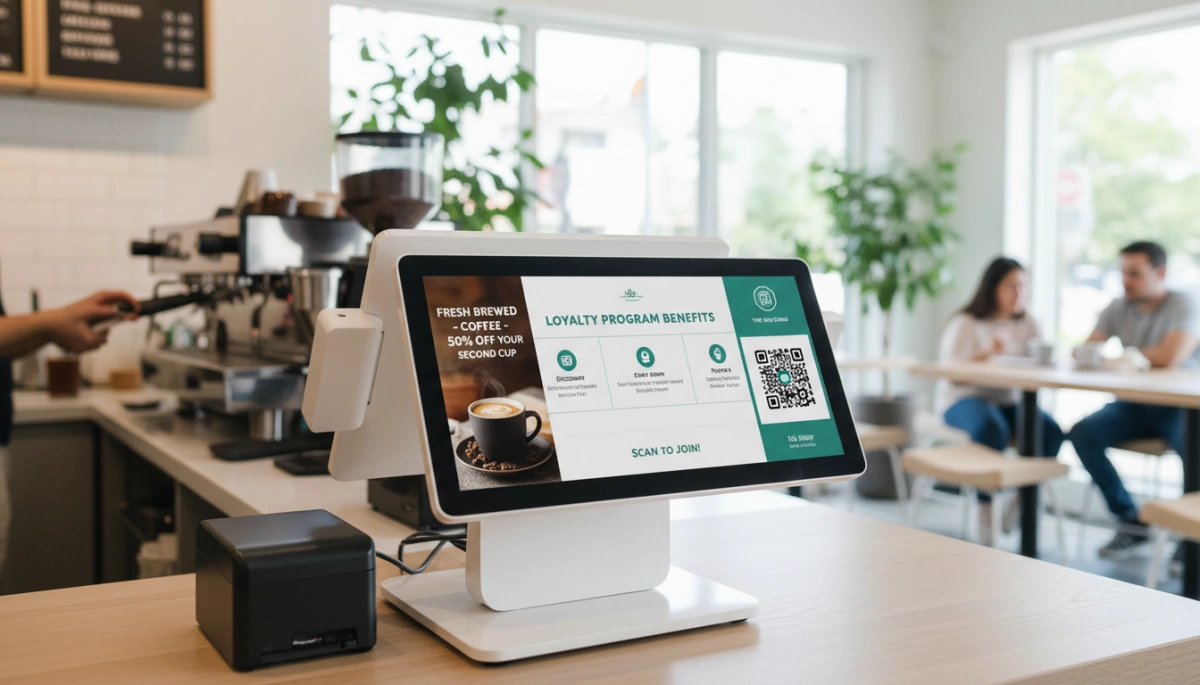
A Terminale POS con schermo secondario esterno non serve solo a mostrare i prezzi; è un'area privilegiata per aumentare le entrate. Se quello schermo è vuoto tra una transazione e l'altra, stai lasciando dei soldi sul tavolo. Dobbiamo trasformare quell'hardware in una macchina da marketing.
Marketing nei Tempi Morti e Digital Signage per la Vendita al Dettaglio
Quando la fila alla cassa è vuota o un cassiere sta scansionando gli articoli, il tuo Display rivolto al cliente (CFD) dovrebbe lavorare sodo. Considera questo spazio come Digital Signage per la Vendita al Dettaglio. dedicato. Invece di un logo statico, mostra una presentazione di articoli ad alto margine o promozioni imminenti.
- Promuovi i Bestseller: Mostra immagini appetitose di componenti aggiuntivi (come quel bicchierino extra di espresso).
- Pubblicità di Eventi: Annuncia le prossime vendite o gli orari delle festività.
- Codici QR: Mostra un codice QR statico affinché i clienti lo scansionino e seguano i tuoi social media.
Funzionalità Interattive: Firme e Mance
Nel mercato italiano, velocità e convenienza sono fondamentali. Uno Schermo Ospite Interattivo trasforma il flusso di pagamento. Utilizzando uno Display Cliente Touchscreen, si elimina la necessità di ricevute stampate e interazioni separate con il terminale della carta di credito per le firme.
Fondamentalmente, i suggerimenti di mancia sullo schermo aumentano significativamente i guadagni del personale. Quando i clienti vedono le percentuali di mancia preimpostate su uno Sistema POS a doppio schermo, schermo chiaro e luminoso, è più probabile che diano la mancia rispetto a un tradizionale barattolo.
Integrazione del Programma Fedeltà tramite Touchscreen
I dati sono la nuova valuta. Non chiedere al personale di chiedere imbarazzantemente indirizzi email. Lascia che sia il cliente a farlo. A Display Cliente Touchscreen consente agli acquirenti di inserire il proprio numero di telefono o email per i punti fedeltà mentre il cassiere confeziona gli articoli. Questo riduce gli errori e velocizza la fila.
Configurare questi trigger software specifici spesso richiede di controllare la guida all'integrazione per assicurarsi che il monitor secondario attivi i pop-up corretti al momento giusto.
Guida rapida alla strategia dei contenuti:
| Modalità di visualizzazione | Idea di contenuto | Vantaggio principale |
|---|---|---|
| Modalità inattiva | Loop video di nuovi prodotti | Aumenta gli acquisti impulsivi |
| Transazione | Elenco dettagliato + suggerimenti di upsell | Costruisce fiducia & dimensione del biglietto |
| Pagamento | Firma digitale & mancia | Pagamento più rapido & personale più felice |
| Post-vendita | Modulo di iscrizione alla fedeltà | Fidelizzazione del cliente |
Risoluzione dei problemi comuni con il display secondario
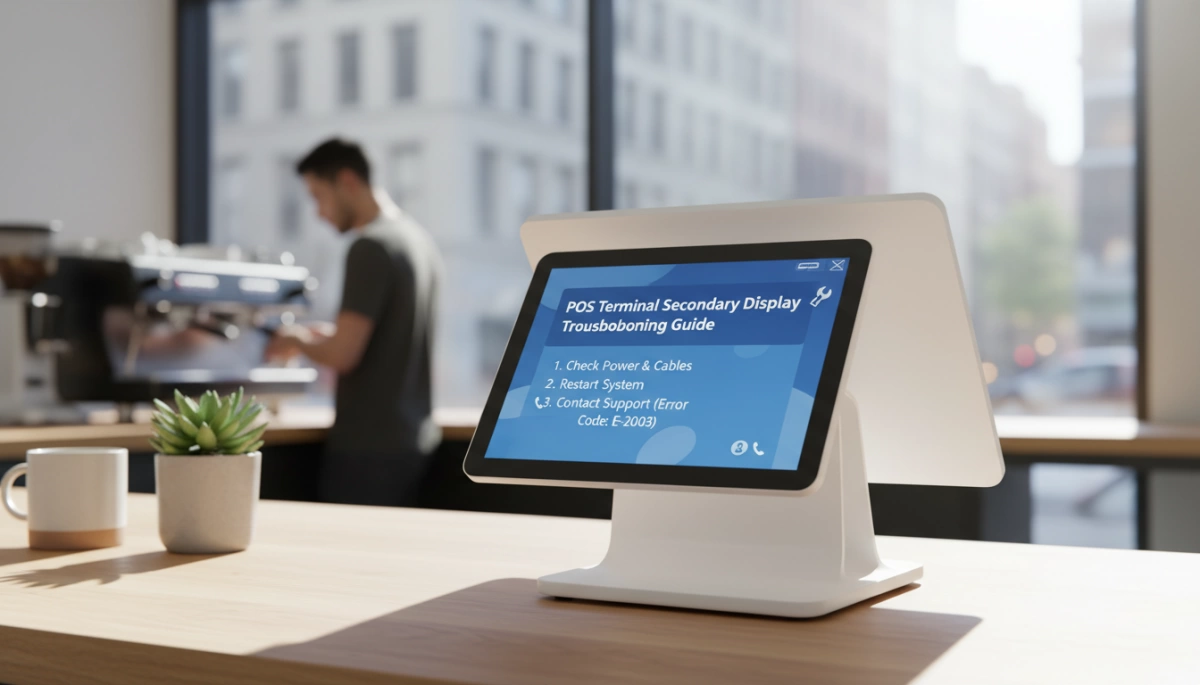
Anche con hardware di livello industriale come il nostro S-Series, possono verificarsi problemi di configurazione durante la configurazione iniziale di un Sistema POS a doppio schermo. La maggior parte dei problemi non sono guasti hardware, ma piuttosto semplici disallineamenti software o di connessione facili da risolvere.
Correzione di “Nessun Segnale” e Errori di Connessione
Se il tuo Display rivolto al cliente (CFD) mostra un messaggio “Nessun Segnale”, il colpevole è di solito una connessione allentata o una sorgente di input errata. I nostri terminali spesso presentano una gestione nascosta dei cavi all’interno della base in lega di alluminio per mantenere puliti i banconi, ma questo a volte significa che un cavo non è completamente inserito.
- Controlla le Porte Fisiche: Assicurati che il cavo HDMI, VGA o USB-C sia saldamente collegato sia al terminale principale che al monitor secondario.
- Verifica la Sorgente di Input: Nel menu del monitor secondario, conferma che sia impostato sulla corretta sorgente (ad esempio HDMI 1 vs. HDMI 2).
- Aggiornamenti dei Driver: Per i display alimentati tramite USB, assicurati che siano installati i driver specifici di display link, specialmente se stai personalizzando una Configurazione del Monitor Secondario POS su Windows.
Calibrazione dell’Inaccuratezza del Touch sui Schermi degli Ospiti
Per i rivenditori che utilizzano un Schermo Ospite Interattivo per catturare firme o informazioni sulla fidelizzazione, la precisione del touch è non negoziabile. Se un cliente tocca “Sì” ma il sistema registra “No”, è necessario ricalibrare.
- Calibrazione di Windows: Vai su Pannello di Controllo > Impostazioni del Tablet PC > Calibra.
- Identifica lo Schermo: Windows ti chiederà di toccare lo schermo specifico che desideri calibrare. Assicurati di toccare il Display Cliente Touchscreen, non lo schermo principale della cassa.
- Salva i Dati: Una volta che i mirini sono stati toccati in tutti gli angoli, salva i dati di calibrazione per bloccare la precisione.
Risolvere conflitti di schermo nero e risparmio energetico
Una frustrazione comune è che lo schermo secondario diventi nero mentre il POS principale è ancora attivo. Questo è tipicamente una impostazione di risparmio energetico nel sistema operativo, non un difetto hardware. Che tu stia utilizzando un POS Android con doppio schermo configurazione o un ambiente Windows, il sistema spesso tratta il secondo schermo come un monitor esterno che può andare in sleep in modo indipendente.
- Regolare i piani di risparmio energetico: Imposta “Spegni display” su “Mai” per lo schermo secondario nelle impostazioni di risparmio energetico del sistema operativo.
- Alimentazione tramite USB: Se utilizzi uno schermo da 10,1 pollici alimentato tramite USB, assicurati che la porta USB del terminale principale fornisca una tensione sufficiente. Le nostre configurazioni hardware POS sono progettate con porte alimentate appositamente per gestire queste periferiche senza adattatori esterni.
- Verifica Modalità Estesa: Assicurati che le impostazioni del display siano impostate su “Estendi questi display” anziché “Mostra solo su 1”, il che disabilita efficacemente lo schermo guest.
Perché scegliere SDLPOS per il tuo hardware a doppio schermo?
Da SDL, affrontiamo Integrazione Hardware POS con la precisione di un produttore. Comprendiamo che aggiungere uno schermo secondario non è solo un upgrade di accessori—è un punto critico di coinvolgimento del cliente. I nostri terminali della serie S sono progettati per supportare configurazioni robuste a doppio schermo senza compromettere stabilità o velocità.
Personalizzazione Diretta di Fabbrica (OEM/ODM)
Operiamo secondo una filosofia “Una macchina, molte opzioni”. Poiché controlliamo il processo di produzione, offriamo una vasta flessibilità OEM/ODM di cui rivenditori e fornitori di software hanno bisogno. Che la tua implementazione richieda un semplice VFD per la trasparenza dei prezzi o un display ad alta definizione Schermo POS da 10,1 pollici per la visualizzazione di promozioni video, configuriamo l'hardware per adattarsi al tuo flusso operativo specifico.
Durabilità di livello industriale per il retail
La stabilità è non negoziabile quando i clienti interagiscono con il tuo hardware. I nostri terminali sono dotati di robusti basi in lega di alluminio che impediscono oscillazioni quando un ospite tocca un Display Cliente Touchscreen. Combinati con i nostri sistemi di raffreddamento senza ventole, il nostro hardware resiste alla polvere e al grasso comuni negli ambienti dell'ospitalità mantenendo un funzionamento silenzioso.
Integrazione senza soluzione di continuità con processori Intel
Gestire due display indipendenti richiede una potenza di elaborazione affidabile. Equipaggiamo i nostri terminali con chip Intel ad alte prestazioni—specificamente la serie J4125, J6412 e Core i3/i5—per garantire che il tuo Display rivolto al cliente (CFD) riproduca contenuti multimediali ricchi senza causare ritardi sullo schermo principale della cassa.
Matrice di Prestazioni Hardware SDL:
| Caratteristica | Configurazione Standard | Configurazione ad Alte Prestazioni | Vantaggio |
|---|---|---|---|
| Processore | Intel J4125 / J6412 | Intel Core i3 / i5 | Multitasking senza lag per schermi doppi. |
| Display secondario | VFD / LCD da 10,1″ | LCD da 12,1″ / 15″ | Opzioni flessibili per marketing testuale o video. |
| Raffreddamento | Passivo senza ventole | Passivo senza ventole | Funzionamento silenzioso e riduzione dell'ingresso di polvere. |
| Supporto OS | Windows / Android | Windows / Android | Compatibile con il software preferito. |
Scegliere la giusta base hardware garantisce di massimizzare il vantaggi delle macchine POS a doppio schermo efficacemente, trasformando un semplice punto di transazione in uno strumento di marketing potente.
Domande frequenti sugli schermi secondari POS
Posso aggiungere uno schermo secondario a qualsiasi terminale POS?
Non ogni terminale è progettato per un Sistema POS a doppio schermo. Mentre molti sistemi legacy hanno una porta VGA, spesso mancano della potenza di elaborazione necessaria per gestire due schermi senza problemi. Per eseguire un Configurazione del Monitor Secondario POS efficacemente, la tua unità principale ha bisogno di un processore capace—come l'Intel J4125, J6412 o Core i5 presente nel nostro hardware della serie S. Senza una potenza CPU e RAM sufficienti, aggiungere un secondo schermo può causare ritardi nell'intero processo di pagamento. Inoltre, controlla il pannello I/O; hai bisogno di una porta HDMI, VGA dedicata o di una porta proprietaria specializzata disponibile sulla scheda madre.
Ho bisogno di driver speciali per un display rivolto al cliente?
Per un LCD o Schermo POS da 10,1 pollici, la configurazione è solitamente “Plug and Play”. I sistemi operativi moderni come Windows 10/11 rilevano automaticamente il monitor tramite HDMI o VGA senza richiedere software aggiuntivo. Tuttavia, se utilizzi un monitor alimentato da USB o un Display ospite VFD, probabilmente dovrai installare driver specifici per emulare una porta COM. Questo garantisce che il software POS invii i dati di testo corretti al display lineare. Per configurazioni complesse che coinvolgono multimedia, assicurati di avere il sistemi di registratori di cassa per ristoranti e caffè giusto per un'integrazione senza problemi dei driver per i display digitali del menu.
Qual è la differenza tra un display a colonna e un montaggio posteriore?
La principale differenza risiede nella visibilità e nel fattore di forma. Un Display a colonna POS si sostiene indipendentemente su un tubo metallico, permettendoti di regolare l'altezza e l'angolo di rotazione in modo che il cliente possa vederlo sopra un bancone alto. Questo è comune per semplici VFD a 2 linee. Un montaggio posteriore, al contrario, si attacca direttamente alla parte posteriore del terminale principale usando un supporto VESA o una staffa integrata. Questo crea un aspetto elegante e tutto-in-uno, ideale per il retail moderno. Quando si sceglie hardware POS per negozi di ferramenta e fai-da-te, spesso consigliamo LCD montati posteriormente per mantenere lo spazio sul bancone libero da oggetti pesanti.
Come posso cambiare il logo o l'immagine sul mio schermo secondario?
Cambiare il contenuto sul tuo Display rivolto al cliente (CFD) dipende dalla modalità di configurazione.
- Modalità di visualizzazione estesa: Se configurato come secondo monitor in Windows, puoi semplicemente impostare uno sfondo con il marchio come immagine di sfondo.
- Controllo Software POS: La maggior parte dei software POS professionali ha una scheda specifica “Second Screen” dove puoi caricare loghi, banner pubblicitari rotanti o file video.
- Impostazioni VFD: Per display solo testo, di solito si utilizza uno strumento utility fornito dal produttore per programmare un messaggio di “Benvenuto” o “Arrivederci” che scorre quando il registratore è inattivo.


