







Guida alla configurazione della stampante di rete LAN per sistemi POS 2026, passo dopo passo, risoluzione dei problemi

Prerequisiti – Cosa Serve Prima di Iniziare
Prima di configurare la stampante di ricevute LAN per il tuo sistema POS, assicurati di avere tutto pronto. Questo ti farà risparmiare tempo ed evitare problemi comuni durante l'installazione.
Stampanti Compatibili
Scegli una stampante che funzioni bene su una rete LAN e con il tuo software POS. I modelli più popolari includono:
- EPSON TM-T82III
- EPSON TM-T88VI
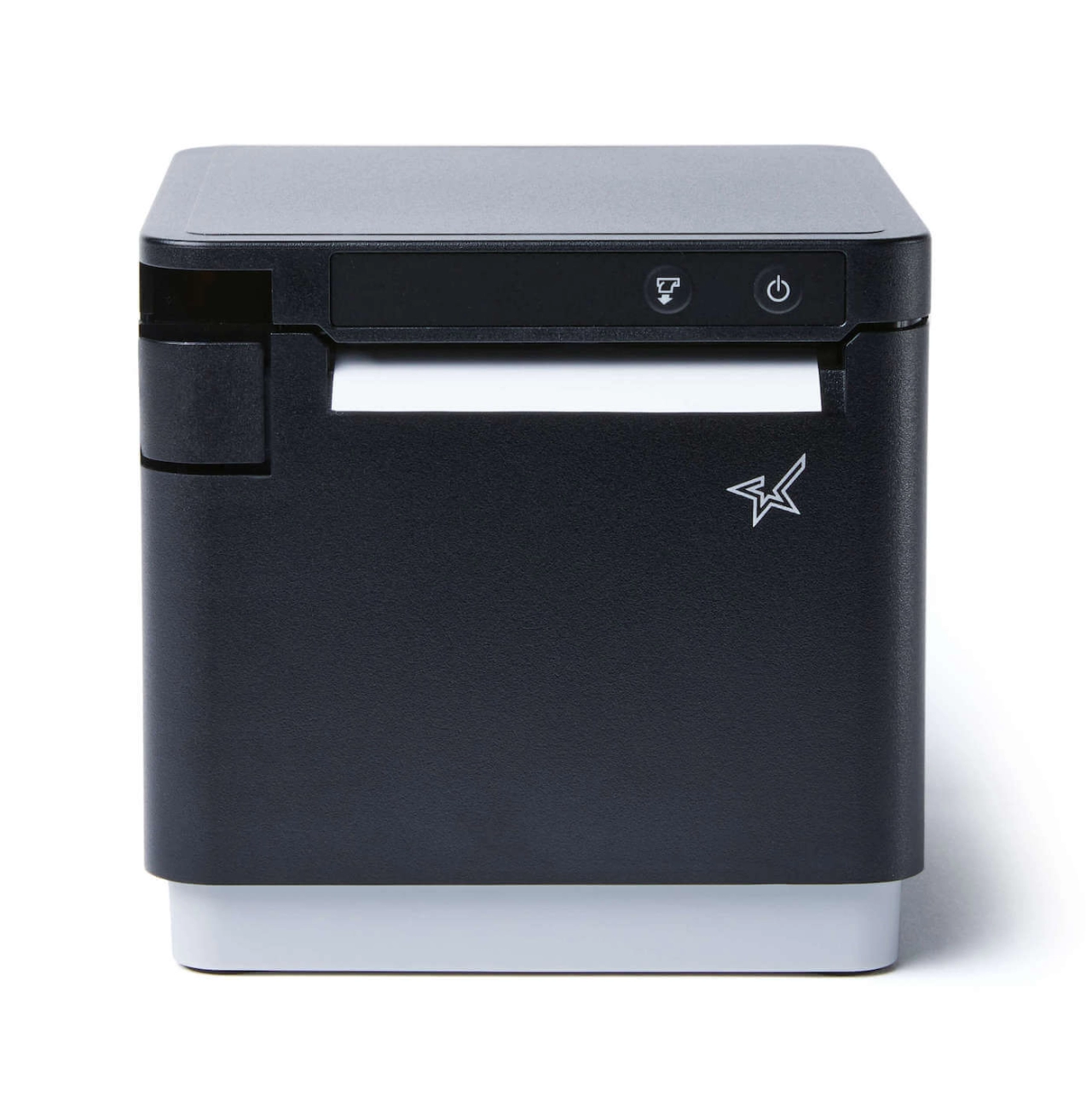
- Star TSP100III LAN
- Star TSP650II
Queste stampanti termiche Ethernet sono affidabili e supportano le configurazioni IP standard per le stampanti POS.
Requisiti di Rete
La tua stampante e i terminali POS devono essere sulla stessa subnet. Tipicamente:
- Router con DHCP abilitato, o
- Usare indirizzi IP statici all’interno della gamma della tua rete locale (ad esempio, 192.168.1.x)
Evita di mescolare subnet come 192.168.0.x e 192.168.1.x per prevenire problemi di connessione.
Strumenti necessari
Prepara questi elementi prima di iniziare:
- A portatile o PC configurare la stampante
- cavi Ethernet per connessioni cablate
- Stampante pacchetto driver e qualsiasi strumento di configurazione della stampante per software POS
Avere questi strumenti a portata di mano significa una configurazione più fluida e una risoluzione dei problemi più rapida, se necessario.
Configurazione passo passo della stampante LAN (Metodo universale)
Configurare una stampante di ricevute LAN per il tuo sistema POS è semplice seguendo questi passaggi:
Collega la stampante alla tua rete
Collega il cavo Ethernet della stampante di ricevute direttamente al router o allo switch di rete. Questo garantisce che la stampante sia accessibile sulla rete locale.
Trova l’indirizzo IP predefinito della stampante
La maggior parte delle stampanti LAN ha un pulsante che si preme per stampare una scheda di configurazione di rete che mostra l’indirizzo IP predefinito. Alcuni modelli visualizzano l’IP su uno schermo integrato.
Imposta il PC sulla stessa sottorete
Modifica temporaneamente l’indirizzo IP del computer per corrispondere alla sottorete della stampante. Ad esempio, se l’IP della stampante è 192.168.1.100, imposta il PC su qualcosa come 192.168.1.50 con maschera di sottorete 255.255.255.0. Questo ti permette di raggiungere la pagina di configurazione web della stampante.
Accedi alla configurazione web della stampante
Apri un browser web e inserisci l’indirizzo IP della stampante (ad esempio, http://192.168.1.100). Questo apre il pannello di configurazione della stampante.
Assegna un IP statico fuori dal range DHCP
Per evitare conflitti di IP, modifica l’indirizzo IP della stampante a un indirizzo statico fuori dal range DHCP del router, come 192.168.1.200. Questo mantiene l’IP coerente e affidabile.
Configura le impostazioni della stampante nel software POS
Nel software POS, inserisci il nuovo indirizzo IP della stampante e imposta la porta di comunicazione a 9100 (la porta di stampa Raw TCP predefinita). Questo garantisce un trasferimento dati fluido dal software alla stampante.
Stampa di prova dal POS
Infine, invia un lavoro di stampa di prova dal tuo sistema POS per confermare che la stampante sia online e correttamente configurata.
Seguire questo metodo universale funziona bene con le stampanti LAN popolari come l'EPSON TM-T88VI o Star TSP100III LAN, garantendo una stampa di ricevute veloce e precisa sulla tua rete. Per ulteriori dettagli sull'hardware compatibile e sui suggerimenti di configurazione, consulta il nostro guida all'acquisto POS per uso 24/7.
Configurazione specifica SDLPOS per le stampanti LAN
Configurare la tua stampante LAN con SDLPOS è semplice una volta conosciuti i passaggi corretti e le impostazioni IP.
Percorso esatto nel menu nel software SDLPOS
Per configurare la tua stampante in SDLPOS, vai su:
Impostazioni > Hardware > Configurazione stampante > Stampante LAN
Qui puoi aggiungere una nuova stampante o modificare una esistente inserendo il suo indirizzo IP e la porta.
Intervallo IP statico consigliato per gli utenti di SDLPOS
Consigliamo di assegnare IP statici nell'intervallo da 192.168.1.150 a 192.168.1.200 per evitare conflitti con altri dispositivi. Questo permette a SDLPOS di riconoscere costantemente la tua stampante senza che i cambi di IP interrompano la stampa.
Rilevamento stampante con un clic in SDLPOS v5.8+
A partire dalla versione 5.8+ di SDLPOS, c'è uno strumento pratico di rilevamento delle stampanti LAN con un clic nello stesso menu di configurazione della stampante. Scansiona automaticamente la rete locale alla ricerca di stampanti Epson o Star compatibili e le aggiunge al sistema — un risparmio di tempo reale se hai più dispositivi.
Per informazioni hardware più dettagliate, consulta la nostra guida all'acquisto di hardware POS per ristoranti, che copre i migliori modelli di stampanti e i suggerimenti di configurazione su misura per gli utenti di SDLPOS.
Problemi comuni e come risolverli
La maggior parte dei problemi con Configurazione della stampante LAN succede qui. Di seguito sono elencati i principali problemi e le soluzioni rapide per far funzionare correttamente la stampa del tuo sistema POS.
| Problema | Causa | Ripara |
|---|---|---|
| Stampante non rilevata / “Nessuna stampante trovata” | Stampante e PC non sulla stessa subnet o IP errato | Imposta temporaneamente il tuo PC sulla stessa subnet e verifica l’IP della stampante. Controlla i cavi e l’alimentazione. |
| Conflitto IP o IP duplicato | Due dispositivi che utilizzano lo stesso IP sulla rete | Assegna un IP statico univoco fuori dal range DHCP della tua rete alla stampante (ad esempio, 192.168.1.200). |
| Problemi di subnet diversa (192.168.0.x vs 192.168.1.x) | Stampante e POS su segmenti di rete diversi | Assicurati che sia il PC che la stampante siano sulla stessa subnet (ad esempio, entrambi 192.168.1.x). |
| Porta 9100 bloccata dal firewall/antivirus | Firewall o antivirus che blocca il traffico della stampante | Aggiungi un’eccezione per la porta 9100 in tutte le impostazioni del firewall e antivirus. |
| Stampa lenta o timeout | Congestione di rete o impostazioni di duplex/vitesse errate | Controlla le impostazioni di velocità Ethernet (preferibile 100 Full Duplex). Usa LAN cablata, non Wi-Fi. |
| Connessione interrotta ogni poche ore | Router che interrompe la connessione o timeout di inattività | Abilita il keep-alive della stampante nelle impostazioni o utilizza le opzioni anti-drop/tcp keep-alive. |
| Confusione tra driver Raw e ESC/POS | Utilizzo del driver sbagliato per il modello di stampante | Conferma di utilizzare il driver ESC/POS o TCP raw corretto per il tuo POS e stampante. |
Consigli rapidi per evitare problemi comuni
- Assegna sempre un IP statico alla tua stampante di ricevute LAN per evitare conflitti.
- Assicurati che il tuo POS e la stampante siano sulla stessa subnet mask per comunicare senza problemi.
- Per gli utenti di SDLPOS, verifica gli strumenti di rilevamento della stampante e le gamme di IP raccomandate per una configurazione più fluida.
- Se utilizzi una stampante termica Ethernet, lascia aperta la porta 9100 — questa è la porta di stampa TCP raw standard.
Se hai verificato tutto quanto sopra e riscontri ancora problemi, vale la pena rivedere le regole del firewall della stampante e assicurarsi che non ci siano conflitti con altri periferiche collegate. Per una risoluzione più approfondita o consigli personalizzati sulla configurazione IP della stampante POS, visita la nostra guida su hardware POS economico per piccole imprese.
Ottimizzazione avanzata della rete per negozi affollati
Quando la tua attività gestisce più terminali POS e stampanti, ottimizzare la setup della rete diventa essenziale per una stampa fluida e veloce. Ecco alcuni consigli chiave:
Impostazioni Velocità & Duplex: Imposta la porta Ethernet della tua stampante su 100 Mbps Full Duplex anziché Auto-Negoziazione. Questo previene disallineamenti di velocità e riduce ritardi di stampa o connessioni interrotte comuni in ambienti affollati.
Bonjour/mDNS vs IP Fisso: Mentre Bonjour o mDNS aiutano i dispositivi a trovare automaticamente le stampanti, affidarsi a indirizzi IP fissi è più stabile per le configurazioni delle stampanti POS. Gli IP fissi riducono le interruzioni di connessione e semplificano la risoluzione dei problemi.
VLAN dedicata per dispositivi POS: Segmenta l'hardware POS—come stampanti e terminali—su una VLAN separata. Questo isola il traffico, riduce la congestione della rete e migliora la sicurezza, così la tua stampante non verrà interrotta da altri dispositivi di rete.
Considerazioni su Power-over-Ethernet (PoE): Se la tua stampante LAN termica supporta PoE, può ricevere alimentazione e rete tramite un singolo cavo Ethernet. L'uso di switch PoE riduce il disordine dei cavi e migliora l'affidabilità dell'alimentazione, specialmente in layout di negozi affollati.
Per ulteriori approfondimenti sulla gestione dell'hardware POS e sull'ottimizzazione dell'ambiente di rete, consulta la nostra guida all'hardware POS multifunzione.
Esempi reali & Screenshot
Caso 1: Ristorante con 3 Terminali + 2 Stampanti da Cucina
Un ristorante di medie dimensioni ha utilizzato SDLPOS con tre terminali front-of-house e due stampanti LAN per ricevute in cucina (EPSON TM-T82III e Star TSP100III LAN). Ciascuna stampante aveva un IP statico fuori dal range DHCP del router per evitare conflitti — ad esempio, 192.168.1.210 per la stampante del bar e 192.168.1.220 per quella della cucina. Queste stampanti erano collegate tramite cavi Ethernet allo switch locale sulla stessa subnet, garantendo una stampa fluida e affidabile. I terminali POS erano configurati per inviare lavori di stampa sulla porta 9100 usando il protocollo ESC/POS, eliminando ritardi. La configurazione ha ridotto errori negli ordini e migliorato la velocità in cucina grazie a una configurazione stabile della stampante LAN e a una corretta configurazione IP.
Caso 2: Catena di negozi che utilizza SDLPOS in 5 punti vendita
Una catena di vendita al dettaglio ha distribuito SDLPOS in cinque sedi, ognuna con la propria rete di stampanti LAN. I negozi utilizzavano stampanti termiche Ethernet Star TSP650II e EPSON TM-T88VI, configurate con IP statici all’interno di un intervallo predefinito (sottorete 192.168.100.x) per favorire la standardizzazione e una facile manutenzione. Hanno utilizzato lo strumento di rilevamento stampanti con un clic di SDLPOS introdotto nella versione 5.8+ per mappare rapidamente le stampanti nella rete di ogni negozio. In ambienti di vendita al dettaglio molto frequentati, ottimizzare le impostazioni di velocità e duplex per ogni stampante termica Ethernet ha contribuito a ridurre i fallimenti di stampa. L’utilizzo di una VLAN dedicata per i dispositivi POS in ogni negozio ha migliorato la sicurezza e le prestazioni della rete, un fattore critico nella loro configurazione multi-negozio. Per ulteriori informazioni sull’hardware adatto per ambienti di vendita ad alto traffico, consulta la nostra guida dettagliata su POS giusto per negozi al dettaglio ad alto traffico.
Questi esempi reali mostrano come una corretta configurazione IP, l’uso appropriato delle porte e l’utilizzo degli strumenti integrati di SDLPOS possano semplificare la configurazione delle stampanti di ricevute LAN e le operazioni quotidiane sia nei ristoranti che nelle catene di vendita al dettaglio.
FAQ: Configurazione della stampante LAN per sistemi POS
Posso usare il Wi-Fi invece della LAN?
Sì, molte stampanti di ricevute POS supportano il Wi-Fi, ma le connessioni LAN (Ethernet) sono generalmente più stabili e veloci—specialmente in negozi molto frequentati. La LAN riduce interferenze e disconnessioni, che possono rallentare l’elaborazione degli ordini. Se desideri operazioni fluide, soprattutto con configurazioni SDLPOS, la LAN cablata è di solito la scelta migliore.
Quale porta utilizza una stampante di ricevute LAN?
La maggior parte delle stampanti di ricevute LAN utilizza Porta 9100 per la stampa. Questa è la porta TCP standard per l’invio di lavori di stampa. Assicurati che questa porta non sia bloccata dal firewall o dal software antivirus per evitare problemi di connettività.
Come posso resettare l’IP della stampante?
Per resettare l’indirizzo IP della tua stampante LAN, di solito:
- Premi il pulsante di alimentazione della stampante per alcuni secondi per stampare una pagina di configurazione che mostra l’IP attuale.
- Usa l’interfaccia web della stampante inserendo il suo IP in un browser sulla stessa sottorete.
- Da lì, puoi impostare un nuovo IP statico o abilitare DHCP per l’assegnazione automatica.
Consulta il manuale del modello della tua stampante per i passaggi esatti—modelli come EPSON TM-T82III o Star TSP100III hanno metodi di reset leggermente diversi.
Perché la mia stampante va offline dopo il riavvio del router?
Se la tua stampante perde la connessione dopo il riavvio del router, spesso è perché è impostata per usare un IP dinamico (DHCP). Quando il router si riavvia, può assegnare un IP diverso alla stampante, causando la perdita di connessione con il software POS. Impostare un IP statico fuori dal range DHCP evita questo problema. Inoltre, verifica le impostazioni del router per riservare l’IP della stampante o utilizza una VLAN dedicata per i dispositivi POS per mantenere connessioni stabili.
Quali sono le migliori stampanti LAN per SDLPOS nel 2025?
Le stampanti di ricevute LAN più consigliate compatibili con SDLPOS includono:
- EPSON TM-T82III e TM-T88VI – affidabili, veloci e ampiamente supportate.
- Star Micronics TSP100III LAN e TSP650II – note per la facile configurazione e le ottime prestazioni di rete.
Queste stampanti offrono una connessione fluida ESC/POS tramite LAN supporto e funzionano perfettamente con le ultime versioni di SDLPOS. Per una compatibilità ottimizzata e opzioni dettagliate di bundle POS, consulta il nostro bundle POS per nuovi negozi.
Avere risposte chiare a queste domande frequenti mantiene la configurazione della stampante POS semplice e senza problemi. Se vuoi saperne di più sulle configurazioni multi-terminal e sulle soluzioni POS efficienti, esplora la nostra guida su sistemi POS multistazione.


