







Come usare una cassa con touchscreen: guida passo passo

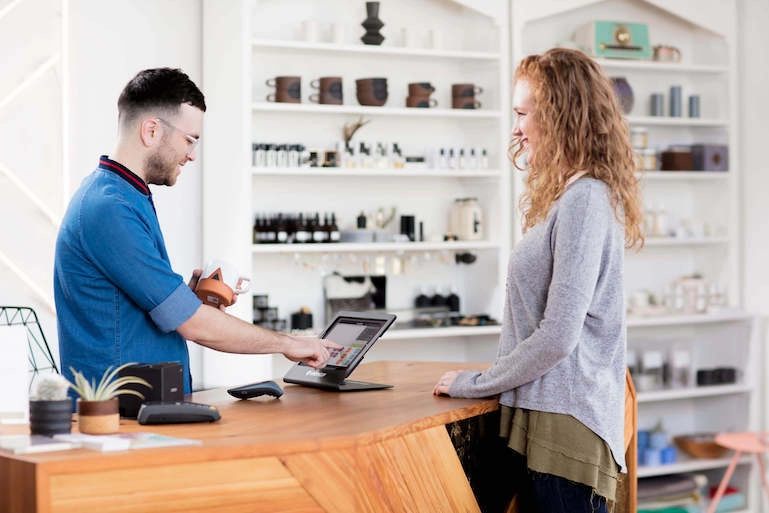
Ti stai chiedendo come usare una cassa registratore touch screen per semplificare le tue operazioni di vendita al dettaglio? Padroneggiare un POS con schermo touch può trasformare il tuo processo di pagamento, rendendolo più veloce ed efficiente per te e i tuoi clienti. Come una fabbrica di hardware per registratori di cassa, SDLPOS ha aiutato innumerevoli aziende a semplificare le transazioni con sistemi intuitivi. In questa guida, scoprirai istruzioni chiare e passo passo per operare il tuo registratore di cassa touch screen come un professionista, dalla configurazione alle funzionalità avanzate. Iniziamo!
Le basi di un registratore di cassa touch screen
Cos'è un registratore di cassa touch screen
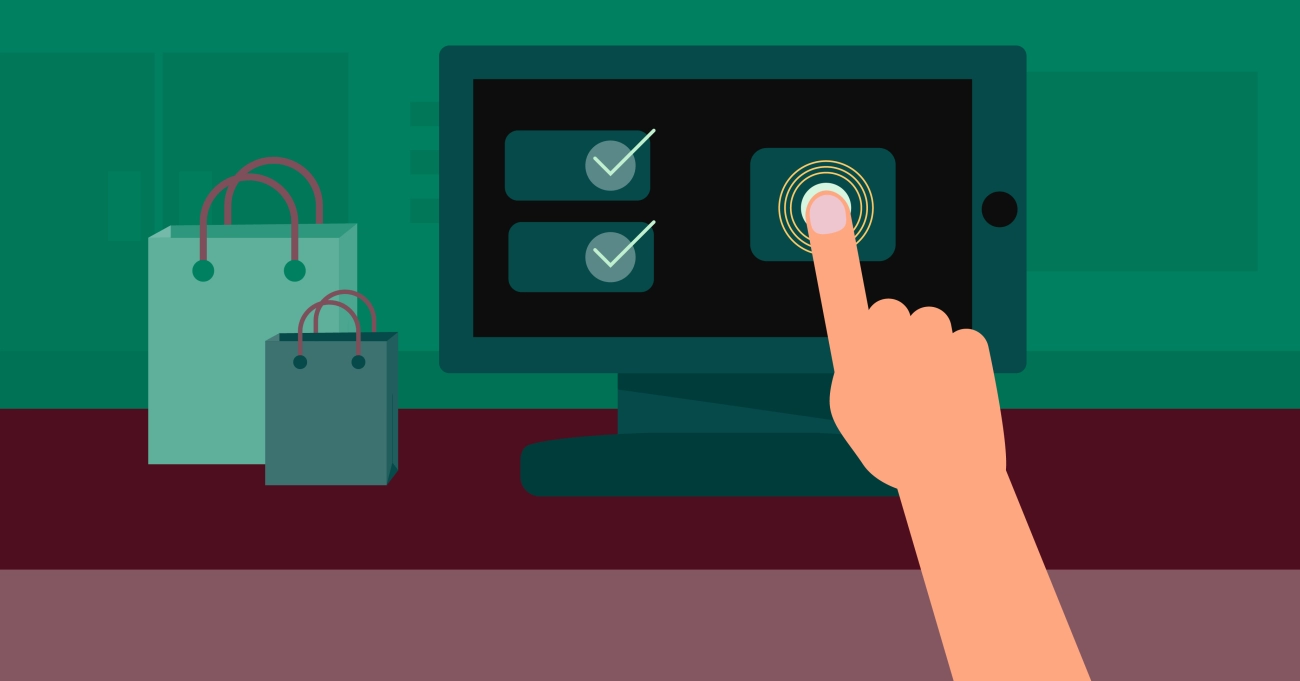
A registratore di cassa touch screen è un sistema moderno di Punto Vendita (POS) che utilizza un display reattivo per gestire le transazioni di vendita in modo rapido ed efficiente. A differenza dei registratori di cassa tradizionali con pulsanti e stampanti, questi dispositivi si affidano a un interfaccia touchscreen che permette di toccare, scorrere e navigare nei menu facilmente. Questo design semplifica le attività quotidiane di vendita al dettaglio come la registrazione delle vendite, il monitoraggio dell'inventario e la generazione di report.
Utilizzare un registratore di cassa touchscreen è particolarmente utile per le piccole imprese e i rivenditori che cercano una soluzione intuitiva e compatta che combina l'elaborazione delle vendite con la gestione aziendale. Le macchine SDLPOS sono una scelta popolare nel mercato italiano, conosciute per la loro affidabilità e caratteristiche facili da usare, adattate a diversi ambienti di vendita al dettaglio.
Componenti principali e panoramica dell'interfaccia
Capire le parti principali di un registratore di cassa touch screen ti aiuta a usarlo con sicurezza:
- Display touchscreen: L'interfaccia principale dove inserisci le vendite, accedi ai menu e rivedi i report. Risponde a tocchi, scorrimenti e pressioni per una navigazione facile.
- Cassetto Contanti: Conserva in modo sicuro il contante, si apre automaticamente al termine delle vendite.
- Stampante Fatture: Stampa le ricevute per i clienti e i riepiloghi degli ordini.
- Scanner Codici a Barre: Scansiona rapidamente i codici a barre dei prodotti per aggiungere gli articoli alla vendita.
- Lettore di carte e dispositivi di pagamento mobile: Accetta pagamenti con carta di credito, debito e portafoglio mobile.
- Interfaccia Software: Il software SDLPOS offre una dashboard intuitiva per gestire vendite, inventario, sconti e dati dei clienti.
L'interfaccia touchscreen stessa è progettata per ridurre la curva di apprendimento mostrando icone chiare, categorie e dettagli del biglietto sulla schermata principale. Troverai sezioni come:
- Schermata di vendita per aggiungere o rimuovere articoli.
- Rapporti per visualizzare riepiloghi giornalieri e analisi delle vendite.
- Impostazioni per personalizzare le aliquote fiscali, le opzioni di pagamento e le preferenze del dispositivo.
Tipi comuni e caratteristiche offerte dalle macchine SDLPOS
SDLPOS offre una varietà di modelli di registratori di cassa touchscreen per soddisfare diverse esigenze aziendali. Alcuni tipi comuni includono:
- Registratori compatti da banco: Perfetti per negozi e caffè di piccole dimensioni, combinano tutti i componenti in un'unità elegante.
- Tablet POS mobili: Consentono un'elaborazione delle vendite flessibile ovunque nel punto vendita.
- Sistemi integrati con bilance: Ideali per alimentari o venditori di prodotti freschi che necessitano di prezzi basati sul peso.
Caratteristiche principali che puoi aspettarti dai dispositivi touchscreen SDLPOS:
- Interfaccia Touchscreen intuitiva progettata per accelerare l'elaborazione delle transazioni.
- Menu personalizzabili e layout degli articoli per un accesso rapido ai tuoi prodotti più venduti.
- Reportistica e analisi delle vendite robuste per identificare tendenze e ottimizzare le decisioni aziendali.
- Strumenti di gestione dell'inventario direttamente accessibile sul registratore di cassa.
- Supporto multi-pagamento inclusi contanti, carta e opzioni di pagamento digitale.
- Integrazione con programmi di fidelizzazione clienti per fidelizzare i clienti attraverso programmi di ricompensa.
Conoscere queste basi garantisce un avvio sicuro, preparando il terreno per un funzionamento fluido e un'elaborazione efficiente delle vendite sul tuo registratore di cassa touchscreen SDLPOS.
Configurare il tuo registratore di cassa touchscreen
Configurare il tuo registratore di cassa touch screen mettere in funzione e configurare è semplice ma essenziale per un'operatività quotidiana senza problemi. Ecco come gestire la configurazione iniziale, collegare i dispositivi e impostare le impostazioni di base affinché il sistema funzioni perfettamente per la tua attività.
Configurazione hardware iniziale e accensione
Inizia con sballare il tuo registratore di cassa touchscreen in un'area pulita e stabile vicino alle prese di corrente e al banco cassa. Segui la guida del produttore per assemblare eventuali parti:
- Fissa lo schermo alla base se viene fornito separatamente.
- Collega saldamente il cavo di alimentazione.
- Premi il pulsante di accensione per accendere il dispositivo. Dovresti vedere uno schermo di avvio o l'interfaccia principale in pochi secondi.
Evita di usare prolunghe o ciabatte per ridurre i problemi di alimentazione e assicurati che il registratore abbia una connessione Internet stabile se sono incluse funzionalità cloud.
Collegare periferiche come stampanti, cassetti di cassa e scanner di codici a barre
La maggior parte Registratori di cassa touch screen SDLPOS supportano varie periferiche per semplificare il processo di pagamento:
- Stampante di ricevute: Collegare tramite USB o cavo di rete. Accendere la stampante e stampare una ricevuta di esempio.
- cassetto portavalori: Di solito si collega alla stampante o al registratore tramite RJ11 o USB. Assicurarsi che il cassetto si apra quando viene attivato.
- Scanner di codici a barre: Collegare tramite USB o Bluetooth. Scansionare un codice a barre per confermare il riconoscimento da parte del registratore.
- Altre periferiche possono includere display per clienti o bilance, a seconda delle esigenze della tua attività.
Verificare tutte le connessioni dei cavi e testare ogni dispositivo per evitare ritardi durante il pagamento.
Configurare le impostazioni di base Data, Ora, Lingua, Aliquote fiscali
Prima di elaborare le vendite, configurare le impostazioni chiave per registri accurati e conformità:
- Impostare data e ora: Le timestamp corretti sono fondamentali per il monitoraggio delle vendite e i report.
- Scegliere la lingua: La maggior parte dei registratori touch supporta l'inglese e altre lingue. Scegli quella più adatta al tuo team.
- Inserire le aliquote fiscali: Inserisci con precisione le aliquote di imposta sulle vendite locali e statali. Molti registratori consentono di impostare più regole fiscali se necessario.
Di solito puoi trovare queste impostazioni nelle preferenze di sistema o nel menu di configurazione. Impostare correttamente le aliquote fiscali ti aiuta a evitare problemi con la raccolta e la rendicontazione delle tasse.
Per una guida più dettagliata sulla configurazione dell'hardware e del software del registratore di cassa, consulta come usare la cassa e sistemi POS per registratori di cassa per piccole imprese. Configurare correttamente il sistema fin dalla prima volta risparmia tempo e problemi in seguito!
Navigare nell'interfaccia a schermo tattile del tuo registratore SDLPOS
Prendersi confidenza con il interfaccia del registratore di cassa a schermo tattile rende le attività quotidiane rapide e fluide. Ecco una guida semplice per aiutarti a navigare, comprendere le aree chiave e personalizzare il sistema per un uso efficiente.
Panoramica del layout dello schermo principale
Quando accendi il registratore touch screen SDLPOS, il schermo principale è il tuo centro. Di solito include:
- Area vendite: Dove aggiungi prodotti o servizi alla transazione.
- pulsanti del menu: Accesso rapido a report, impostazioni e altri strumenti.
- Transazione : Mostra i totali della vendita corrente, sconti e tasse.
- Opzioni di pagamento e checkout: Pulsanti facilmente accessibili per completare le vendite.
Conoscere la disposizione di tutto su questo schermo risparmia tempo e riduce gli errori durante le ore di punta.
Accesso ai Rapporti di Vendita e Impostazioni
Il tuo sistema SDLPOS offre dettagliate report di vendita e flessibili impostazioni attraverso la schermata principale:
- Tocca Rapporti per visualizzare i dati di vendita giornalieri, settimanali o mensili.
- Usare Impostazioni per regolare preferenze come aliquote fiscali, opzioni di pagamento o permessi utente.
- Queste aree sono progettate per un accesso rapido con un solo tocco, così non sei mai lontano da approfondimenti aziendali critici o strumenti di configurazione.
Utilizzo efficace dei gesti tattili
L'interfaccia risponde a semplici, intuitivi gesti tattili che rendono più facile l'operatività:
- Tocca: Seleziona elementi, apri menu o conferma vendite.
- Scorri: Naviga tra liste come cataloghi di prodotti o registri di vendita.
- Tieni premuto: Premi e tieni premuto per opzioni aggiuntive o per modificare un elemento (come applicare sconti).
Familiarizzare con questi gesti ti permette di muoverti più velocemente tra transazioni e processi quotidiani.
Personalizzare la schermata principale per un accesso più rapido
Una delle funzionalità pratiche delle macchine SDLPOS è la possibilità di personalizzare la tua schermata principale. Questo aiuta a semplificare il tuo flusso di lavoro:
- Aggiungi scorciatoie ai tuoi prodotti più venduti o azioni frequenti.
- Organizza i pulsanti in un ordine che si adatti al modo in cui il tuo staff opera.
- Rimuovi o nascondi le funzioni che usi raramente per mantenere l'interfaccia pulita.
Questi aggiustamenti aiutano a velocizzare il pagamento e migliorare la produttività del personale, soprattutto durante i momenti di punta.
Masterizzando il tuo navigazione del registratore di cassa touch screen, gestirai vendite, report e impostazioni senza problemi—un passo essenziale per gestire un'attività fluida.
Eseguire transazioni passo dopo passo su un registratore di cassa touch screen
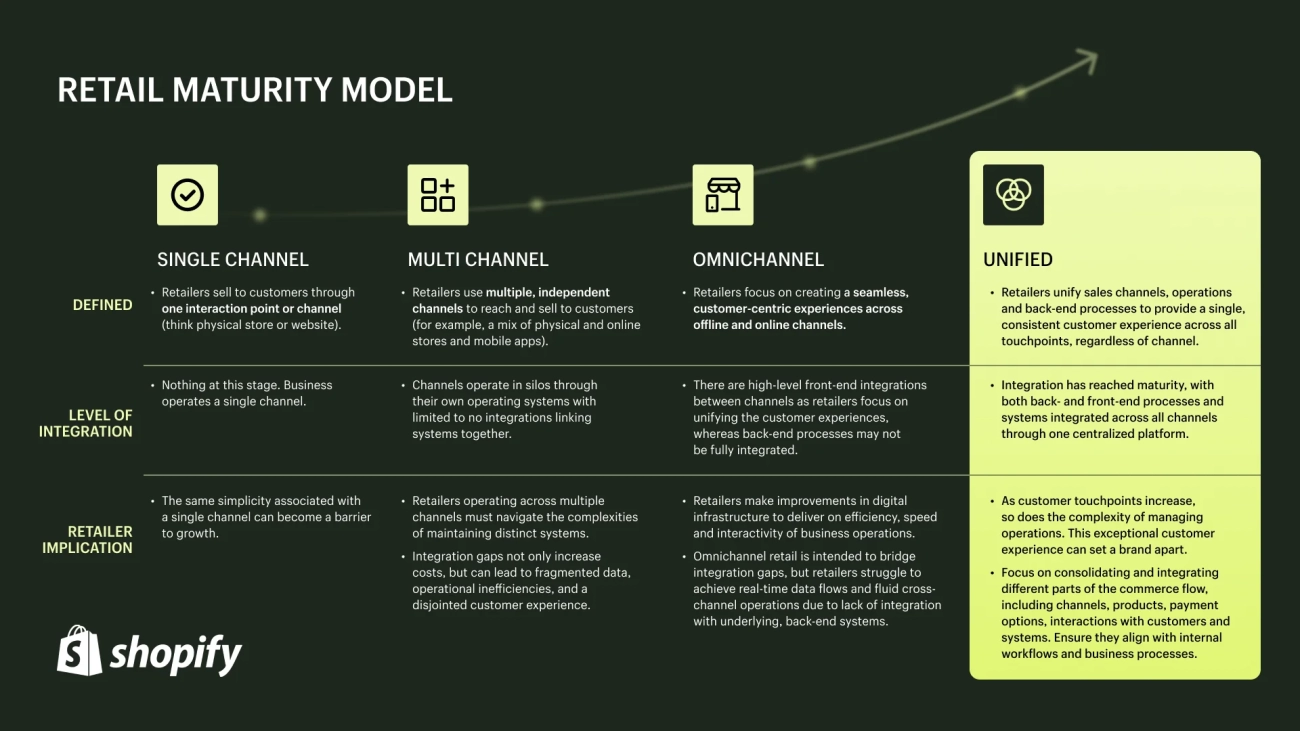
Imparare come usare un registratore di cassa touch screen per le transazioni è fondamentale per vendite fluide e clienti soddisfatti. Ecco una guida chiara e semplice per elaborare le vendite con il tuo sistema retail touch screen SDLPOS o simile.
Aggiungere articoli a una vendita
- Scansiona i codici a barre usando uno scanner collegato per un inserimento rapido e senza errori degli articoli.
- Per prodotti senza codici a barre o ordini speciali, usa l'inserimento manuale digitando il codice dell'articolo o selezionandolo dal menu touch screen.
- Puoi anche ricerca per categoria o nome sull'interfaccia, utile per un accesso rapido durante le ore di punta.
Applicare sconti, promozioni e tasse
- Applicare facilmente sconti o promozioni direttamente sulla schermata di vendita selezionando l'articolo e scegliendo l'opzione sconto. Questo include offerte percentuali o riduzioni di prezzo fisse.
- Il tuo sistema automaticamente calcola e aggiunge le tasse in base alle aliquote configurate (tasse statali o locali). Assicurati che le tue informazioni fiscali siano aggiornate per totali accurati.
- Puoi anche applicare sconti complessivi sull'ordine o coupon prima di finalizzare la transazione.
Gestione di diversi metodi di pagamento
- La cassa touchscreen supporta più metodi di pagamento:
- Pagamenti in contanti: Inserisci l'importo ricevuto; la cassa calcola automaticamente il resto.
- Transazioni con carta di credito o debito: Integrato con lettori di carte per pagamenti fluidi e sicuri.
- Pagamenti mobili come Apple Pay, Google Pay o altre opzioni NFC, accettate tramite hardware compatibile.
- Alcuni sistemi permettono pagamenti divisi o parziali, consentendo ai clienti di pagare parte in contanti e parte con carta, o usare più carte.
Completamento della vendita e stampa delle ricevute
- Una volta confermato il pagamento, tocca ‘Completa Vendita‘ o ‘Termina Transazione.’
- Il cassetto del denaro si apre automaticamente con le vendite in contanti.
- Le ricevute vengono stampate istantaneamente tramite la stampante di ricevute collegata, oppure puoi inviare ricevute digitali via email o SMS se il sistema lo supporta.
- Controlla sempre due volte la vendita prima di stampare per evitare errori.
Seguendo questi passaggi, garantisci che ogni transazione scorra senza problemi, riducendo i tempi di attesa e gli errori. La familiarità con le funzioni di vendita del registratore touch screen rende le operazioni quotidiane più semplici e veloci per tutti i coinvolti.
Gestione delle vendite e dei rimborsi su un registratore di cassa touch screen
Gestire vendite e rimborsi senza problemi è fondamentale per mantenere i clienti soddisfatti e il business efficiente. Ecco una guida semplice sulla gestione pagamenti parziali, divisione del conto, rimborsi, e annullamento delle transazioni quando si utilizza un registratore di cassa touch screen.
Gestione dei pagamenti parziali e delle divisioni del conto
Pagamenti parziali e divisione del conto sono comuni, specialmente in ristoranti o negozi al dettaglio dove i clienti vogliono pagare con più metodi o condividere il totale.
- Pagamenti Parziali consentire ai clienti di pagare una parte del totale ora e il resto in seguito. Per elaborare ciò:
- Seleziona gli articoli e il totale della vendita sul tuo POS.
- Scegli il opzione di pagamento parziale.
- Inserisci l'importo ricevuto.
- Completa la transazione e salva il saldo per dopo.
- Divisione del conto consente di dividere un totale di vendita tra più clienti o metodi di pagamento.
- Nella schermata della transazione, seleziona divisione del pagamento.
- Assegna gli importi a ciascun pagatore o metodo di pagamento.
- Elabora ogni pagamento singolarmente.
- Conferma che l'intera transazione sia saldata prima di chiudere la vendita.
Usare queste funzioni mantiene i tuoi registri accurati e il checkout rapido.
Emissione di rimborsi e annullamento delle transazioni
Rimborsi e annullamenti avvengono quando un cliente restituisce un articolo o richiede di annullare una vendita.
- Per emettere un rimborso:
- Trova la transazione originale tramite la cronologia delle vendite o il numero di ricevuta.
- Seleziona l'articolo(i) da restituire.
- Scegli un importo di rimborso completo o parziale.
- Elabora il rimborso sul metodo di pagamento originale o in contanti.
- Annullare una transazione significa cancellarla prima che la vendita sia finalizzata.
- Accedi alla transazione corrente o alle vendite recenti.
- Seleziona l'opzione per annulla transazione.
- Conferma l'annullamento per rimuovere la vendita dai totali giornalieri.
Entrambe le azioni aggiornano automaticamente il tuo inventario e i report di vendita, il che è essenziale per una contabilità accurata.
Consigli per prevenire errori comuni nelle transazioni
Gli errori possono rallentare la tua operazione e frustrate i clienti. Per ridurre gli errori nella gestione delle vendite e dei rimborsi sul tuo registratore touchscreen:
- Sempre controlla attentamente le voci inserite e quantità prima di finalizzare le transazioni.
- Utilizza scanner di codici a barre quando possibile per evitare errori di inserimento manuale.
- Regolarmente formare il personale su pagamenti parziali, divisione del conto e procedure di rimborso.
- Mantieni chiaro tracce di audit tenendo registri dettagliati di vendite e rimborsi.
- Utilizza le funzionalità del tuo registratore di cassa report di vendita per individuare rapidamente errori insoliti o ripetuti.
Masterizzando questi strumenti, manterrai il tuo business in funzione senza intoppi e manterrai la fiducia dei clienti. Per una comprensione più approfondita di come operare la tua cassa, visita questa guida dettagliata su come usare la cassa.
Utilizzo di funzionalità avanzate per la crescita aziendale con una cassa con schermo touch
A registratore di cassa touch screen offre più di semplici elaborazioni di vendita di base. I sistemi moderni, soprattutto quelli affidabili come le macchine SDLPOS, sono dotati di funzionalità avanzate che ti aiutano a far crescere il tuo business in modo efficiente. Ecco come sfruttare al meglio questi strumenti.
Gestione dell'inventario semplificata
Uno dei principali vantaggi dell'utilizzo di un sistema POS con schermo touch è la gestione dell'inventario semplificata:
- Monitoraggio in tempo reale: Aggiorna automaticamente i livelli di stock man mano che vengono effettuate le vendite, così saprai sempre cosa c'è in magazzino.
- Allarmi di scorte basse: Ricevi notifiche per riordinare gli articoli più popolari prima di esaurirli.
- Categorizzazione dei prodotti: Organizza gli articoli per tipo, fornitore o posizione, rendendo più veloce trovare i prodotti durante il checkout o le verifiche.
- Facili regolazioni: Effettua modifiche rapide all'inventario direttamente dal registratore senza software separati complessi.
Questo mantiene il tuo inventario preciso e ti fa risparmiare tempo nella gestione delle scorte, un must-have per le aziende locali focalizzate sull'ottimizzazione delle operazioni.
Reportistica e analisi delle vendite a portata di mano
I registratori con schermo touch non si limitano a registrare le vendite — le analizzano:
- Report giornalieri, settimanali e mensili: Visualizza le tendenze di vendita per capire i prodotti più venduti, le ore di punta e il comportamento di acquisto dei clienti.
- Approfondimenti su profitti e perdite: Ottieni un quadro chiaro della tua salute finanziaria senza aver bisogno di un commercialista per il monitoraggio quotidiano.
- Monitoraggio delle vendite dei dipendenti: Controlla le performance del personale e identifica opportunità di formazione o incentivi.
- Dashboard personalizzabili: Configura la schermata principale per mostrare le metriche più importanti per i tuoi obiettivi di business.
Queste funzionalità ti forniscono i dati di cui hai bisogno in un formato semplice, permettendoti di prendere decisioni migliori direttamente dal tuo terminale POS.
Integrazione di programmi fedeltà e database clienti
Sviluppare relazioni con i clienti è più facile con le funzionalità integrate di fidelizzazione e database sul tuo registratore touch screen:
- Profili clienti: Salva le informazioni di contatto e la cronologia degli acquisti per un servizio e promozioni personalizzate.
- Premi fedeltà: Configura sistemi di punti o sconti che si applicano automaticamente durante il pagamento, incentivando la fidelizzazione.
- Marketing mirato: Usa i dati dei clienti per inviare email o offerte personalizzate in base al comportamento di acquisto.
- Registrazione facile al momento del pagamento: Aggiungi rapidamente nuovi clienti al tuo database senza interrompere il processo di vendita.
Portare programmi di fidelizzazione e gestione clienti sul tuo registratore aiuta a stimolare una crescita a lungo termine e mantiene i clienti fidelizzati.
Per ulteriori dettagli su come sfruttare al meglio il tuo sistema, consulta la nostra guida su come gestire una cassa e esplora funzionalità aggiuntive con il completo terminale POS con schermo touch. Queste risorse evidenziano come sfruttare al meglio il tuo registratore per operazioni più fluide e migliori approfondimenti sulle vendite.
Sblocca tutta la potenza della tua cassa touch screen con questi strumenti avanzati—sono progettati per aiutare la tua attività a prosperare nel mercato competitivo di oggi.
Risoluzione dei problemi comuni con la tua cassa touch screen
Anche i migliori registratore di cassa touch screen Le configurazioni possono incontrare alcuni ostacoli. Sapere come gestire rapidamente i problemi comuni mantiene la tua attività in funzione senza intoppi. Ecco una guida semplice su cosa fare quando il sistema si comporta in modo anomalo.
Cosa fare se lo schermo non risponde
Uno schermo bloccato o non reattivo può interrompere rapidamente le vendite. Prova prima questi passaggi:
- Riavvia la cassa: Spegni completamente la macchina, aspetta 10 secondi, poi riaccendila. Questo risolve spesso glitch temporanei.
- Controlla la pulizia dello schermo: Polvere, grasso o umidità possono influire sulla sensibilità al tocco. Pulisci delicatamente lo schermo con un panno in microfibra.
- Rimuovi protezioni o custodie dello schermo: A volte queste interferiscono con l'interfaccia touch.
- Testa la sensibilità al tocco: Se il tuo modello lo permette, accedi al menu di calibrazione o test touch per assicurarti che funzioni correttamente.
- Aggiorna il software: Il software obsoleto può causare ritardi. Controlla eventuali aggiornamenti di sistema disponibili.
Se nessuna di queste soluzioni funziona, il sensore touch o l'hardware del display potrebbe essere difettoso.
Risoluzione dei problemi di connessione della stampante e delle periferiche
La tua cassa probabilmente si collega a stampanti, scanner di codici a barre o cassetti di denaro. Quando le periferiche smettono di funzionare:
- Controlla tutte le connessioni dei cavi: I cavi allentati o scollegati sono i colpevoli più comuni.
- Riavvia entrambi i dispositivi: Spegni la cassa e la periferica, quindi riaccendili.
- Verifica le impostazioni: Accedi alle impostazioni del dispositivo e conferma che la cassa riconosca la periferica.
- Sostituisci cavi o hardware difettosi: Cavi danneggiati o dispositivi usurati devono essere sostituiti.
- Testa le porte USB o le connessioni di rete: A volte le porte falliscono o il Wi-Fi interrompe la comunicazione con le periferiche.
Per problemi con lo scanner di codici a barre, assicurati che le batterie (se wireless) siano cariche e che lo scanner sia impostato sulla modalità corretta.
Quando contattare l'assistenza SDLPOS
Alcuni problemi richiedono assistenza professionale. Contatta l'assistenza SDLPOS se:
- Hai provato a riavviare e controllare le connessioni senza successo.
- Lo schermo touch rimane non reattivo nonostante la risoluzione dei problemi.
- Ganci o errori della stampante persistono dopo le soluzioni di base.
- Problemi software come fallimenti di aggiornamento o crash di sistema si verificano.
- Hai bisogno di aiuto con impostazioni avanzate o consigli sulla sostituzione dell'hardware.
Gli esperti di SDLPOS possono guidarti attraverso le riparazioni o inviare pezzi di ricambio se la tua cassa registratrice è coperta dalla garanzia.
Sapere come risolvere i problemi chiave ti aiuta a ridurre al minimo i tempi di inattività e a mantenere vendite fluide. Per ulteriori consigli sull'uso della tua cassa registratrice, consulta la nostra guida su come si gestisce una cassa.
Le migliori pratiche per un uso efficiente della tua cassa registratrice touch screen
Usare il tuo cassa registratrice touch screen SDLPOS funzionare senza problemi ogni giorno significa mantenerla in buone condizioni e aiutare il tuo team a familiarizzarci. Ecco come fare.
Consigli per la manutenzione e la pulizia regolari
Mantenere pulita e ben curata la tua cassa con schermo touch previene malfunzionamenti e ne prolungano la vita:
- Pulire lo schermo quotidianamente con un panno morbido e senza lanugine. Evitare sostanze chimiche aggressive; usare un detergente delicato per schermi o semplicemente un panno umido.
- Controllare le connessioni settimanalmente. Assicurarsi che periferiche come stampanti, scanner di codici a barre e cassetti di cassa siano collegati saldamente.
- Rimuovere la polvere intorno a prese d'aria e porte per evitare surriscaldamenti o problemi di connettività.
- Riavviare regolarmente la macchina, idealmente una volta alla settimana, per eliminare eventuali ritardi o problemi temporanei.
- Aggiornare il software quando richiesto. Questi aggiornamenti spesso risolvono bug e migliorano la durata della batteria e le funzionalità.
Tasti di scelta rapida e consigli per accesso rapido
Conoscere le scorciatoie e come accedere rapidamente alle funzioni accelera il tuo processo di vendita:
- Usa tap e tieni premuto per accedere alle azioni rapide come dettagli del prodotto o annullare un'operazione.
- Personalizza le scorciatoie della schermata principale sull'interfaccia SDLPOS per prodotti preferiti, codici sconto o report comunemente usati.
- Memorizza le scorciatoie chiave che il tuo team utilizza più spesso — questo potrebbe risparmiare secondi in ogni transazione.
- Utilizza le funzioni di schermo diviso o multitasking se supportate, così puoi gestire rimborsi e controlli dell'inventario senza cambiare schermata.
Formare il personale in modo efficace usando le registratrici SDLPOS
La tua cassa è efficiente solo quanto lo è il modo in cui il tuo team la utilizza. Ecco come formare il personale per ottenere il massimo dal sistema POS touchscreen:
- Inizia con una demo pratica che copre l'aggiunta di articoli, l'applicazione di sconti e l'elaborazione dei pagamenti.
- Crea guide semplici o schede di riferimento che mostrano compiti comuni e passaggi di risoluzione dei problemi.
- Pratica transazioni di rimborso e annullamento in modo che il personale sia a suo agio nel correggere rapidamente gli errori.
- Incoraggia a fare domande e condividere consigli tra i dipendenti per risolvere più velocemente i problemi quotidiani.
- Programma corsi di aggiornamento trimestrali o quando vengono rilasciate nuove funzionalità o aggiornamenti.
Seguendo questi migliori pratiche per l'uso del touchscreen POS manterrà il sistema SDLPOS funzionante in modo efficiente e ridurrà i rallentamenti alla cassa. Un registratore ben mantenuto e uno staff sicuro portano a transazioni più fluide e clienti più soddisfatti ogni giorno.


