







Correzioni per il fallimento del processo di installazione del driver della stampante per stampanti POS Windows 10 11

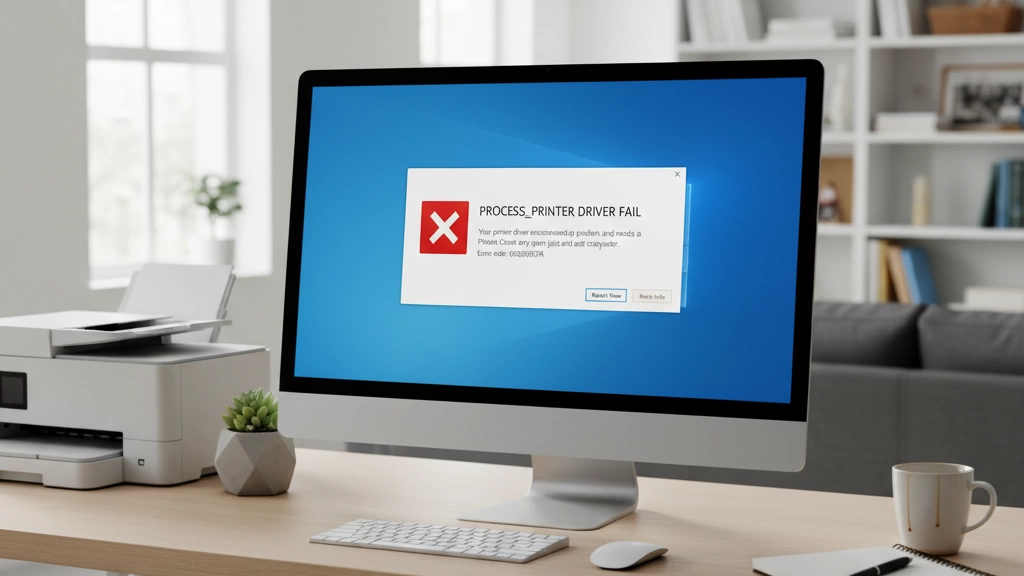
Cosa significa veramente “Process Printer Driver Fail”
Quando vedi l'errore “Errore nel driver della stampante di processo”, significa fondamentalmente che Windows non riesce a eseguire correttamente il programma di elaborazione del driver della stampante. Questo “processo” è un piccolo assistente che comunica tra il tuo computer e l'hardware della stampante. Se fallisce, la stampante non stamperà, lasciando il sistema POS bloccato proprio quando ne hai più bisogno.
Messaggi di errore esatti che potresti vedere
- “Il host del driver della stampante di processo per applicazioni a 32 bit ha smesso di funzionare.”
- “Installazione del driver della stampante fallita”
- “Guasto del driver del processore di stampa”
- “Il servizio di spooler di stampa si è terminato in modo imprevisto”
Questi messaggi compaiono principalmente durante la stampa, l'installazione del driver o quando il servizio di spooler si blocca.
Perché questo accade spesso con le stampanti termiche POS da 80mm
Le stampanti termiche da 80mm, come i modelli Epson TM-T82 o Xprinter, sono estremamente popolari nel retail e nel settore della ristorazione per le ricevute. Si affidano a driver compatti, a volte non firmati, personalizzati per sistemi POS specifici. Le funzionalità di sicurezza di Windows e i conflitti dei driver le rendono soggette a fallimenti nel processo di stampa. Inoltre, queste stampanti spesso si collegano tramite porte virtuali USB (USB001), che possono creare problemi a Windows se non configurate correttamente.
Rassicurazione rapida: la maggior parte dei casi sono facili da risolvere
Buone notizie: Il 95% di errori “Process Printer Driver Fail” può essere risolto in meno di 15 minuti. Con i passaggi giusti—come svuotare il spooler di stampa, reinstallare i driver corretti o modificare le impostazioni—puoi tornare rapidamente al lavoro. Seguimi, e ti guiderò passo passo su come farlo.
Cause più comuni del fallimento del driver della stampante di processo negli ambienti retail
Quando si affronta l'errore “Process Printer Driver Fail” sui sistemi POS, alcune cause si presentano più frequentemente di altre. Ecco una lista classificata dei sospetti più comuni nei contesti retail:
Enforcement della firma dei driver & protezione di Windows 10/11
Le versioni moderne di Windows bloccano di default i driver non firmati o firmati in modo improprio. Questa funzione di sicurezza spesso impedisce l'installazione o l'esecuzione corretta dei driver delle stampanti termiche.
Crash o corruzione del servizio Spooler di stampa
Lo spooler gestisce tutti i lavori di stampa. Se si blocca o si corrompe, nessuna delle stampanti può comunicare correttamente, causando fallimenti nel processo del driver.
Driver in conflitto/vecchi provenienti da precedenti stampanti POS
I driver residui di altre stampanti POS possono entrare in conflitto con le nuove installazioni, portando a errori e malfunzionamenti della stampante.
Impostazioni di porta sbagliate o mancanti (problemi con la porta virtuale USB001)
Le stampanti di ricevute POS spesso si affidano a porte USB virtuali come USB001. Se queste porte sono mancanti o assegnate in modo errato, la stampante non risponderà.
Restrizioni di permesso e Controllo dell'Account Utente
Diritti utente limitati o impostazioni restrittive del Controllo dell'Account Utente (UAC) possono bloccare l'installazione del driver o impedire l'avvio del driver, causando l'errore.
File DLL di sistema corrotti o mancanti
Le DLL chiave necessarie per i processi della stampante potrebbero essere danneggiate o assenti, causando fallimenti nel processo host del driver della stampante.
Antivirus/Windows Defender che blocca driver non firmati
Il software di sicurezza sui dispositivi di vendita al dettaglio a volte segnala i driver delle stampanti termiche non firmati come minacce e blocca il loro funzionamento.
Comprendere queste cause comuni ti aiuta a individuare rapidamente la soluzione giusta senza perdere tempo a cercare problemi casuali. Se vuoi saperne di più sulla configurazione di setup hardware POS affidabili, scopri come i fornitori di registratori di cassa offrono configurazioni personalizzate per evitare questi problemi prima che si presentino.
Correzioni passo passo (Testate su macchine clienti SDLPOS reali)
Ecco una rapida panoramica delle soluzioni comprovate che hanno funzionato per i nostri clienti SDLPOS di fronte all'errore “Process Printer Driver Fail”. Questi passaggi sono semplici e coprono i problemi più comuni, dai conflitti di driver alle impostazioni di sistema.
Correzione 1: Pulisci lo Spooler di stampa e riavvia il servizio
Lo spooler di stampa è il tramite per i lavori di stampa. A volte si blocca o si blocca, causando errori nel driver. Pulire la coda dello spooler e riavviare il servizio risolve circa il 60-70% dei casi.
- Apri Servizi (digita “services.msc” in Start)
- Trova Spooler di stampa, clicca con il tasto destro e seleziona Ferma
- Vai su C:WindowsSystem32spoolPRINTERS e cancella tutti i file
- Riavvia Spooler di stampa servizio
Correzione 2: Elimina completamente tutti i driver di stampante vecchi
I driver residui delle stampanti POS installate in precedenza spesso causano conflitti. Rimuovere tutti i driver vecchi permette un'installazione pulita.
- Vai su Gestione stampanti o Gestione dispositivi
- Disinstalla tutte le stampanti e i driver vecchi o inutilizzati
- Usare Proprietà del server di stampa > Driver per eliminare completamente le vecchie versioni
Correzione 3: Disabilita temporaneamente e permanentemente la verifica della firma dei driver
Windows 10/11 blocca di default i driver non firmati, cosa comune con molti driver di stampanti termiche POS. Disabilitare temporaneamente la verifica della firma dei driver aiuta a installare il driver senza problemi.
- Per disabilitare temporaneamente: Riavvia il PC tenendo premuto Shift, seleziona Risoluzione dei problemi > Impostazioni di avvio > Disabilita verifica firma driver
- Per disabilitazione permanente: Usa il Prompt dei Comandi come amministratore con bcdedit /set nointegritychecks on
Correzione 4: Installa forzatamente il driver in modalità compatibilità
Alcuni driver POS sono progettati per versioni più vecchie di Windows. Eseguire l'installer in modalità compatibilità spesso previene errori di installazione.
- Fai clic con il tasto destro sull'installer del driver > Proprietà > Compatibilità
- Seleziona Windows 7 o 8 modalità, verifica Esegui come amministratore, quindi installa
Correzione 5: Crea manualmente la porta corretta (correzione USB a seriale)
La porta virtuale mancante o errata (USB001) può bloccare la stampa.
- Apri Dispositivi e Stampanti
- Fai clic con il tasto destro sulla stampante > Proprietà della stampante > Porte
- Aggiungi una nuova porta corrispondente alla tua connessione (USB001, porta COM, ecc.)
Correzione 6: Esegui il driver ufficiale SDLPOS/Epson/Star come amministratore
Fai clic con il tasto destro sull'installer del driver e scegli Esegui come amministratore per evitare problemi di autorizzazione che bloccano l'installazione.
Correzione 7: Sostituisci i file DLL mancanti (msxbse35.dll, ecc.)
Alcuni driver si affidano a determinate DLL di sistema. File mancanti come msxbse35.dll causano fallimenti.
- Scarica DLL mancanti da fonti affidabili
- Posizionali in C:WindowsSystem32 o nella cartella del driver
Correzione 8: Usa il driver generico/solo testo come soluzione di emergenza
Se tutto il resto fallisce, l'uso del driver integrato Generico/Solo Testo può far funzionare temporaneamente la stampante fino a risolvere il problema del driver corretto.
Correzione 9: Utilizza lo strumento di risoluzione dei problemi di stampa di Windows + System File Checker
Windows dispone di strumenti per risolvere errori comuni di stampa e di sistema.
- Esegui il Risolutore dei problemi di stampa di Windows da Impostazioni > Aggiornamento e sicurezza > Risoluzione dei problemi
- Apri il Prompt dei comandi come amministratore, esegui: sfc /scannow per riparare file di sistema corrotti
Queste soluzioni sono state testate su macchine clienti reali e coprono la maggior parte degli errori “Process Printer Driver Fail” riscontrati nel settore retail. Per un'esperienza più fluida, consigliamo anche di consultare i nostri consigli per il deployment hardware POS per evitare problemi fin dall'inizio.
Correzioni rapide specifiche del marchio (Clienti SDLPOS)
Per i clienti SDLPOS, abbiamo semplificato il processo di correzione con soluzioni mirate progettate specificamente per i problemi comuni dei driver di stampa riscontrati nei nostri modelli supportati. Puoi scaricare direttamente le ultime versioni verificate Driver SDLPOS per il 2026 dal nostro sito ufficiale, garantendo compatibilità e stabilità migliorata.
Modelli più Probabili di Attivare l’Errore “Process Printer Driver Fail”
- Stampanti Termiche per Scontrini SDLPOS (tutte le versioni da 80mm)
- Serie Epson TM-T82 e TM-T88
- Star Micronics TSP100 e TSP143
- Xprinter XP-Q200 e XP-Q260
Se lavori con uno di questi, è probabile che le soluzioni rapide di seguito funzionino perfettamente.
File batch con un clic per riparazione istantanea
Per risparmiare tempo, offriamo un file batch con un clic che automatizza i passaggi di riparazione più comuni come la pulizia della coda di stampa, la rimozione dei driver obsoleti e il riavvio del servizio di spooler. È testato e utilizzato su centinaia di sistemi supportati da SDLPOS, riducendo drasticamente i tempi di inattività.
Questo strumento batch è un salvatore per i negozi che devono tornare a stampare scontrini senza problemi. Assicurati di eseguirlo come Amministratore per i migliori risultati.
Per ulteriori informazioni sulla configurazione dell’hardware che previene questi problemi di driver, consulta la nostra guida su accessori per registratori di cassa per migliorare l’efficienza.
Prevenzione – Come Non Vedere Mai Più Questo Errore
Per evitare il temuto Errore nel driver della stampante di processo errore, è meglio prendere alcune semplici precauzioni prima di installare i driver della stampante POS.
Disabilita sempre la verifica della firma dei driver prima di installare le stampanti POS. Windows 10 e 11 spesso bloccano di default driver non firmati o personalizzati, causando molti fallimenti nell'installazione. Disattivare temporaneamente questa funzione evita conflitti e risparmia tempo di risoluzione dei problemi in seguito.
Segui il ordine raccomandato di installazione dei driver per i nuovi negozi:
- Disinstalla completamente eventuali vecchi o conflittuali driver di stampanti.
- Riavvia il tuo PC.
- Disabilita la verifica della firma dei driver.
- Installa gli ultimi driver verificati da fonti affidabili come SDLPOS.
- Riavvia di nuovo e collega la tua stampante.
Configurare esclusioni antivirus migliori in ambienti retail. I programmi antivirus e Windows Defender possono bloccare o mettere in quarantena i driver delle stampanti, specialmente quelli non firmati. Aggiungi la cartella dei driver della stampante POS e i processi dello spooler di stampa alla whitelist del tuo antivirus per prevenire interruzioni.
Seguendo questi semplici passaggi eviterai la maggior parte dei problemi comuni con i driver delle stampanti e manterrai il funzionamento fluido del checkout retail. Per ulteriori informazioni sulle stampanti termiche POS e sull'affidabilità hardware, consulta la nostra guida dettagliata su tecnologia termica delle stampanti POS e sull'assicurare la funzionalità offline negli ambienti retail.
Quando Niente Funziona – Cosa Fare Successivamente
Se hai provato tutte le soluzioni sopra e ancora incontri l'errore ”Processo di fallimento del driver della stampante”, non preoccuparti—c'è una strada chiara da seguire.
Come Raccogliere i Log per l'Assistenza
Raccogliere i log aiuta il nostro team di supporto a diagnosticare il problema più rapidamente. Ecco cosa fare:
- Apri Visualizzatore eventi: Premi Win + R, digita eventvwr.msc e premi Invio.
- Vai su Registri di Windows > Sistema e Applicazione sezioni. Cerca errori recenti relativi al servizio di spooler di stampa o al driver della stampante.
- Usa il Gestione stampanti console (printmanagement.msc) per esportare i dettagli della stampante e dei driver.
- Raccogli i log di installazione dei driver se disponibili; spesso si trovano nella cartella di installazione o tramite i log di Windows Installer.
- Salva questi log in una cartella e preparali per la condivisione quando richiesto.
Queste informazioni aiutano a individuare la causa principale oltre i semplici passaggi di risoluzione dei problemi.
Assistenza remota gratuita dal team SDLPOS
Ancora problemi? Il team SDLPOS offre assistenza remota gratuita per guidarti attraverso soluzioni avanzate. Contattaci tramite la nostra pagina di supporto e programmeremo una sessione per mettere in funzione rapidamente la tua stampante. Questo servizio include guida passo passo e troubleshooting esperto, personalizzato per la configurazione specifica della tua stampante SDLPOS.
Ottieni assistenza affidabile e risparmia tempo contattando i nostri specialisti qui: Supporto e Assistenza Remota SDLPOS.
Raccogliendo correttamente i log e utilizzando la nostra assistenza remota, raramente rimarrai bloccato a lungo. Siamo qui per assicurarci che la tua stampante POS funzioni senza problemi, così puoi concentrarti sulla gestione della tua attività. Per ulteriori consigli su configurazione e prevenzione, consulta la nostra guida completa per i nuovi proprietari di negozi POS.
FAQ: Domande frequenti sul fallimento del driver della stampante di processo
| Domanda | Risposta |
|---|---|
| “Il processo host del driver della stampante per applicazioni a 32 bit ha smesso di funzionare” – risolto? | Questo di solito significa che il driver della stampante si blocca su applicazioni vecchie o incompatibili. Riavviare il servizio di spooler di stampa o reinstallare il driver in modalità compatibilità spesso risolve il problema. |
| Differenza: “Driver fallito durante l’installazione” vs “Fallimento del processo host del driver della stampante”? | Driver fallito durante l’installazione significa che la configurazione non è mai stata completata. Errore nel processo di stampa del driver della stampante significa che il driver è installato ma fallisce durante la stampa o l'avvio del processo di stampa. |
| Funziona su Windows 11 aggiornamento 24H2? | Sì. I driver più recenti SDLPOS e di marche principali supportano ora Windows 11 24H2, ma potrebbe essere necessario disabilitare l'enforcement della firma del driver durante l'installazione. |
| Posso usare la stampante senza il driver originale? | Di solito sì — utilizzando il driver Generico/Testo Solo come soluzione di emergenza rapida. Ma per funzionalità complete e affidabilità, è meglio usare il driver originale o verificato SDLPOS. |
| Perché funziona su un PC ma non su un altro? | Differenze negli aggiornamenti di Windows, impostazioni di autorizzazione, DLL mancanti o driver obsoleti e in conflitto causano questo. Assicurarsi sempre di avere versioni di driver e configurazioni di Windows coerenti. |
Hai bisogno di ulteriore aiuto? La nostra lista di controllo hardware per POS ti guida attraverso le basi della configurazione e gli errori comuni da evitare.


