







Guida all'ottimizzazione della sensibilità al tocco del terminale POS per prestazioni migliori

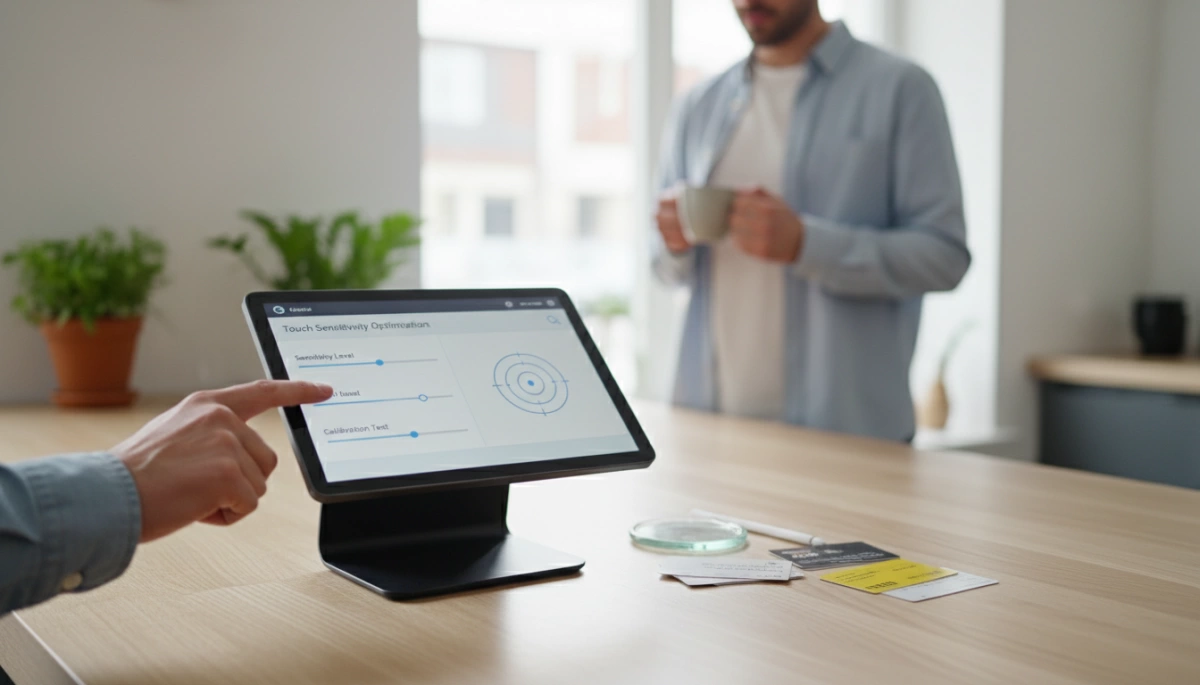
Sei stanco che i clienti tocchino lo schermo tre volte solo per elaborare un singolo pagamento?
Uno schermo che lagga non è solo fastidioso; uccide la velocità di pagamento.
Come esperto di tecnologia retail, so che la precisione Ottimizzazione della sensibilità al tocco del terminale POS fa la differenza tra una fila frustrata e una transazione senza problemi.
In questa guida, ti mostrerò esattamente come calibrare il tuo hardware per una risposta istantanea.
Questi sono i tweak comprovati che mantengono le file in movimento.
Iniziamo subito.
Comprendere i problemi comuni degli schermi touch
Nel mondo frenetico del retail e dell'ospitalità, un terminale POS reattivo è la spina dorsale di un servizio efficiente. Quando il tuo hardware inizia a comportarsi male, crea attrito al momento del pagamento. Progettiamo i nostri sistemi POS SDL per resistere a un uso intensivo quotidiano, ma capire la causa principale dei problemi di sensibilità è il primo passo verso l'ottimizzazione.
Identificare tocchi fantasma e clic fantasma
tocchi fantasma si verificano quando lo schermo del POS registra input che non hai effettuato. Questo fenomeno sembra spesso come se un dito invisibile stesse toccando le app o chiudendo le finestre. In un ambiente industriale, questo è frequentemente causato da:
- Accumulo di elettricità statica sulla superficie dello schermo.
- Fluttuazioni dell'alimentazione che influenzano il digitizer.
- Detriti o umidità intrappolati sotto il telaio (comune in cucine).
Nostro scocca in lega di alluminio pressofusa aiuta a mitigare alcuni di questi problemi di interferenza elettrica fornendo una migliore messa a terra e stabilità rispetto al telaio in plastica.
Riconoscere i punti morti e l'assenza di risposta
Se ti trovi a premere lo stesso pulsante “Pay” tre volte prima che venga registrato, stai affrontando zone morte dello schermo touch. Queste sono aree specifiche del pannello che non rilevano l'input.
- Deriva: Il punto di contatto è disallineato rispetto al pulsante visivo.
- Danno fisico: Una micro-fessura nel vetro del digitizer.
- Usura e deterioramento: Comune negli schermi resistivi più vecchi, dove punti specifici vengono premuti migliaia di volte.
Distinguere tra ritardo e guasto hardware
Prima di sostituire l'hardware, dobbiamo determinare se il problema è ritardo nella risposta al touch o un guasto effettivo del componente.
- Ritardo: Lo schermo registra il tocco, ma il sistema impiega secondi per reagire. Questo è spesso un problema di risorse (CPU/RAM) piuttosto che un difetto dello schermo. I nostri terminali dotati di processori Intel Core i3/i5 sono progettati per eliminare questo collo di bottiglia nel processamento.
- Guasto hardware: Lo schermo non crea alcun segnale di input. Questo di solito indica un cavo del digitizer rotto o una scheda di controllo guasta.
Comportamenti dello schermo resistivo vs. capacitivo
Il tipo di tecnologia dello schermo che utilizzi determina come risolvere i problemi di sensibilità. Produciamo entrambi i tipi per adattarsi a diversi ambienti:
| Caratteristica | Touch resistivo | Capacitivo proiettato (PCAP) |
|---|---|---|
| Metodo di input | Basato sulla pressione (richiede una pressione ferma). | Corrente elettrica (risponde a un tocco leggero). |
| Sensibilità | Inferiore; si percepisce come più “pesante” da usare. | Alta sensibilità; supporta il multi-touch a 10 punti. |
| Problema comune | L'usura della superficie riduce la precisione nel tempo. | Le gocce d'acqua o i guanti spessi possono attivare input erratici. |
| Miglior utilizzo | Ambienti difficili in cui si usano stilo/guanti. | Retail ad alta velocità e ospitalità moderna. |
La maggior parte delle aziende moderne preferisce i nostri schermi PCAP a 10 punti per la loro reattività e durabilità simili a uno smartphone, poiché non hanno lo strato superiore flessibile che si usura sui modelli resistivi.
Protocolli di manutenzione e pulizia di base
Ottimizzazione della sensibilità al tocco del terminale POS spesso inizia con un semplice panno in tessuto e il detergente giusto. Nella mia esperienza nella produzione di hardware industriale, oltre 50% di segnalazioni di “malfunzionamenti touch” sono in realtà solo schermi sporchi. Quando gestisci un negozio al dettaglio ad alto volume o una cucina molto trafficata, strati di grasso, polvere e umidità si accumulano sul display. Questo crea una barriera tra il dito e il digitizer, portando a ritardo nella risposta al touch o completa mancanza di risposta.
Prodotti di Pulizia Adeguati per Schermi POS
Non puoi semplicemente prendere una bottiglia di detergente generico per vetri e spruzzarlo. I detergenti a base di ammoniaca possono rimuovere il rivestimento oleofobico da un schermo touch capacitivo, rendendo più difficile far scivolare il dito e aumentando effettivamente l’attrito.
- Buona Pratica: Usa un panno in microfibra leggermente inumidito con Alcool Isopropilico 70% o un detergente specifico per schermi.
- La Lista dei “Da Non Fare”: Evita salviette di carta (graffiano), ammoniaca e candeggina.
- Impermeabilizzazione: Poiché i nostri terminali SDL sono dotati di pannelli frontali con classificazione IP65, puoi pulirli con sicurezza senza preoccuparti che il liquido penetri nel telaio, ma dovresti comunque evitare di spruzzare liquido direttamente sullo schermo.
Rimozione di Detriti dai Bordi del Telaio
Questa è la causa più comune del temuto “touch fantasma”. Se un briciola, un granello di sale o un grasso indurito si incastrano tra il vetro e la custodia in plastica, il sensore pensa che tu stia premendo costantemente. Questo confonde il controller e blocca i nuovi input.
In ambienti ad alto traffico come sistemi di cassa per ristoranti a servizio rapido, grasso e particelle di cibo sono il nemico numero uno della precisione del touch. Consiglio di usare una bomboletta di aria compressa o una spazzola a setole morbide per pulire gli angoli del telaio settimanalmente. Questo semplice rimedio per il touch fantasma può evitarti di dover acquistare hardware nuovo inutilmente.
Impatto dei Proteggi Schermo e Danni Fisici
Costruiamo i nostri terminali con vetro di livello industriale progettato per resistere a tocchi intensi, ma alcuni utenti aggiungono ancora proteggi schermo aftermarket. Siate cauti. Un foglio di plastica spesso e di bassa qualità agisce come isolante, riducendo sensibilità del touchscreen capacitivo. Se è necessario utilizzarne uno, assicurarsi che sia compatibile con schermi PCAP.
Infine, ispezionare l'unità per deformazioni. Se il housing in alluminio è piegato a causa di una caduta o di calore estremo, può torcere fisicamente il vetro, causando zone morte dello schermo touch. Le ispezioni fisiche regolari garantiscono che l'hardware rimanga la spina dorsale della tua operazione, non un collo di bottiglia.
Calibrare le Impostazioni del Touchscreen POS
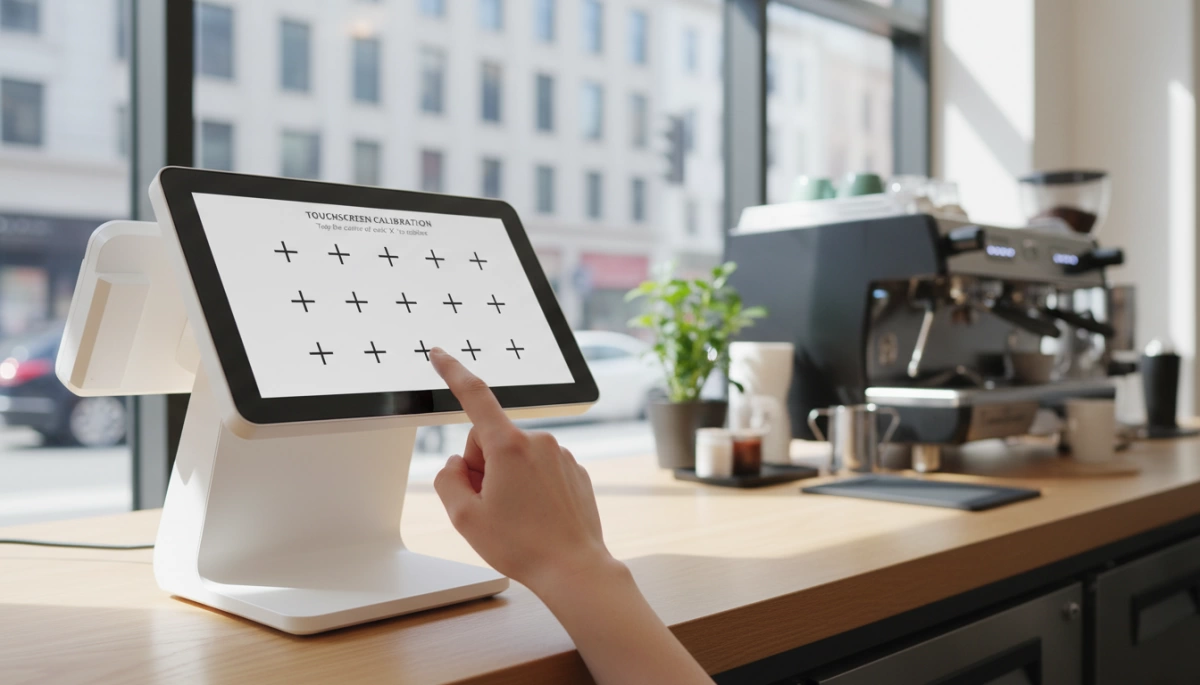
Quando l'hardware è fisicamente pulito ma continua a comportarsi in modo anomalo, la calibrazione software è il passo successivo logico per Ottimizzazione della sensibilità al tocco del terminale POS. Dalla mia esperienza nella produzione di hardware POS, la disallineamento tra l'immagine dello schermo e il sensore touch è una delle principali cause di frustrazione degli utenti. Risolvere questo problema assicura che il personale non prema il pulsante “Annulla” quando intendeva premere “Invio”.”
Accesso agli Strumenti di Calibrazione di Windows
Per la stragrande maggioranza delle configurazioni retail con Windows, il sistema operativo dispone di un'utilità integrata che corregge la maggior parte di calibrazione dello schermo POS della deriva. Questo è particolarmente comune dopo un cambio di risoluzione o un aggiornamento del driver.
- Apri Pannello di controllo e selezionare Impostazioni del Tablet PC.
- Fare clic sul Calibra pulsante sotto la scheda Schermo.
- Seguire i mirini sullo schermo, toccando specificamente al centro di ogni bersaglio.
- Salvare i dati per aggiornare le impostazioni touch di Windows.
Se il sistema non riconosce i tuoi input durante questo processo, potresti avere a che fare con un conflitto di driver più profondo piuttosto che con una semplice deriva.
Regolazioni della sensibilità di Android
I sistemi basati su Android, spesso presenti nei moderni terminale POS wireless setup, gestiscono il tocco in modo diverso. Sebbene raramente richiedano la calibrazione del “mirino” tipica delle vecchie unità Windows, è comunque possibile modificare la reattività.
- Velocità puntatore: Naviga a Impostazioni > Sistema > Lingue e immissione. Aumentare la velocità del puntatore a volte può rendere l'interfaccia touch più reattiva.
- Modalità sensibilità al tocco: Alcuni terminali Android rinforzati includono un interruttore specifico per la “Modalità guanto” o alta sensibilità, che aumenta il rapporto segnale-rumore sul digitalizzatore.
Ricalibrazione di schermi resistivi vs. capacitivi
Comprendere il tipo di schermo è fondamentale perché le impostazioni dello schermo touch resistivo differiscono notevolmente da quelle capacitive.
- Schermi resistivi: Questi si basano sulla pressione fisica. Nel tempo, lo strato superiore flessibile si sposta leggermente. È necessario eseguire regolarmente uno strumento di calibrazione a 4 o 9 punti per riallineare le coordinate del tocco con il display.
- Schermi capacitivi (PCAP): I nostri modelli SDL utilizzano in genere la tecnologia capacitiva proiettata a 10 punti. La sensibilità dello schermo touch capacitivo è generalmente fissa a livello hardware e non si sposta. Se uno schermo PCAP è impreciso, di solito indica un problema di messa a terra o una superficie sporca piuttosto che la necessità di calibrare le coordinate.
Utilizzo di software di utilità specifici del produttore
I driver generici di Windows sono sufficienti per una semplice emulazione del mouse, ma spesso mancano della sfumatura necessaria per un ambiente di vendita al dettaglio ad alta velocità. Verifica sempre se il tuo terminale è fornito di uno strumento utility specifico (come eGalax o software OEM simili).
Queste utility offrono opzioni avanzate problemi di troubleshooting dell'hardware POS che il sistema operativo nasconde, come:
- Compensazione del bordo: Correzione della reattività negli angoli più estremi del bordo.
- Beep Tocco: Feedback audio per tocchi confermati.
- Linearizzazione: Una forma più approfondita di calibrazione che corregge le distorsioni non lineari su tutto il pannello.
Utilizzare l'utility corretta garantisce che il digitizer mappi perfettamente al display, eliminando quelle fastidiose “zone morte” in cui i tocchi non vengono rilevati.
Aggiornamenti di driver e firmware
Anche l'hardware più durevole e di livello industriale richiede una coordinazione software precisa per mantenere le prestazioni al massimo. Se lo schermo PCAP a 10 punti del tuo terminale sembra lento, il collo di bottiglia si trova spesso nel livello software piuttosto che nel pannello fisico. La manutenzione regolare del “cervello” del sistema assicura che il processore Intel comunichi istantaneamente con i sensori tattili.
- Verifica driver touch obsoleti: Accedi al Gestore dispositivi in Windows. Un semplice aggiornamento driver touch può spesso risolvere problemi di latenza causati da recenti aggiornamenti del sistema operativo.
- Reinstalla driver corrotti: Le sovratensioni o gli arresti impropri possono corrompere i file dei driver. Disinstallare il driver specifico Human Interface Device (HID) e riavviare permette al sistema di reinstallare una versione pulita, ripristinando efficacemente il tuo impostazioni touch di Windows.
- Aggiornamento BIOS/UEFI: Per un livello profondo problemi di troubleshooting dell'hardware POS, assicurati che il BIOS sia aggiornato. Questo firmware controlla come la scheda madre interagisce con le periferiche, e un aggiornamento può risolvere problemi di compatibilità con le versioni più recenti del sistema operativo.
- Ripristina gli aggiornamenti: Nuovo non è sempre meglio. Se noti una perdita di sensibilità immediatamente dopo un aggiornamento di Windows, utilizza l'opzione “Ripristina driver” per tornare all'ultima configurazione stabile conosciuta.
Se l'aggiornamento dei driver non risolve l'irresponsività o se lo schermo fallisce completamente, questi passaggi sono fondamentali anche per risoluzione dei problemi dello schermo nero POS e il recupero del sistema.
Fattori ambientali che influenzano la sensibilità
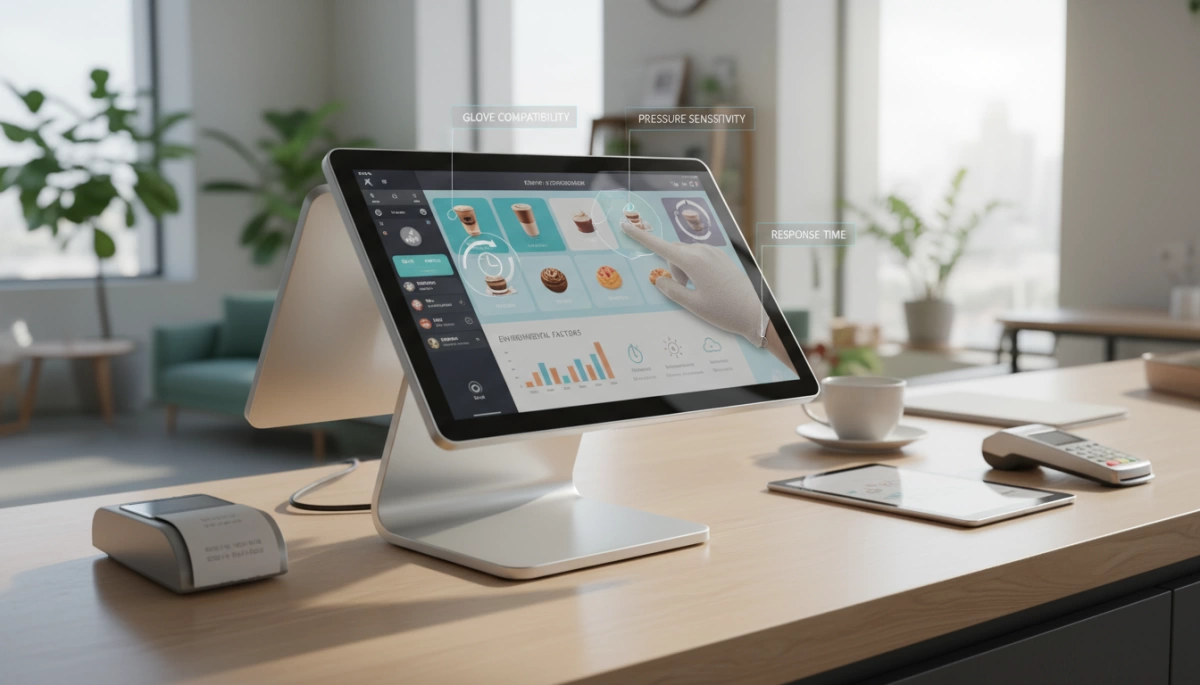
A volte il problema non è lo schermo stesso, ma la sua posizione. Ottimizzazione della sensibilità al tocco del terminale POS spesso richiede di considerare l'ambiente esterno, specialmente in ambienti di vendita al dettaglio o ristorazione ad alta affluenza, dove le condizioni variano.
Gestione delle interferenze elettromagnetiche (EMI) e messa a terra
Se il cursore salta o si verificano comportamenti erratici tocchi fantasma, controlla la tua fonte di alimentazione. Una messa a terra scadente introduce rumore elettrico che interferisce con il campo capacitivo dello schermo.
- Messa a terra: Assicurati che la presa sia correttamente collegata a terra. Una messa a terra flottante fa interpretare erroneamente i segnali dal controller touch.
- Interferenze: Mantieni il terminale lontano da apparecchiature ad alta potenza come microonde o grandi motori, che generano EMI che disturbano il digitizer.
Impatto di temperatura e umidità
Gli ambienti estremi mettono alla prova i limiti dell'elettronica di consumo. In una cucina calda o in un'area di stoccaggio fredda, gli schermi standard possono soffrire di problemi di bassa temperatura o ritardo causato dal calore.
- Calore: Il calore eccessivo può rallentare il processore, causando ritardo nella risposta al touch. La nostra custodia in lega di alluminio è progettata per dissipare il calore in modo efficiente senza ventole.
- Umidità: L'alta umidità porta alla condensazione. Se il tuo dispositivo non ha una classificazione IP, l'umidità sul bordo può registrarsi come un tocco costante. Progettiamo le nostre unità con Adatto all'industria in mente, garantendo Durata dell'hardware POS per mercati internazionali resistono all'ingresso di umidità e polvere.
Illuminazione e Interferenze Ottiche
Mentre i nostri schermi capacitivi proiettati (PCAP) sono resistenti alle interferenze luminose, la luce solare diretta può comunque causare problemi per le tecnologie di tocco ottico più vecchie o causare il surriscaldamento dell'unità.
- Abbaglio: L'illuminazione ad alta intensità può rendere difficile per gli utenti mirare con precisione ai pulsanti, portando a una percepita mancanza di reattività.
- Saturazione del sensore: Evita di posizionare le terminali sotto luci puntiformi ad alta intensità se si utilizzano sensori ottici, poiché questo sovrasta la griglia IR.
Suggerimento professionale: Per prestazioni costanti in ambienti difficili, scegli sempre hardware con un pannello frontale classificato IP65 per prevenire che detriti ambientali creino zone morte.
Tecniche avanzate di risoluzione dei problemi
Quando un semplice riavvio o calibrazione non risolve i problemi di reattività, è necessario approfondire l'architettura del sistema. Per i professionisti IT che gestiscono sistemi POS per distributori su larga scala, padroneggiare queste regolazioni avanzate è essenziale per mantenere prestazioni costanti della flotta senza sostituzioni hardware non necessarie.
Modifica delle impostazioni del registro per la latenza
Nei terminali SDL basati su Windows (che utilizzano processori Intel Core o Celeron), il sistema operativo applica talvolta un filtro di levigatura predefinito che può sembrare un ritardo. Puoi ottenere riduzione della latenza dello schermo regolando specifiche chiavi del registro.
- Accedi al Registro: Apri regedit e naviga ai parametri di input touch.
- Regola la latenza: Cerca valori correlati a TouchPrediction o Latency e minimizzali. Questo indica al sistema operativo di dare priorità alla velocità di input grezzo rispetto alla levigatura del cursore.
- Nota: Effettua sempre un backup del registro prima di apportare modifiche a impostazioni touch di Windows.
Regolazione della gestione dell'energia
Una causa frequente di “lag del sonno”—dove il primo tocco dopo un periodo di inattività viene ignorato—è il risparmio energetico aggressivo. Poiché i nostri pannelli touch PCAP si interfacciano internamente tramite USB, il sistema operativo potrebbe interrompere l'alimentazione al controller.
- Disabilita la sospensione selettiva USB: Vai su Opzioni risparmio energia > Impostazioni avanzate > Impostazioni USB e imposta “Sospensione selettiva USB” su Disabilitato.
- Verifica Gestione dispositivi: Trova il dispositivo touchscreen compatibile HID, clicca con il tasto destro su “Proprietà,” e sotto “Gestione dell'alimentazione,” deseleziona “Consenti al computer di spegnere questo dispositivo per risparmiare energia.”
Reset hardware completo del controller
A volte il Touch IC (Circuito Integrato) si blocca in un ciclo logico che un riavvio standard non cancella.
- Il metodo di scarica di energia: Spegnere completamente il terminale POS e scollegare l'adattatore di alimentazione. Tenere premuto il pulsante di accensione fisico per 15–20 secondi. Questo scarica l'energia residua dai condensatori, costringendo il controller touch a re-inizializzarsi completamente quando lo si ricollega.
- Strumenti di Diagnostica: Utilizzare software di diagnostica specializzati per visualizzare gli input touch. Se si vede un “tremolio” (scuotimento del cursore) quando nessuno tocca lo schermo, potrebbe essere necessario regolare la soglia di sensibilità nel driver per filtrare il rumore statico.
Domande Frequenti (FAQ)
Perché lo schermo POS registra tocchi che non ho effettuato?
Questo fenomeno è noto come “touch ghost”. Di solito si verifica quando il digitizer rileva input da elettricità statica, cattivo collegamento elettrico o detriti intrappolati tra lo schermo e il telaio. Poiché i nostri terminali utilizzano una custodia in lega di alluminio per una maggiore stabilità, i problemi di staticità sono ridotti, ma problemi di messa a terra esterni nel vostro edificio possono comunque causare interferenze. Una rapida rimedio per il touch fantasma spesso comporta la pulizia dei bordi del telaio e assicurarsi che la presa di corrente sia correttamente collegata a terra.
Quanto spesso devo calibrare il mio terminale POS?
Dipende dalla tecnologia dello schermo.
- Schermi Capacitive (PCAP): La maggior parte delle nostre unità moderne, come la serie SDL-7000, utilizza la tecnologia PCAP a 10 punti. Questi raramente richiedono calibrazione manuale poiché si auto-regolano.
- Schermi resistivi: Se si utilizzano modelli più vecchi sensibili alla pressione, si consiglia di eseguire calibrazione dello schermo POS ogni 3-6 mesi o immediatamente se si nota ritardo nella risposta al touch.
Un display rotto può ancora essere ottimizzato?
Nessuna regolazione software può riparare danni fisici. Se il vetro è frantumato o il sensore sottostante è danneggiato, Ottimizzazione della sensibilità al tocco del terminale POS le impostazioni non ripristineranno la funzione. Una crepa interrompe il campo elettrico (capacitivo) o gli strati di pressione (resistivo), creando danni permanenti zone morte dello schermo touch. In questo caso, una sostituzione del digitizer o un nuovo monitor è l'unica soluzione affidabile.
È un problema software o un digitizer rotto?
Per distinguere tra un conflitto del driver e un guasto hardware, prova ad accedere al BIOS o al menu di avvio.
- Problema Software: Se il touch funziona perfettamente nel BIOS ma fallisce nel sistema operativo, probabilmente hai bisogno di un aggiornamento driver touch o di regolare il tuo impostazioni touch di Windows.
- Guasto hardware: Se lo schermo non risponde nemmeno durante il processo di avvio, il digitizer o la scheda di controllo sono probabilmente fisicamente rotti.


