







Come risolvere rapidamente il problema di alimentazione della carta della stampante POS

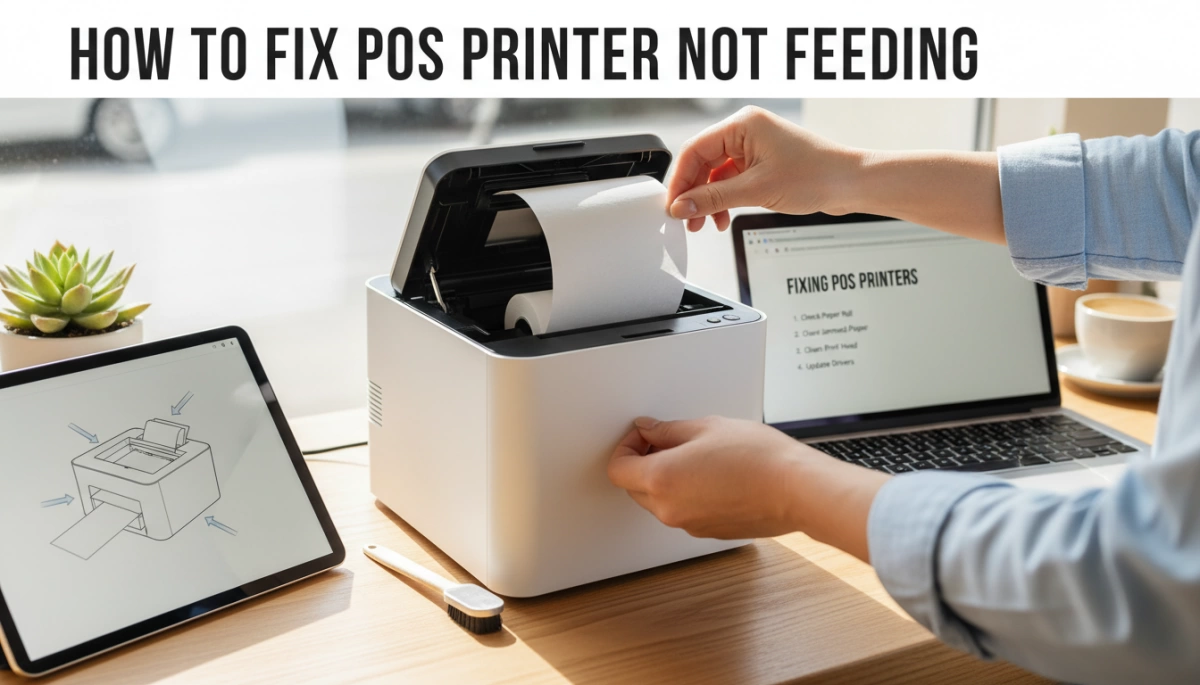
Controlli rapidi prima di entrare nel panico
Quando una stampante POS non alimenta la carta, la tua fila cresce e tutti ti stanno guardando. Prima di supporre che la stampante sia morta, esegui questi controlli veloci. La maggior parte delle stampanti POS che non alimentano si ripara in meno di 2 minuti.
Domande di base da porre prima
Chiediti:
Questo è iniziato subito dopo aver cambiato la carta?
→ Molto spesso la carta della stampante termica è caricata al contrario o il rotolo è bloccato.Ci sono luci rosse o lampeggianti sulla stampante?
→ Un errore della stampante di ricevute “carta non caricata” o “coperchio aperto” blocca l'alimentazione.Qualcosa è stato appena spostato o scollegato?
→ Un alimentatore o un cavo USB allentato può causare un problema di alimentazione alla stampante di ricevute POS.La stampante emette qualche rumore quando premi FEED?
→ Nessun rumore = problema di alimentazione o scheda.
→ Rumore di grinding o debole = possibile problema al motore o al rullo.
Se riesci a rispondere rapidamente a queste domande, saprai se concentrarti sulla carta, sull'alimentazione o sull'hardware.
Come spegnere e riaccendere in sicurezza la stampante POS
Un ciclo di alimentazione pulito risolve molti casi di problemi di alimentazione della stampante termica per ricevute POS che non alimenta la carta:
- Spegni la stampante utilizzando l'interruttore di alimentazione.
- Spegni o chiudi la tua app POS, e se possibile, riavvia il terminale POS o il PC.
- Scollega l'adattatore di alimentazione della stampante dalla presa di corrente e dalla stampante per 20–30 secondi.
- Ricollega l'alimentazione alla stampante e alla presa di corrente.
- Accendi la stampante prima, aspetta che finisca il suo avvio, quindi apri la tua app POS.
Dovresti vedere la spia di alimentazione fissa e sentire un breve suono di avvio. Ora premi AVANZA una volta e verifica se la carta avanza.
Controlla cavi, porte e adattatori di alimentazione
A La stampante POS non stampa ma ha alimentazione spesso è un problema di cavo o adattatore:
- Confermare la il blocco di alimentazione è l'adattatore originale o approvato SDLPOS. La tensione sbagliata può causare un alimentazione debole.
- Assicurati che il il cavo di alimentazione è inserito correttamente sia nella stampante che nella presa a muro o nella ciabatta di alimentazione.
- Per Le stampanti di ricevute USB non alimentano, rimuovi e reinserisci il cavo USB in:
- Una porta USB diversa sul PC o sul terminale POS
- Direttamente nella macchina (evitare hub durante i test)
- Per Le stampanti POS Ethernet, controlla:
- Il cavo Ethernet si inserisce saldamente
- La spia di collegamento sulla porta di rete è accesa o lampeggiante
Dopo aver reinserito tutto, spegni e riaccendi la stampante, quindi premi AVANZA. Se la carta avanza ora, hai risolto il problema.
Leggi le luci di alimentazione e di errore
Il tuo stampante POS termica di solito ti indica cosa c'è che non va:
Indicatore di alimentazione verde fisso, nessun indicatore di errore
→ L'hardware è OK. Se la carta ancora non si muove, sospetta caricamento della carta, inceppo o rulli sporchi.Luce rossa o arancione lampeggiante
→ Spesso significa coperchio aperto, assenza di carta o inceppo della carta. Riposiziona la rotolo di carta e chiudi saldamente il coperchio fino a cliccare.Luce rossa costante e beep
→ Errore grave: inceppo al taglierino, sensore bloccato o guasto interno. Smetti di forzare l'alimentazione e pianifica di aprire e ispezionare il percorso della carta.
Quando comprendi questi segnali luminosi, sai dove guardare e puoi evitare supposizioni casuali.
Risoluzioni rapide quando la stampante POS non alimenta la carta
Se la tua stampante POS non alimenta la carta, prova prima queste soluzioni rapide. Nella maggior parte di negozi e ristoranti, una di queste soluzioni risolve il problema in meno di 5 minuti.
1. Ricarica correttamente il rotolo di carta (la soluzione più comune)
La maggior parte dei problemi di “stampante POS che non alimenta la carta” deriva da un caricamento errato della carta.
- Apri il coperchio e rimuovi completamente il rotolo.
- Assicurati che la carta venga alimentata dal basso del rotolo verso di te, non dall'alto.
- Tira fuori 5–10 cm, chiudi saldamente il coperchio fino a cliccare, quindi premi AVANZA.
- Se il rotolo è allentato sul nucleo o non inserito negli appoggi laterali, la stampante non lo prenderà.
Questa è la prima cosa che dico ai proprietari dei negozi di controllare quando una stampante termica per ricevute POS non alimenta la carta dopo un cambio.
2. Rimuovere inceppamenti nascosti e piccoli frammenti di carta
Un piccolo frammento vicino alla taglierina può bloccare completamente il percorso della carta.
- Aprire il coperchio e seguire il percorso della carta dal rotolo all'uscita.
- Estrarre delicatamente eventuali pezzi di carta strappati con due mani, senza mai strattonare.
- Controllare intorno alla taglierina automatica per etichette, nastro adesivo o adesivi bloccati.
Se la stampante per ricevute non tira affatto la carta, è molto probabile che si tratti di un mini inceppamento che non si vede a prima vista.
3. Pulire il sensore della carta e il rullo di alimentazione
La polvere e la polvere di carta fanno pensare alla stampante che non ci sia “carta” o riducono la presa.
- Utilizzare un panno morbido e asciutto o una salvietta imbevuta di alcol per pulire il rullo di alimentazione in gomma nera.
- Pulire il piccolo finestrino del sensore della carta vicino all'ingresso della carta, senza graffiarlo.
- Lasciare asciugare completamente, quindi premere AVANZA di nuovo.
Un sensore sporco è una causa comune di “errore della stampante di ricevute, carta non caricata” anche con un rotolo pieno.
4. Ripristinare le impostazioni di fabbrica della stampante
Se la meccanica è a posto ma la logica è confusa, eseguire un ripristino.
- Spegnere la stampante.
- Tieni premuto AVANZA, riaccendi l'alimentazione, continua a tenere premuto finché le luci lampeggiano o stampa una pagina di configurazione (dipende dal modello).
- Rilascia e lascia che finisca.
Questo spesso risolve strani errori di “nessuna alimentazione carta” o “dati” che sono iniziati dopo un cambio di impostazioni o un aggiornamento del firmware.
5. Controlla lo spessore della carta e la tensione del rotolo
Carta economica o sbagliata può interrompere un alimentazione pulita.
- Assicurati che il rotolo corrisponda alla tua stampante: 58 mm o 80 mm larghezza, dimensione corretta del nucleo.
- Se il rotolo è avvolto troppo stretto, srotola un po' e riavvolgi in modo più sciolto.
- Carta troppo spessa o rigida può causare inceppamenti e sforzo al motore.
Per contatori ad alta capacità e configurazioni POS di cassa, consiglio sempre solo carta termica approvata—rotoli di bassa qualità casuali causano la maggior parte dei problemi di alimentazione e inceppamenti.
6. Prova con un altro rotolo di carta termica
Se nulla di quanto sopra aiuta, supponi che il rotolo stesso sia difettoso.
- Prova un rotolo buono conosciuto da un'altra stampante POS funzionante.
- Conferma che sia carta termica (grattalo con una moneta; dovrebbe diventare nero).
- Se il nuovo rotolo si alimenta normalmente, smaltisci il vecchio lotto.
Molti casi di “cartoncino bianco per stampanti termiche di ricevute” e “la carta della stampante termica non avanza” sono dovuti a carta scadente o danneggiata, non all'hardware della stampante.
Queste riparazioni rapide gestiscono la maggior parte dei problemi di inceppamento della carta nelle stampanti termiche POS e di “assenza di alimentazione” in ambienti di vendita al dettaglio, take-away e chioschi. Se la stampante ancora non muove la carta dopo queste operazioni, probabilmente si tratta di un guasto al taglierino, al motore o al sensore che richiede una diagnosi più approfondita o assistenza.
Come Ricaricare correttamente la Carta della Stampante POS
Se la tua stampante POS non alimenta la carta, è molto probabile che il rotolo sia caricato in modo errato. Risolvere questo di solito richiede meno di un minuto seguendo i passaggi corretti.
Conferma di Usare Vero Carta Termica (Test di Grattamento)
La maggior parte delle stampanti di ricevute POS (58mm e 80mm) sono termiche. Se usi carta non termica, la stampante non stamperà nulla anche se alimenta.
Controlli rapidi:
- Test di grattamento:
- Prendi un piccolo pezzo del rotolo.
- Strofina rapidamente con un'unghia o una moneta su un lato.
- Se un comparirà una linea scura, è carta termica e quella è la parte di stampa.
- Se non compare nulla, probabilmente stai usando carta non termica or di bassa qualità che può causare “mancanza di alimentazione” o ricevute vuote.
- Per le stampanti SDLPOS, raccomando sempre bobine termiche di alta qualità e a basso contenuto di polvere per proteggere la testina di stampa e il rullo di alimentazione.
Conoscere il tipo e la qualità della carta è importante quanto conoscere i componenti hardware principali del POS che stai utilizzando.
Caricamento della carta passo dopo passo per stampanti POS termiche
Usa questo procedimento per la maggior parte delle stampanti di ricevute POS termiche da 58mm e 80mm (SDLPOS, Epson, Star, Bixolon, ecc.):
- Spegni la stampante o premi AVANZA per interrompere qualsiasi lavoro.
- Apri il coperchio della carta usando la linguetta o il pulsante.
- Rimuovi il vecchio rotolo e eventuali ritagli sciolti all’interno.
- Controlla la larghezza del rotolo:
- Le stampanti da 58mm richiedono rotoli da 57–58mm.
- Le stampanti da 80mm richiedono rotoli da 79–80mm.
Una larghezza sbagliata può impedire al foglio di alimentarsi correttamente.
- Posiziona il rotolo nel supporto:
- Il rotolo dovrebbe sedersi piatto, non inclinato o schiacciato.
- Tira 5–10 cm (2–3 pollici) di carta sopra il bordo del taglierino.
- Chiudi saldamente il coperchio fino a sentire o udire un clic.
- Riaccendi la stampante e premi AVANZA una volta:
- La carta dovrebbe avanzare senza problemi e tagliare (se il tagliacarte automatico è attivato).
Se la carta non avanza, riapri il coperchio e ricontrolla l'orientamento.
Correggere l'orientamento della bobina di carta termica in modo che venga alimentata correttamente
L'orientamento sbagliato è il motivo principale per cui una stampante di ricevute POS termica non alimenta o stampa ricevute vuote.
Usa questa semplice regola:
- Quando il coperchio della stampante è aperto e la bobina è nel supporto:
- Il la carta dovrebbe srotolarsi dal basso verso di te nella maggior parte delle stampanti POS con uscita frontale.
- Se tiri la carta e viene da in cima alla bobina, è probabile che sia capovolta.
Conferma l'orientamento con il test dello scratch:
- Graffia entrambi i lati della carta:
- Il lato che diventa scuro deve essere rivolto verso la testina di stampa (di solito rivolta verso il basso verso il meccanismo).
- Se è rivolto nel modo sbagliato, la stampante alimenterà ma stamperà ricevute vuote o molto deboli.
Errori comuni nel caricamento che interrompono l'alimentazione
Quando un problema di alimentazione della stampante POS si presenta subito dopo la sostituzione della carta, di solito è uno di questi:
Bobina capovolta
- La carta stampa vuota.
- L'alimentazione può funzionare, ma non si vede testo o grafica.
- Risoluzione: Capovolgi la bobina, esegui di nuovo il test dello scratch, ricarica.
Bobina di larghezza sbagliata
- Bobina troppo larga: la carta sfrega sui lati, inceppa o non entra nel supporto.
- Rotolo troppo stretto: la carta si sposta lateralmente e si blocca.
- Soluzione: utilizzare la larghezza corretta elencata sulla stampante o nelle specifiche del sistema di cassa.
Rotolo troppo stretto o anima schiacciata
- Un rotolo avvolto troppo stretto o con un'anima danneggiata non può girare liberamente.
- Il rullo di alimentazione della stampante slitta e la carta non avanza.
- Soluzione:
- Svolgere manualmente alcuni giri per allentarlo.
- Se l'anima è ovale o schiacciata, sostituire il rotolo.
Carta non tirata oltre il taglierino
- Se il bordo anteriore della carta è ancora all'interno della stampante quando si chiude il coperchio, il rullo di alimentazione non riesce ad afferrarlo.
- Soluzione: tirare sempre una striscia di carta fuori dal coperchio prima di chiuderlo.
Coperchio non completamente chiuso
- Molte stampanti POS hanno un sensore nel coperchio.
- Se non è completamente bloccato, la stampante visualizza “errore carta” o non si alimenta.
- Soluzione: premere il coperchio in modo uniforme su entrambi i lati fino a quando non scatta.
Caricare correttamente il rotolo, ricontrollare l'orientamento con il test antigraffio e nella maggior parte dei casi il problema di alimentazione della carta della stampante POS si risolve senza strumenti o tempi di inattività.
Rimozione degli inceppamenti della carta della stampante POS e delle ostruzioni nascoste
Quando una stampante POS non alimenta, uno intasamento di carta o un blocco nascosto è una delle cause più comuni. Ecco come affrontarlo rapidamente e in sicurezza.
Segni che la tua stampante POS ha un inceppamento di carta
La tua stampante POS o termica di ricevute probabilmente è inceppata se:
- Il Il pulsante FEED non muove la carta, o la carta avanza solo di pochi millimetri.
- Sentisci ronzio o grinding, ma la carta rimane ferma.
- La stampante mostra errore di carta / luce rossa, anche se un rotolo è caricato.
- Le ricevute escono accartocciate, strappate o a metà stampa.
- Il coperchio sembra difficile da chiudere o si apre durante la stampa.
Se gestisci operazioni di vendita al dettaglio o ristorazione molto intense, questi sintomi sono il primo segnale che il percorso della carta è bloccato.
Come aprire il coperchio e ispezionare il percorso della carta
Tutte le stampanti POS termiche si aprono con una semplice linguetta:
- Accendi la stampante spento e scollegala per sicurezza.
- Premi o tira la leva/linguetta del coperchio superiore per aprire completamente il coperchio.
- Rimuovi la bobina di carta e mettila da parte.
- Utilizza un torcia del telefono per controllare l'intero percorso della carta:
- Dalla portabobina
- Attraverso il testina di stampa termica
- Attraverso i rulli di alimentazione
- Oltre il tagliacarte automatico e la fessura di uscita
Se gestisci più punti vendita o ambienti ad alto volume, rendi questa ispezione parte della routine regolare dell'hardware POS—proprio come faresti controllando il nuovo hardware POS per il commercio al dettaglio ad alto volume.
Come rimuovere in sicurezza la carta inceppata
Vuoi far uscire la carta, ma non vuoi danneggiare la stampante:
- Non usare strumenti metallici (cacciaviti, coltelli, forbici).
- Delicatamente tira la carta strappata nella direzione normale di alimentazione (avanti, verso l'uscita).
- Se la carta è avvolta attorno al rullo, ruota lentamente il rullo a mano mentre tiri.
- Rimuovi tutti i piccoli frammenti, soprattutto vicino ai sensori e all'area del taglierino.
- Mai tirare la carta indietro attraverso la testina termica; questo può disallineare le parti.
Prenditi il tuo tempo—forzarla è il modo in cui si danneggiano i rulli di alimentazione e le ingranaggi.
Rimozione di etichette, adesivi e detriti
Molti problemi di alimentazione “misteriosi” derivano da etichette, nastro o colla degli adesivi bloccato all'interno:
- Controlla il area del taglierino e fessura di uscita per:
- Etichette dei prezzi
- Adesivi di consegna
- Residui di nastro adesivo
- Ritagli di carta arricciata
- Se vedi residui:
- Spegni la stampante e scollegala.
- Utilizza un panno leggermente umido con alcool isopropilico (70–90%) per pulire l'area della lama del taglierino e le parti in plastica/metallo vicine.
- Evita di inzuppare; un leggero pulizia con panno è sufficiente.
- Lascia che tutto si asciughi completamente prima di riaccendere.
L'accumulo di residui appiccicosi è una delle principali cause per cui una stampante POS termica smette di tirare carta o si inceppa ripetutamente.
Quando un inceppamento indica problemi con il taglierino o il motore
A volte l“”inceppamento” è in realtà un componente che sta fallendo:
- La stampante beep e lampeggia di rosso, il taglierino si muove solo a metà, e ogni tentativo di alimentazione si inceppa nello stesso punto → probabile problema con il taglierino automatico.
- Sentite un forte grinding o clic e la carta non si muove affatto, anche senza inceppamenti → possibile guasto al motore di alimentazione o alla trasmissione.
- La carta si alimenta liberamente con il coperchio aperto o il taglierino disabilitato (se il vostro modello lo permette), ma si inceppa ogni volta che cerca di tagliare → disallineamento del taglierino o denti rotti.
Se vedete ripetutamente questi segnali, probabilmente avete superato le riparazioni rapide. In tal caso, di solito:
- Testare con un rotolo nuovo di carta termica di buona qualità.
- Prova un ciclo di alimentazione completo e autotest.
- Se il problema persiste, pianificare riparazione del taglierino, motore o scheda, o considerare di sostituire l’unità con una stampante POS più robusta che soddisfi il vostro volume di lavoro e le opzioni di supporto locale.
L’obiettivo è semplice: rimuovere i blocchi rapidamente, evitare di forzare le parti meccaniche e riconoscere in anticipo quando il problema non è più “solo un inceppamento”.”
Pulizia di sensori, rulli e testina di stampa su una stampante POS
Se la vostra stampante POS non alimenta la carta o la carta avanza solo a volte, sensori sporchi, rulli o testina di stampa sono di solito la causa. Una pulizia di 3–5 minuti risolve spesso i problemi di “stampante POS che non alimenta” senza parti o strumenti.
Perché polvere e polvere di carta fermano l’alimentazione della carta
Le stampanti termiche POS per ricevute tagliano costantemente minuscoli pezzi di carta da ogni rotolo. Aggiungi grasso da cucina, impronte digitali e polvere, e ottieni una pellicola appiccicosa che:
- Rende rulli di alimentazione scivoloso, quindi la stampante non può tirare la carta
- Blocca il sensore di carta, quindi la stampante pensa “niente carta”
- Causa alimentazione inclinata e ricevute storte o con stampa parziale
- Attiva inceppamenti di carta falsi e errori di “stampante di ricevute che non tira la carta”
Se la carta della stampante termica POS non avanza, ma si sente il tentativo del motore, è molto probabile che i rulli o i sensori sporchi siano la causa.
Dove si trova il sensore di carta sulla maggior parte delle stampanti POS
La maggior parte delle stampanti termiche POS da 58mm e 80mm (SDLPOS, Epson, Star, Bixolon, ecc.) posiziona il sensore principale di carta:
- Appena sotto il percorso della carta, proprio prima della testina di stampa
- Vicino al centro o leggermente decentrato della larghezza della carta
- In una piccola fessura o foro dove si appoggia la carta quando il coperchio è chiuso
Di solito vedrai una piccola “occhio” di plastica nera o una levetta. Se quel punto è sepolto nella polvere o nelle scaglie di carta, la tua stampante termica POS non alimenterà o mostrerà “carta esaurita” anche quando il rotolo è pieno.
Come pulire in sicurezza i sensori della stampante POS
Usa solo una pulizia leggera per evitare di graffiare i sensori:
- Accendi la stampante spento e scollega l’alimentazione e USB/Ethernet.
- Apri il coperchio e rimuovi il rotolo di carta.
- Utilizza un spazzola asciutta e morbida o aria compressa per rimuovere la polvere sciolta.
- Pulire leggermente l’area del sensore con:
- A panno antistatico o cotone idrofilo
- Inumidito con alcol isopropilico 90%+ (non gocciolante)
- Lascia asciugare completamente (30–60 secondi) prima di chiudere il coperchio e riaccendere.
Evita di immergere il sensore o di usare detergenti per vetri, acqua o sostanze chimiche aggressive. Se gestisci più terminali o rivendi hardware POS, questa rapida pulizia tra turni riduce notevolmente i problemi di “carta della stampante POS che non alimenta”.
Come pulire i rulli di alimentazione affinché riprendano ad aggrappare
Rulli sporchi o lucidi = nessuna presa = la stampante di ricevute non tira la carta. Per pulire i rulli di alimentazione:
- Mantieni la stampante spenta e fresca.
- Ruota manualmente il rullo di gomma (o gira delicatamente l'ingranaggio se accessibile).
- Pulisci tutta la superficie del rullo con:
- A panno antistatico leggermente inumidito con alcool isopropilico
- Concentrati su macchie scure, lucide o appiccicose – è lì che si accumula polvere e grasso.
- Continua a pulire e ruotare finché il rullo non si sente leggermente appiccicoso, non scivoloso.
- Lascia asciugare per 1–2 minuti prima di ricaricare la bobina di carta termica.
Se i rulli di alimentazione sono incrinati o levigati dall'uso prolungato, la pulizia può aiutare temporaneamente, ma potrebbe essere necessario sostituire il rullo per risolvere completamente i problemi intermittenti di alimentazione della carta.
Pulizia sicura per la testina di stampa termica
Una testina sporca di solito non interrompe l'alimentazione della carta, ma può causare:
- Ricevute sbiadite o vuote
- Linee mancanti
- Attrito extra sul percorso della carta
Per pulire correttamente la testina di stampa termica:
- Assicurati che la stampante sia spenta e fredda (mai pulire una testina calda).
- Apri il coperchio e individua la striscia/barra di metallo sottile sopra il rullo – questa è la testina di stampa.
- Utilizza un penna per la pulizia della testina termica, o:
- Un panno senza lanugine / tampone di schiuma con alcool isopropilico
- Pulire delicatamente in una direzione lungo la testina, non avanti e indietro.
- Non usare nulla di appuntito o abrasivo (niente cacciaviti, niente strumenti di metallo, niente panni ruvidi).
- Lascia asciugare completamente, poi ricarica la bobina con la orientamento corretto della bobina di carta termica in modo che il lato rivestito tocchi la testina.
Se gestisci vendite al dettaglio o ospitalità ad alto volume, aggiungere una routine di pulizia mensile rapida per sensori, rulli e testina di stampa aiuterà a prevenire la maggior parte dei problemi di “mancato avanzamento della carta termica” e “ricevuta vuota” prima che si presentino alle casse. Per configurazioni in crescita o rivenditori che necessitano di attrezzature affidabili, puoi anche considerare opzioni hardware POS progettate per un uso intensivo e una facile manutenzione per ridurre i tassi di guasto su più sedi.
Eseguire un Autotest e Diagnostica di Base
Quando la stampante POS non alimenta la carta, un rapido auto-test ti dice se il hardware è tutto a posto o se stai affrontando il problema sbagliato.
Come eseguire un auto-test della stampante POS con il pulsante FEED
La maggior parte delle stampanti termiche per ricevute POS (58 mm e 80 mm) utilizza un metodo simile:
- Accendi la stampante SPENTO.
- Premi e tieni premuto il pulsante FEED.
- Mentre tieni premuto FEED, accendi la stampante ON.
- Continua a tenere premuto finché non inizia a stampare una pagina di prova, quindi rilascia.
Se il tuo modello è diverso, controlla il manuale o la pagina di supporto del tuo marchio. Per i negozi che implementano più stampanti o siti, vale la pena aggiungere questo passaggio al tuo piano di implementazione hardware POS.
Cosa ti dice un auto-test riuscito
Se il l'auto-test stampa correttamente e la carta si alimenta senza problemi:
- Il motore, rulli di alimentazione, sensori e testina di stampa funzionano.
- Il tuo problema è probabilmente software, driver, impostazioni o cablaggio, non la meccanica della stampante.
- Problemi di alimentazione della carta che si verificano solo all'interno dell'app POS di solito significano impostazioni errate della dimensione della carta or problemi con il driver.
Se le stampe di prova funzionano ma il tuo software POS no
Se l'auto‑test è a posto ma il tuo software POS non stampa o non alimenta:
- Confermare la il modello di stampante corretto è selezionato nella tua app POS.
- Controlla il tipo di porta/conessione (USB, Ethernet, seriale) corrisponde a come è collegato.
- Reinstalla o aggiorna il driver della stampante termica.
- Prova a stampare una pagina di prova di Windows o un semplice file di testo.
Questo è il classico caso di “stampante POS che non alimenta” in cui la stampante è in buona salute ma la configurazione del sistema è sbagliata.
Utilizzo di segnali acustici e luci come codici di errore
La maggior parte delle stampanti POS utilizza luci di alimentazione, luci di errore e segnali acustici come codici di errore:
- Verde solido + nessun bip: normale.
- Rosso / arancione lampeggiante + bip: inceppamento della carta, coperchio aperto, assenza di carta o errore del sensore.
- Schemi ripetitivi (ad esempio, 3 bip, pausa, 3 bip): errore hardware o del taglierino, controlla la lista dei codici del tuo modello.
Sempre nota il colore della luce + schema di lampeggio + bip prima di spegnere e riaccendere. È il modo più rapido per l'assistenza di individuare il problema.
Quando un'autotest fallito indica un problema hardware
Se la stampante non stampa affatto una pagina di autotest, o:
- La carta non avanza durante l'autotest,
- Sentisci rumori di grinding o motore debole,
- Il test stampa solo a metà strada o molto fioco,
allora probabilmente hai un problema hardware: rulli di alimentazione usurati, motore difettoso, alimentatore guasto o danni alla scheda principale. In tal caso, non insistere—documenta i sintomi (foto/video di luci e suoni) e contattaci così possiamo consigliarti su riparazione vs. sostituzione e ottenere un'unità compatibile o parti lo stesso giorno.
Verifica delle impostazioni della stampante, driver e connessioni
Se la tua stampante POS non alimenta, non ignorare il “lato software”. Un'impostazione sbagliata o un cavo difettoso possono sembrare un guasto hardware.
Abbina la larghezza e il tipo di carta nel tuo software POS
Se la tua app POS pensa che tu stia usando la dimensione della carta sbagliata, la stampante può fermarsi, fare un mezzo feed o tagliare nel posto sbagliato.
Controlla nelle impostazioni del tuo POS / driver:
- Larghezza della carta: 58mm o 80mm – corrispondi esattamente a quello presente nella stampante.
- Tipo di carta: Termica, non “semplice” o “matrice di punti”.”
- Margini e opzioni del cutter: Disattiva eventuali dimensioni di pagina personalizzate strane durante il test.
Se stai ancora scegliendo un sistema, vale la pena esaminare come diversi piattaforme POS gestiscono le stampanti di ricevute prima di impegnarti.
Verifica il modello della stampante e la selezione della porta
Il tuo software POS potrebbe inviare dati al dispositivo sbagliato.
- In Windows > Stampanti e scanner, conferma:
- Il nome modello corretto (ad esempio, “SDLPOS 80mm Termico,” “Epson TM-T20”)
- La stampante è Imposta come predefinita (per configurazioni semplici)
- Nelle tue impostazioni dell'app POS:
- Seleziona il modello/marca esatto se elencato
- Scegli il porta corretta:
- USB: “Supporto di stampa USB” o simile
- Rete: indirizzo IP della stampante
- Seriale: COM1 / COM2 (corrispondi al tuo cavo)
Aggiorna o Reinstalla i driver della stampante
Un driver difettoso o generico può causare “mancanza di alimentazione” o ricevute vuote.
- Scarica il driver più recente per il tuo modello e sistema operativo esatti.
- Disinstalla la vecchia stampante in Windows, poi Reinstalla con il nuovo driver.
- Evita di stampare come dispositivo “Generico / Solo testo” durante la risoluzione dei problemi di alimentazione.
Testa i cavi e le porte USB, Ethernet o Seriali
A volte “stampante POS che non alimenta” è semplicemente “dati mai arrivati”.”
- Stampanti USB:
- Prova un'altra porta USB sul PC
- Prova un cavo USB più corto e noto funzionante
- Evita hub USB non alimentati
- Stampanti Ethernet:
- Verifica Luci di collegamento sulla porta LAN della stampante
- Sostituisci il cavo Ethernet
- Collega a una porta switch/router diversa
- Stampanti seriali:
- Confermare la Numero di porta COM nel Gestore dispositivi
- Abbina la velocità di trasmissione e le impostazioni con il manuale della stampante
Problemi di rete e IP che sembrano problemi di alimentazione
Sulle stampanti POS di rete, “non alimenta” spesso significa “non riceve il lavoro”.”
- Stampa della stampante auto-test / configurazione rete per vedere il suo IP.
- Assicurati che:
- IP nella tua app POS corrisponda all'IP della stampante
- L'IP della stampante è impostato su statico o riservato nel router
- Nessun firewall blocca l'IP o la porta della stampante (spesso 9100)
Se utilizzi più terminali (registratore di cassa Windows, tablet POS o ibrido), tratta ogni dispositivo come un host separato e verifica che ognuno possa raggiungere la stampante tramite rete, come faresti confrontando le configurazioni quando scegli tra registratore di cassa Windows e tablet POS.
Calibrare la stampante POS per un alimentazione pulita
Quando dovresti calibrare la tua stampante POS
Calibra la tua stampante POS ogni volta che l'alimentazione della carta sembra “fuori fase”, ad esempio:
- La carta si alimenta storto o le ricevute escono inclinate
- La stampante salta sezioni o alimenta in brevi scatti
- Hai appena cambiato marca, larghezza o spessore della carta
- Hai effettuato una pulizia profonda o un reset e l'alimentazione è cambiata successivamente
La calibrazione regolare è particolarmente utile in ambienti di vendita al dettaglio o ristorazione affollati, dove le stampanti funzionano tutto il giorno come parte di un ambiente POS multi-periferico, simile a quello che consigliamo quando scegliere hardware POS che funzioni senza problemi.
Utilizzare la sequenza del pulsante FEED per calibrare
La maggior parte delle stampanti termiche per ricevute POS utilizza una combinazione di pulsanti FEED per avviare la calibrazione:
- Accendi la stampante spento.
- Tieni premuto il pulsante FEED, poi ruota la stampante on.
- Continua a tenere premuto finché la stampante non emette un bip o stampa una breve pagina di configurazione/calibrazione.
- Rilascia il pulsante FEED e aspetta che la stampante finisca di alimentare e si fermi da sola.
Controlla il manuale del tuo modello per la sequenza esatta del pulsante FEED, ma la logica è la stessa sulla maggior parte delle stampanti termiche POS da 58mm e 80mm.
Come la calibrazione corregge l'alimentazione disallineata o intermittente
La calibrazione aiuta la tua stampante POS a:
- Rilevare di nuovo la larghezza della carta e marcature nere/notches (se utilizzate)
- Sincronizzare i sensori con la reale posizione di inizio/fine della carta
- Correggere il problema di “iniziare a stampare a metà ricevuta” o alimentazione intermittente della carta problemi
- Ridurre i casi in cui la stampante dice “no carta” anche se il rotolo è presente
Se la carta della tua stampante POS termica non avanza dritta, la ricalibrazione spesso risolve il problema in pochi secondi.
Ricalibrare dopo nuovi rotoli di carta o pulizia
Ogni volta che tu:
- Passi a una nuova marca di carta termica o a uno spessore diverso
- Passi da rotoli da 58mm a 80mm (o viceversa)
- Pulire i sensori, rulli o testina di stampa
…eseguire una rapida calibrazione successivamente. Questo permette al sensore di carta e al rullo di alimentazione di “imparare” la nuova sensazione della carta e riduce i problemi futuri Stampante POS che non alimenta e allineamento della ricevuta problemi.
Risoluzioni specifiche per stampanti POS (Come riparare la stampante POS che non alimenta)
Diversi modelli di stampanti POS falliscono in modi leggermente diversi. Quando una stampante POS non alimenta o la tua stampante di ricevute POS termica non alimenta la carta, utilizza questi suggerimenti specifici per il marchio prima di rinunciare.
Stampanti POS 58mm & 80mm SDLPOS
Per i nostri Stampanti termiche POS 58mm e 80mm SDLPOS:
Problemi comuni di “mancato avanzamento”
- Carta caricata al contrario (scontrini vuoti / nessun avanzamento della carta)
- Blocco di carta minuscolo proprio al taglierino
- Sensore di carta sporco o rullo di alimentazione usurato
Combinazioni di pulsanti di base
- Auto-test / verifica hardware:
- Ruota la stampante SPENTO
- Tieni premuto AVANZA
- Ruota ON mentre tieni premuto, rilascia dopo 3–5 secondi
- Reset rapido (varia in base al modello, controlla l'etichetta sotto la stampante):
- Ruota SPENTO, tieni premuto AVANZA, alimentazione ON, continua a tenere premuto per oltre 10 secondi fino a quando la stampa si ferma
Se stai aggiornando l'hardware o aggiungendo corsie, di solito abbiniamo queste stampanti con i nostri pacchetti hardware POS con supporto tecnico 24/7 così non devi fare debug da solo: Hardware POS con supporto sempre attivo.
Correzione dell'alimentazione della carta Epson TM‑T20 / TM‑T82
Per un Stampante POS Epson che non alimenta (TM‑T20, TM‑T82):
- Controlla prima il percorso della carta
- Apri la copertura superiore
- Rimuovi la bobina
- Soffia o pulisci via la polvere di carta sciolta
- Pulire i sensori
- Guarda vicino all'ingresso della carta e all'area del taglierina per un piccolo “occhio” nero – è il sensore della carta
- Pulire delicatamente con una salvietta imbevuta di alcool o un panno asciutto senza lanugine
- Eseguire un autotest
- Ruota SPENTO
- Tieni premuto AVANZA
- Ruota ON e tenere premuto finché la stampante inizia a stampare
Se il pagina di autotest della stampante termica alimentazione perfetta ma la tua app POS non stampa, è un problema di driver / porta / software non un problema del motore di alimentazione.
Star TSP143 / TSP100 inceppamento del taglierina automatica
A Problema di alimentazione della carta Star TSP100 spesso è un inceppamento del tagliacarte automatico:
- Segni
- clic forte o scricchiolio, poi una luce di errore rossa
- La carta si ferma proprio al tagliacarte, o viene tagliata solo parzialmente
- Risolva l'inceppamento del tagliacarte automatico
- Ruota la stampante SPENTO
- Apri il coperchio
- Controlli la lama del tagliacarte in metallo vicino alla fessura di uscita
- Rimuova piccoli residui, etichette o code di ricevuta spesse rimaste attorno alla lama
- Resetti il tagliacarte
- Alcuni modelli hanno un slot di reset manuale del tagliacarte ai lati/frontale – muoverlo delicatamente con uno strumento piatto come da manuale
- Ruota ON e premi AVANZA per confermare un avanzamento della carta regolare
Se il tagliacarte si inceppa ripetutamente, l'unità del tagliacarte potrebbe essere usurata e necessita di sostituzione.
Pressione e Tensione del Rullo Bixolon SRP‑350
Su un Bixolon SRP‑350 con un stampante di ricevute che non tira la carta o alimentazione intermittente:
- Controlla e pulisci il rullo di alimentazione
- Apri la copertura e rimuovi il rotolo
- Pulisci il rullo di gomma nera con una salvietta imbevuta di alcool leggermente umida
- Lascia asciugare completamente prima di caricare la carta
- Regola la pressione/tensione del rullo (specifico per il modello)
- Alcune versioni SRP‑350 hanno una piccola leva o manopola vicino al rullo
- Impostala su “standard” prima; troppo bassa = slittamento, troppo alta = inceppamenti
- Esegui una prova di alimentazione
- Premi e tieni premuto AVANZA con alimentazione ON
- Assicurati che la carta avanzi senza problemi per alcuni secondi
Lo slittamento persistente anche dopo la pulizia di solito indica che il rullo è usurato e necessita di sostituzione.
Altre marche comuni di POS termici
Per altre marche (Citizen, Rongta, Xprinter, ecc.) con stampante di ricevute POS senza alimentazione carta:
- Controlla l’etichetta sotto la stampante per il numero di modello esatto
- Scarica il manuale / guida rapida dal sito ufficiale del marchio
- Ricerca: “Marchio Modello manuale utente” o “auto-test della stampante termica Modello”
- Cerca sezioni su:
- Auto-test / funzioni del pulsante FEED
- Rimozione inceppamenti della carta
- Posizioni dei sensori
- Ripristino alle impostazioni di fabbrica / inizializzazione
Se stai modernizzando il tuo punto vendita e standardizzando l'hardware tra i negozi, di solito consiglio di pianificare i modelli di stampanti insieme al rinnovo del POS in modo che supporto e ricambi rimangano semplici. Puoi vedere come affrontiamo questo nella nostra guida su modernizzare il tuo sistema di pagamento al dettaglio: pianificazione di hardware per punti vendita e POS moderni.
Ogni volta che un riparazione dell'inceppamento della carta della stampante POS termica or reset di fabbrica passo nel manuale non ripristina l'alimentazione, probabilmente si tratta di motore, taglierina o scheda guasto e è il momento di valutare riparazione vs. sostituzione.
Risoluzioni avanzate quando la tua stampante POS ancora non alimenta
Quando la tua stampante POS ancora non alimenta dopo i controlli di base, probabilmente si tratta di un problema hardware o di configurazione più profondo. A questo punto, tratta la stampante come hardware critico per l'attività: testa con attenzione, documenta ciò che
Segnali di avvertimento che non devi ignorare
Quando una stampante POS non alimenta, alcuni sintomi significano “ferma e verifica” e altri significano “ferma e scollega”. Questi sono i segnali di pericolo che non ignorerei mai.
Rumori di grinding o graffi durante l'alimentazione
Se la tua stampante POS emette suoni di grinding, graffi o clicchi forti durante l'alimentazione della carta:
- Interrompere immediatamente l'alimentazione – non continuare a premere il pulsante FEED.
- Cause probabili:
- Carta inceppata nel tagliacarte o nelle ingranaggi
- Rulli di alimentazione mal allineati o usurati
- Ingranaggio rotto o problema al motore
- Forzare può strappare gli ingranaggi, rompere il tagliacarte o bruciare il motore. Aprire la copertura, controllare gli inceppamenti e se il rumore persiste senza ostruzioni visibili, è il momento di chiamare un tecnico.
Luce rossa costante e beeping che non si interrompono
Una stampante di ricevute POS che rimane accesa con una luce rossa solida o lampeggiante con beep costanti ti indica che c’è un guasto grave:
- Significati comuni:
- Coperchio non completamente chiuso
- Grave inceppamento della carta al tagliacarte
- Surriscaldamento della testina o del motore
- Errore meccanico (motore, tagliacarte, scheda)
- Se hai:
- Ricaricato correttamente la carta
- Controllato gli inceppamenti
- Riavviato l'alimentatore della stampante
E l'errore non si cancella, non continuare a resettare. Il bip continuo più la luce rossa di solito indicano un guasto hardware che necessita di assistenza.
Stampante alimenta ma stampa ricevute a metà o sbiadite
Se la stampante termica POS alimenta la carta ma stampa:
- Ricevute a metà, linee mancanti o solo parte della larghezza
- Testo molto chiaro / sbiadito, anche con carta buona
Allora:
- Potresti avere:
- Testina di stampa termica guasta
- Impostazione di temperatura/densità errata nel driver
- Carta termica di scarsa qualità o incompatibile
- Problemi di alimentazione (sottotensione)
- Non aumentare semplicemente la luminosità nelle impostazioni e dimenticarlo. Se anche un autotest funzionante è fioco o incompleto, si tratta di un avviso hardware. Una testina in via di deterioramento o un alimentatore debole peggioreranno, non miglioreranno.
Surriscaldamento, odori di bruciato o spegnimenti ripetuti
Se la tua stampante termica POS:
- Sente molto caldo intorno all'area della testina o del motore
- Emette un odore di bruciato (plastica, gomma o elettrico)
- Si spegne e si riavvia ripetutamente sotto carico
Allora scollegala subito:
- Possibili problemi:
- Scheda o motore in cortocircuito
- Alimentatore in fail
- Ventilazione bloccata, causando surriscaldamento
- Utilizzarla in questo stato può danneggiare completamente la scheda o creare un rischio di incendio. Non “lasciarla raffreddare e riprovare” più di una volta; considera questo come un guasto critico.
Quando smettere di tentare riparazioni fai-da-te e chiamare un tecnico
Smetti le riparazioni fai-da-te e chiama un tecnico o il fornitore POS quando:
- Il rumore di grinding o meccanico forte non si ferma dopo aver rimosso la carta visibile
- La spia rossa di errore e il segnale acustico persistono dopo il riavvio, il controllo inceppamenti e il ciclo di alimentazione
- Le pagine di auto-test non vengono stampate o appaiono chiaramente sbagliate (metà della pagina mancante, blocchi casuali)
- C'è un odore di bruciato, fumo visibile o interruzioni ripetute dell'alimentazione
- I rulli di alimentazione girano ma mai afferrano la carta, anche con rotoli nuovi e pulizia
A quel punto, probabilmente si tratta di motore, taglierina, rullo o scheda principale problemi. Sono parti che non consiglio di aprire o sostituire da soli a meno che non siate addestrati o seguiate il manuale di assistenza del marchio.
Se state pianificando un aggiornamento hardware piuttosto che una riparazione, vale la pena considerare hardware POS economico che supporti comunque stampanti di ricevute affidabili e pezzi di ricambio, come descritto nella nostra guida a hardware POS economico per grossisti.
Prevenire i problemi di alimentazione della stampante POS
Se la tua stampante POS è fondamentale per il flusso di cassa, la soluzione migliore è la prevenzione. Ecco come riduco al minimo assoluto i problemi di alimentazione della stampante POS in ambienti di vendita e ristorazione molto frequentati.
Usa carta termica di alta qualità approvata da SDLPOS
La cattiva qualità della carta è la causa principale di una stampante di ricevute POS termica che non alimenta la carta, inceppa o stampa ricevute deboli.
- Usa sempre Rotoli di carta termica approvati da SDLPOS (corretta larghezza e dimensione del nucleo per stampanti da 58mm o 80mm).
- Rotoli economici rilasciano più polvere, si arricciano male e possono scivolare sul rullo di alimentazione.
- Abbina le specifiche della bobina alla tua stampante: larghezza, diametro e spessore della carta (GSM).
Per ambienti multi‑corsia o a catena, di solito allineo gli standard della stampante e della carta con le nostre più ampie raccomandazioni hardware POS per rivenditori impegnati in modo che gli operatori non debbano indovinare cosa acquistare.
Conserva correttamente la carta per proteggere l’alimentazione e la qualità di stampa
Come conservi le bobine termiche influisce direttamente sull’alimentazione della carta, sul curl e sul contrasto di stampa.
- Mantieni le bobine in un luogo fresco e asciutto, lontano dalla luce solare diretta e da fonti di calore.
- Evita magazzini umidi; l’umidità provoca incollamenti, rigonfiamenti e resistenza all’alimentazione.
- Non impilare scatole pesanti sopra le bobine – i nuclei schiacciati portano a stampante di ricevute che non tira la carta funzionamento senza intoppi.
- Ruota le scorte (prima entrata, prima uscita) in modo che la carta vecchia non si secchi o sbiadisca prima dell’uso.
Programma di pulizia semplice per sensori e rulli
Una routine rapida impedisce ai sensori e ai rulli di alimentazione di ostruirsi con polvere e polvere di carta.
- Settimanale (siti impegnati) / Mensile (bassa quantità):
- Apri la copertura, soffia o spazzola delicatamente via la polvere sciolta.
- Pulire il rulli di alimentazione con un panno leggermente umido, senza lanugine, o con una salvietta imbevuta di alcool (lasciare asciugare completamente).
- Pulire leggermente l' area sensore della carta in modo che possa rilevare correttamente il bordo della carta.
- Registrare questa operazione come parte della manutenzione regolare del POS affinché venga effettivamente eseguita.
Le migliori abitudini durante il caricamento e la chiusura del coperchio
La maggior parte delle chiamate “stampante POS non alimenta dopo la sostituzione della carta” dipende dalle abitudini di caricamento.
Addestrare il personale a sempre:
- Controlla orientamento corretto della bobina di carta termica (lato lucido/termico rivolto alla testina di stampa).
- Estrarre 5–10 cm di carta prima di chiudere il coperchio in modo che la stampante possa afferrare il bordo.
- Assicurarsi che il rotolo giri liberamente - non sia troppo stretto nel supporto.
- Chiudere saldamente il coperchio fino a scattare; i coperchi semiaperti causano errori di “mancanza di alimentazione della carta” e di taglio.
Autotest mensili e controlli visivi rapidi
Un controllo mensile di 1 minuto può individuare problemi prima che raggiungano il picco delle operazioni.
- Eseguire una pagina di autotest della stampante termica utilizzando il pulsante FEED (varia a seconda del modello):
- Conferma che alimentazione, testina di stampa e sensori funzionano correttamente.
- Controllo visivo rapido:
- Verificare che i rotoli di carta non siano arricciati, schiacciati o umidi.
- Controllare che non vi siano accumuli di polvere attorno al percorso della carta e alla taglierina.
- Verificare che non ci siano spie di errore prima dell'inizio delle operazioni.
Se gestisci siti ad alto volume come farmacie, supermercati o attività di ristorazione rapida, abbinare questa routine a una solida pianificazione dell'hardware POS per operazioni multi-sito (come in molti dei nostri implementazioni POS per catene di negozi) mantiene i problemi di alimentazione della stampante per ricevute rari e prevedibili.
Ottenere aiuto da SDLPOS
Se la tua stampante POS continua a non alimentare la carta, preferirei che ci inviassi un messaggio veloce piuttosto che perdere un intero turno a combattere con essa.
Come ottenere assistenza remota rapida (foto e video)
Per Stampante POS che non alimenta or stampante di ricevute che non tira la carta, inviaci:
- 2–3 chiare foto:
- Parte anteriore della stampante (mostrando luci e pulsanti)
- Interno con il coperchio aperto (percorso della carta, rulli, sensori)
- Il rotolo di carta che stai utilizzando (etichetta visibile, se possibile)
- Un breve video di 10–20 secondi:
- Premi il AVANZA pulsante così possiamo sentire/vedere cosa fa la stampante
- Acquisisci eventuali spie di errore or rumori di macinazione
Questo ci permette di individuare tipici problemi di alimentazione della stampante termica per ricevute POS che non alimenta la carta problemi in pochi minuti invece di indovinare.
Quali dettagli inviare per poter diagnosticare più velocemente
Incolla queste informazioni nel tuo messaggio così possiamo passare direttamente alla soluzione giusta:
- Marca + modello della stampante (es. SDLPOS 80mm, Epson TM‑T20, Star TSP100)
- Tipo di connessione: USB / Ethernet / Seriale / Bluetooth
- Software POS o piattaforma che stai utilizzando
- Problema esatto:
- “Nessun avanzamento carta” / “avanza ma ricevute bianche” / “avanza e poi inceppamento della carta”
- Cosa hai già provato:
- ricaricato la carta termica, rimosso l'inceppamento, eseguito l'autotest, sostituito il cavo, ecc.
Per i modelli USB, puoi anche seguire la nostra guida alla risoluzione dei problemi della stampante POS USB mentre aspetti una risposta.
Ricambi in giornata e stampanti compatibili
Come fornitore di registratori di cassa POS, teniamo pronti i pezzi di ricambio per i guasti più comuni:
- Rulli di alimentazione e unità di taglio per stampanti SDLPOS da 58mm e 80mm
- Adattatori di alimentazione, cavi e schede madri di ricambio su richiesta
- Compatibile con inserimento rapido stampanti POS termiche se la tua è veramente morta
In molte regioni possiamo spedire sostituzioni nello stesso giorno, quindi il tuo retail or sistema POS per l'ospitalità non rimane inattivo durante la notte.
Dove ordinare rotoli, rulli e sensori originali SDLPOS
Per evitare ripetuti stampante di ricevute POS senza alimentazione carta problemi, usa pezzi compatibili con le nostre stampanti:
- Rotoli di carta termica originali SDLPOS (larghezza, spessore e diametro del nucleo corretti)
- Originale sensori e rulli progettati per la pressione di alimentazione SDLPOS
- Confezioni all'ingrosso per catene e negozi ad alto volume
Puoi reperire tutto carta termica approvata SDLPOS, rulli e sensori direttamente dal nostro team di vendita o in bundle con nuovi hardware POS per rivenditori omnicanale attraverso il nostro soluzioni hardware POS.


