







Come risolvere rapidamente i problemi del touchscreen del POS

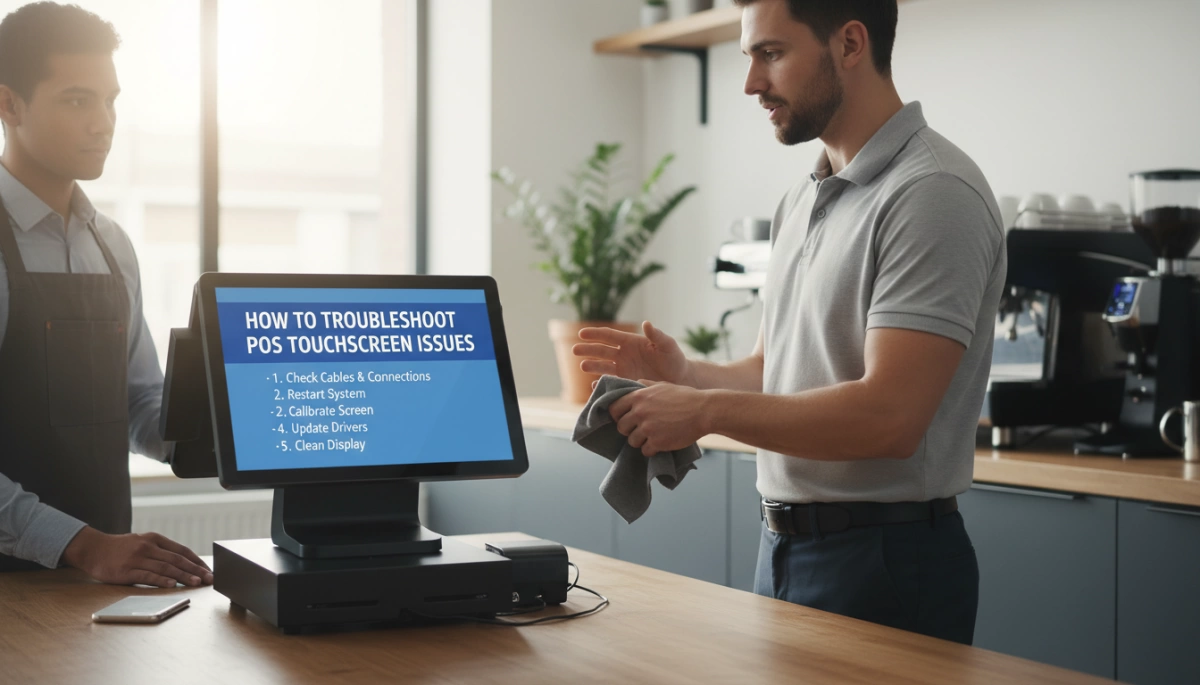
Se il tuo Schermo touch POS smette improvvisamente di funzionare a metà corsa, tutto si ferma—le code si allungano, il personale si stressa e gli errori si moltiplicano rapidamente.
La buona notizia?
La maggior parte Problemi con lo schermo touch POS— come un schermo POS non rispondente, tocchi fantasma, o input touch impreciso— possono essere risolti in pochi minuti con semplici, pratici passaggi. Non è necessario essere un esperto IT, e non bisogna chiamare l'assistenza ogni volta che il tuo schermo del punto vendita si blocca.
In questa guida, ti guiderò passo passo su come risolvere i problemi dello schermo touch POS come farebbe un tecnico:
dai controlli rapidi (come pulire il Schermo touch POS correttamente) a soluzioni più approfondite (come calibrazione dello schermo touch, aggiornamenti dei driver e controlli hardware)—tutto adattato per ambienti di vendita al dettaglio e di ospitalità reali.
Se vuoi risolvere uno schermo POS non rispondente, risolvere ritardi touch POS, e mantieni il tuo sistema in funzione senza problemi con hardware affidabile da fornitori come SDLPOS, sei nel posto giusto.
Problemi Comuni con Touchscreen POS
Se il touchscreen del tuo POS dà problemi, lo senti subito: code più lunghe, personale frustrato e vendite perse. Ti guiderò attraverso i problemi più comuni problemi con il touchscreen POS così puoi individuare rapidamente cosa non funziona e decidere la tua prossima mossa.
Touchscreen POS non risponde o si blocca
Questa è la situazione classica touchscreen POS che non risponde situazione:
- Tocchi, scorri o premi — niente succede.
- Il lo schermo del punto vendita sembra bloccato, o rispondono solo alcune aree.
- I pulsanti funzionano con il mouse, ma non con il touch.
Questo di solito indica un crash del software, un problema del driver o un pannello touch bloccato, non necessariamente uno schermo morto.
Input tattile impreciso o che si sposta
Qui, lo schermo del POS risponde, ma non dove tocchi:
- Tocchi “Paga” e si seleziona un pulsante diverso.
- Tocchi vicino a i bordi sono particolarmente spenti.
- Il punto di contatto si “sposta” lentamente nel tempo.
Questo è un classico input touch POS inaccurato or calibrazione touch POS problema, spesso risolto con una corretta calibrazione dello schermo touch su sistemi POS.
Tocchi fantasma e input fantasma
tocchi fantasma (o input dello schermo POS fantasma) appaiono così:
- Il terminale POS si tocca da solo senza che nessuno lo tocchi.
- I pulsanti casuali vengono attivati, gli ordini vengono aggiunti o gli schermi si spostano.
- È peggio quando lo schermo è bagnato, sporco o sotto una luce intensa.
Questo di solito indica interferenze, umidità, un schermo touch capacitivo POS guasto, o sensori touch danneggiati.
Risposta touch POS lenta o ritardata
Se il Lo schermo POS ritarda o sembra rispondere con ritardo:
- I tocchi si registrano con 1–3 secondi di ritardo.
- Gli swipe si bloccano o si ফ্রিজ per un momento.
- Tutto sembra “pesante” o lento.
Questo può essere un sovraccarico del software POS, poche risorse di sistema, oppure problemi con il display touch del POS causati da driver o firmware obsoleti.
Lo schermo mostra l'immagine ma l'input tattile non funziona
Questo è facile da perdere:
- Il Il display POS funziona ma il touch non funziona.
- Si vedono ancora menu, prodotti e ricevute.
- Un mouse o una tastiera potrebbero ancora funzionare bene.
In questo caso, l'LCD è a posto, ma il livello touch, il driver o la connessione USB è probabilmente il problema. Potrebbe essere un semplice problemi di troubleshooting dell'hardware POS problema (cavo, porta o driver), o un segno che il pannello touch stesso necessita di riparazione o sostituzione.
Quando costruisco e distribuisco sistemi POS con il marchio SDLPOS, questi sono esattamente i problemi che cerco di evitare: pannelli touch affidabili, driver stabili e hardware in grado di sopravvivere alle reali condizioni di vendita al dettaglio e della ristorazione. Capire quale problema stai riscontrando è il primo passo per risolvere i tuoi problemi touch del sistema POS velocemente.
Risoluzione dei problemi di base: soluzioni rapide per i problemi del touchscreen POS
Quando un touchscreen POS non risponde, inizio sempre con le soluzioni semplici. Questi controlli rapidi risolvono la maggior parte dei problemi touch del sistema POS senza bisogno di un tecnico.
Riavvia il terminale POS
Molti schermi POS “congelati” o non rispondenti sono semplici glitch software.
- Riavvia completamente il terminale POS (non solo l'app POS).
- Attendi 30–60 secondi prima di riaccenderlo.
- Verifica se il ritardo del touchscreen POS, i tocchi fantasma o i ritardi sono scomparsi.
Fai questo regolarmente come parte della manutenzione di routine per mantenere il POS funzionante senza problemi.
Pulisci in modo sicuro il touchscreen POS
Lo sporco, il grasso e i residui di disinfettante possono causare input touch inaccurati e tocchi fantasma.
- Spegni il terminale POS prima di pulirlo.
- Utilizza un panno in microfibra leggermente umido con un detergente sicuro per lo schermo o alcool isopropilico 70%.
- Evita di spruzzare liquidi direttamente sul touchscreen POS.
- Non usare mai spugne abrasive, carta assorbente o sostanze chimiche aggressive.
Per ambienti di vendita al dettaglio e ristorazione molto frequentati, stabilisco una routine di pulizia quotidiana per tutti i display touch POS.
Rimuovi protezioni dello schermo o ostruzioni
Se il touchscreen POS non risponde o sembra meno sensibile:
- Rimuovi protezioni dello schermo spesse o danneggiate.
- Pulisci menu, penne, scontrini e supporti che toccano i bordi dello schermo.
- Assicurati che il personale non usi unghie, carte o strumenti invece delle dita/stilo sui touchscreen capacitivi POS.
Qualsiasi cosa poggi sul vetro può causare tocchi fantasma o input bloccati.
Controllare i cavi USB e di alimentazione
Cavi allentati o danneggiati sono una causa comune del fatto che il display POS funziona ma il touch non funziona.
- Verificare che il cavo di alimentazione sia saldamente collegato al terminale POS e alla presa di corrente.
- Controllare i cavi USB o dell'interfaccia touch per eventuali pieghe, tagli o connettori allentati.
- Se si utilizza un monitor touch POS esterno, reinserire entrambi i cavi di alimentazione e USB su entrambe le estremità.
Tengo sempre in negozio cavi di ricambio di buona qualità: i cavi economici causano guasti intermittenti al touch.
Testare diverse porte USB o fonti di alimentazione
Se il touchscreen POS continua a non rispondere:
- Collegare l'USB del touchscreen a un'altra porta USB sul terminale POS.
- Evitare gli hub USB; collegarsi direttamente all'unità POS principale, ove possibile.
- Provare un'altra presa di corrente o una ciabatta se quella attuale sembra sovraccarica o instabile.
Se stai pianificando un nuovo hardware o una configurazione 24 ore su 24, 7 giorni su 7, ti consiglio di consultare una solida Guida all'acquisto di POS per un uso continuo in modo che i tuoi terminali e touchscreen siano costruiti per un uptime costante.
Passaggi intermedi di risoluzione dei problemi per problemi touch POS
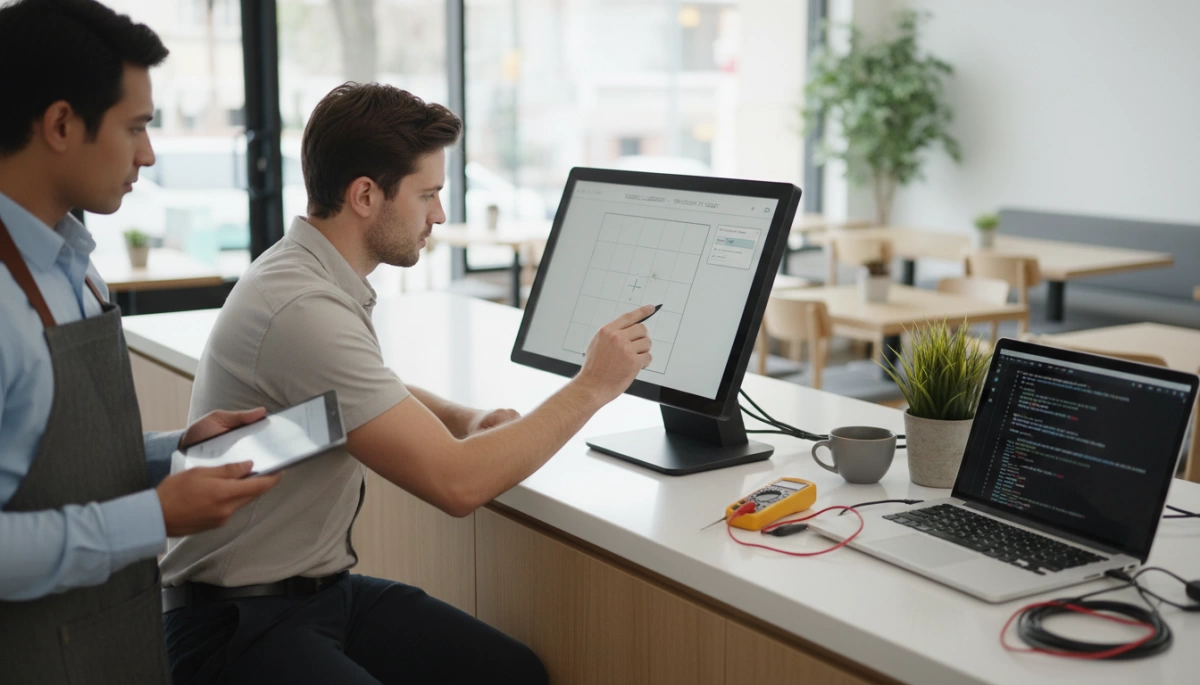
Quando le soluzioni rapide non risolvono i problemi del touchscreen POS, passo a questi controlli intermedi. Di solito risolvono touchscreen POS che non risponde, input touch POS inaccurato, e sistema POS con tocco fantasma problemi senza necessità di riparazione hardware.
Calibrare il touchscreen POS
Se i tocchi sembrano “fuori posto” o tendono verso i bordi, probabilmente è necessario calibrazione del touchscreen sul tuo POS.
- In Windows, apri Pannello di controllo → Impostazioni del Tablet PC or Penna e Touch (varia in base alla versione).
- Scegli il Display che corrisponde allo schermo del tuo POS, quindi clicca su Calibra.
- Segui attentamente i punti sullo schermo, toccando esattamente dove indicato.
- Salva e verifica toccando i pulsanti vicino ai bordi e agli angoli dello schermo.
Fai questo ogni volta che noti problemi di calibrazione del bordo touchscreen o dopo aver spostato o ruotato il display del POS.
Reinstalla o aggiorna i driver del touchscreen del POS in Windows
I problemi con i driver sono una causa comune di deriva dell'input touch del POS, ritardo dello schermo, o touch non rilevato sul POS.
- Apri Gestore dispositivi e trova Schermo touch compatibile HID sotto Dispositivi di Interfaccia Umana.
- Click destro → Aggiorna driver per scaricare l'ultima versione da Windows o dal fornitore del POS.
- Se il problema è iniziato dopo un aggiornamento, prova Ripristina Driver invece.
- Se il touch fallisce completamente, disinstalla il dispositivo e riavvia il terminale POS così Windows lo reinstalla.
Mantenere i driver del POS e le impostazioni touch di Windows POS puliti e aggiornati è fondamentale per prestazioni stabili.
Utilizza strumenti del produttore o utility SDLPOS
La maggior parte dell'hardware POS di qualità include i propri strumenti di diagnostica e calibrazione del touchscreen.
- Esegui l’ utility di calibrazione del fornitore invece di affidarti solo a Windows quando possibile.
- Utilizza i test integrati per verificare tocchi fantasma, zone morte, o problemi di sensibilità del touchscreen.
- Se utilizzi i nostri terminali SDLPOS, forniamo utility dedicate per ottimizzare schermo touch capacitivo POS guasto or schermi resistivi POS touchscreen per il flusso di lavoro del tuo negozio.
Se stai ancora valutando l'hardware, è importante capire perché l'hardware affidabile per le casse è importante per i rivenditori prima di espanderti.
Controlla calore, polvere e umidità intorno al POS
L'ambiente può danneggiare silenziosamente la precisione del touch e la durata, specialmente in ambienti POS al dettaglio e POS per ristoranti configurazioni.
- Calore: Tieni i terminali POS lontani da forni, luce solare diretta e bocchette di aria calda.
- Polvere & Grasso: Usa coperture o schermi dove ci sono farina, olio o vapore (cucine, panetterie, stazioni di carburante).
- Umidità: Evita di posizionare il POS direttamente sotto le prese d'aria dell'AC che gocciolano o vicino alle porte che introducono umidità.
Ambienti malsani portano a ritardi e lag dello schermo POS, casualmente tocchi fantasma sul touchscreen, e guasti hardware precoci.
Evita luci intense, magneti e interferenze
Alcuni problemi con il display touch del POS sono causati da interferenze, non dallo schermo stesso.
- Evita luci intense luce solare diretta o fari LED potenti puntati sul display.
- Mantieni magneti, altoparlanti, caricabatterie wireless e grandi alimentatori lontano dal POS.
- Non impilare altri dispositivi direttamente dietro o sotto il pannello touch del terminale POS.
Pulire le interferenze spesso stabilizza problemi con il display touch del POS senza alcuna modifica hardware.
Se gestisci più sedi o stai aggiornando da sistemi più vecchi, vale la pena considerare tipi moderni di sistemi di punto vendita e come l'hardware integrato semplifica le attività quotidiane problemi di troubleshooting dell'hardware POS: panoramica dei tipi di sistemi POS.
Passaggi avanzati di risoluzione dei problemi per i problemi dello schermo tattile POS
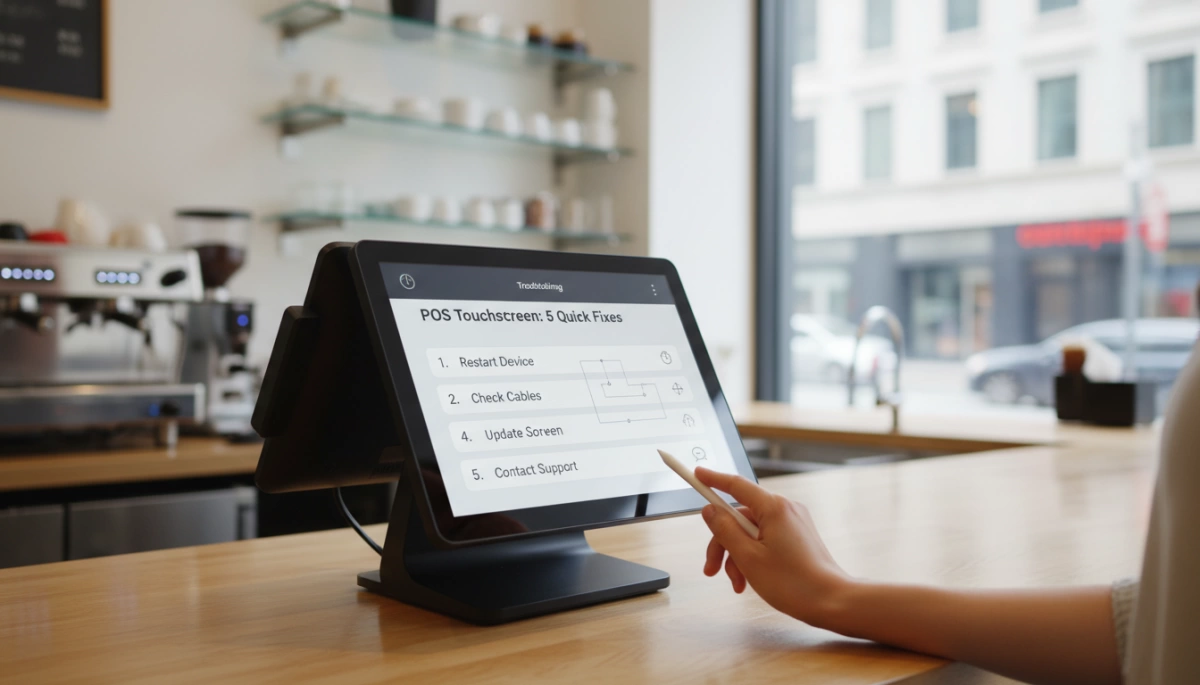
Quando le soluzioni di base non risolvono i problemi dello schermo tattile POS, è il momento di approfondire un po'. Questi passaggi ti aiutano a confermare se il problema riguarda il software, le impostazioni o un guasto hardware effettivo.
Usa un mouse o una tastiera per testare il sistema POS
Innanzitutto, scopri se è solo il touch a essere rotto o l'intero sistema POS:
- Collega un mouse e tastiera USB al terminale POS.
- Prova a navigare nel software POS, aprire i menu e processare una transazione di prova.
- Se il mouse e la tastiera funzionano bene, il tuo touchscreen POS che non risponde problema è probabilmente legato a driver, calibrazione o hardware—non a un crash completo del sistema.
Se niente risponde affatto, potresti avere a che fare con un problema più ampio problemi di troubleshooting dell'hardware POS o del sistema operativo, non solo del touch.
Aggiorna il software POS, il sistema operativo e il firmware dello schermo tattile
Il software obsoleto è una causa comune di problemi touch del sistema POS, lag e tocchi fantasma:
- Aggiorna l'applicazione POS: Assicurati che la tua app POS sia all'ultima versione stabile approvata dal tuo fornitore.
- Aggiorna Windows o il sistema operativo: Installa aggiornamenti di sicurezza e driver in sospeso fuori dall'orario di lavoro.
- Aggiorna il firmware del touchscreen: Molti schermo touch capacitivo POS guasto e schermi resistivi POS touchscreen pannelli hanno strumenti firmware dal produttore. L'aggiornamento può risolvere tocchi fantasma sul touchscreen, deriva, e ritardi e lag dello schermo POS.
Per i negozi che costruiscono una configurazione moderna da zero, consiglio sempre di rivedere Opzioni hardware POS basate su Windows e le migliori pratiche dei fornitori, come descritto in questa guida su Fornitori di registratori di cassa Windows per piccole imprese, prima di standardizzare.
Ripristina gli aggiornamenti recenti se il touch ha smesso improvvisamente
Se il tuo Il touchscreen POS ha smesso di funzionare dopo un aggiornamento recente:
- Nota il data e ora il problema è iniziato.
- In Windows, usa:
- Rollback del driver per il driver del touchscreen compatibile HID.
- Ripristino del sistema a un punto di ripristino precedente al problema.
- Se hai aggiornato di recente il software POS, reverti temporaneamente alla versione stabile precedente (se il tuo fornitore lo permette).
Questo è particolarmente utile quando l'input touch non funziona ma lo schermo POS mostra ancora l'immagine, il che spesso indica un conflitto tra driver o firmware—non uno schermo morto.
Eseguire un reset di fabbrica sicuro dopo aver effettuato il backup
Se nulla funziona e lo schermo POS si comporta ancora in modo anomalo:
- Effettua il backup di tutto prima:
- Dati di vendita
- Inventario
- Layout personalizzati e impostazioni POS
- Segui i passaggi ufficiali del fornitore per un reset di fabbrica o recupero del sistema operativo.
- Dopo il reset, reinstallare:
- del software POS
- Driver del touchscreen
- Strumenti di calibrazione (inclusi eventuali supporto per touchscreen SDLPOS utilità, se le usi)
Fai questo solo quando sei sicuro dei passaggi IT di base o hai una guida dal tuo fornitore POS.
Documenta errori e schemi prima di interventi più approfonditi
Prima di chiamare l'assistenza o prenotare un Servizio di riparazione touchscreen POS, raccogli dettagli. Questo risparmia tempo e denaro:
- Foto o video del problema:
- tocchi fantasma
- Aree che non rispondono mai
- Touch dello kiosk POS non funzionante ai bordi, ecc.
- Messaggi di errore sullo schermo, log di Windows o avvisi POS.
- Schema di guasto:
- Solo durante le ore di punta?
- Solo dopo che il sistema è stato acceso tutto il giorno?
- Solo su uno schermo touch POS o su più terminali?
Una buona documentazione aiuta il tuo tecnico a decidere rapidamente se hai bisogno di sostituzione del pannello touch POS, una semplice calibrazione, o solo una correzione del driver—e mantiene i tuoi problemi allo schermo POS al dettaglio e guasto del touch POS nel ristorante ridurre al minimo i tempi di inattività.
Quando chiamare un tecnico POS o il supporto del fornitore
Segni che l'hardware del touchscreen POS sta fallendo
Dovresti smettere di cercare di ripararlo da solo e chiamare un tecnico POS o il tuo fornitore quando noti chiari segni di guasto hardware, come:
- Il touch non risponde da nessuna parte sullo schermo, anche dopo riavvii e calibrazione
- Tocchi fantasma casuali o tocchi che avvengono senza nessuno vicino al POS
- Grave deriva del touch (tocchi in un punto, vengono registrati lontano) che si ripresenta
- Touch che funziona solo su parte dello schermo (ad esempio, la metà superiore funziona, quella inferiore è inattiva)
Se gestisci un negozio o un ristorante molto frequentato, non aspettare troppo—problemi persistenti con il touchscreen POS di solito peggiorano e possono influire direttamente sulle vendite e sul flusso dei clienti.
Vetro rotto, danni da liquido e difetti visibili dello schermo
Chiama immediatamente il supporto se noti:
- Vetro rotto o frantumato sul touchscreen POS
- Liquidi versati o umidità sotto il vetro o intorno al telaio
- Macchie scure, linee o sfarfallio sezioni sul display
- Segni di bruciatura, rigonfiamenti o odore forte dal terminale POS
Quasi sempre sono problemi hardware e non possono essere risolti con calibrazione o aggiornamenti dei driver. In molti casi, sarà necessario un sostituzione del pannello touch POS o una riparazione completa del terminale POS.
Touchscreen ancora non funzionante dopo la risoluzione dei problemi
Se hai già provato i passaggi standard di risoluzione dei problemi POS—come riavviare, pulire, controllare i cavi, aggiornare i driver di Windows e calibrare il touchscreen—e:
- Il il touch del sistema POS ancora non risponde, o
- Il lo schermo di vendita è bloccato spesso, o
- tocchi fantasma e ritardi continuano a ripresentarsi
allora è il momento di escalation. A questo punto, continuare a resettare e riprovare non risolverà; rischi più tempi di inattività alla cassa o al banco di frontiera.
Quando contattare SDLPOS o il tuo fornitore POS per la riparazione
Contatta SDLPOS o il tuo fornitore POS non appena:
- Il tuo Il display POS funziona ma il touch non funziona
- C'è danni fisici (crepe, ammaccature, liquido)
- Hai notato ripetuti fallimenti su più terminali
- Hai già provato tutte le soluzioni di base e intermedie senza miglioramenti
Se la tua configurazione include registratori di cassa più vecchi o hardware POS misto, può essere utile rivedere le opzioni di sistema complessive e gli aggiornamenti in risorse come il nostro panoramica di registratori di cassa e POS in modo da non continuare a investire denaro in dispositivi che falliscono.
Quali informazioni preparare prima di chiamare l'assistenza tecnica
Per velocizzare la diagnosi e evitare scambi di informazioni, preparare quanto segue prima di chiamare o aprire un ticket:
- Marca e modello del POS (terminale e touchscreen)
- Sistema operativo (ad esempio Windows 10/11, versione pronta per POS)
- Nome e versione del software POS
- Numero di serie del dispositivo
- Sintomi precisi del touchscreen (schermo non risponde, tocchi fantasma, deriva, solo gli angoli non funzionano, ecc.)
- Quando è iniziato il problema e se è seguito a un aggiornamento recente, spostamento o pulizia
- Passaggi già provati (riavvio, calibrazione, aggiornamento driver, porta USB diversa, ecc.)
- Foto o breve video che mostra il guasto al touch del POS o danni visibili
Più dettagli fornisci, più velocemente SDLPOS o il tuo fornitore può decidere se è un riparazione software remota, un aggiornamento del firmware del touchscreen, o un intervento hardware / sostituzione necessario.
Manutenzione preventiva per l'affidabilità del touchscreen POS
Mantenere un touchscreen POS affidabile non è fortuna – è routine. Ecco come ho impostato la manutenzione preventiva affinché lo schermo rimanga reattivo, preciso e pronto per le ore di punta.
Routine di pulizia regolare per i touchscreen POS
Stabilisci un piano di pulizia semplice quotidiano e settimanale:
Quotidianamente (all'inizio o alla fine del turno):
- Pulire il touchscreen POS con un panno in microfibra morbido.
- Utilizza un pulitore sicuro per lo schermo (niente ammoniaca, niente spray alcolici direttamente sul vetro).
- Concentrarsi sulle aree ad alto contatto: pulsanti, menu, aree di login.
Settimanale:
- Spegnere il terminale POS ed eseguire una pulizia più approfondita intorno al bordo, ai bordi e al supporto.
- Verifica macchie, accumuli di polvere e punti appiccicosi che possono causare tocchi fantasma.
Questo tipo di routine è standard su hardware POS moderno ad alto traffico per rivenditori globali, e fa una grande differenza nella durata del touchscreen.
Formare il personale sull'uso corretto del touch POS
La maggior parte dei problemi del touchscreen POS derivano dal modo in cui le persone li usano. Forma il tuo team a:
- Usare polpastrelli, non unghie, penne o carte.
- Toccare con pressione normale – nessuna pressione eccessiva o prolungata a meno che non sia necessario.
- Evitare di posizionare bevande, telefoni o piatti sopra o contro lo schermo.
- Segnalare risposta lenta, tocchi fantasma o deriva immediatamente invece di ignorarlo.
Una breve formazione durante l'onboarding protegge il tuo sistema POS e riduce le chiamate di riparazione.
Usa hardware POS di qualità e accessori
Hardware economico costa di più in tempi di inattività. Consiglio sempre:
- Schermi touch capacitive o resistivi di livello commerciale progettati per uso retail e ristorazione.
- Adattatori di alimentazione certificati, cavi USB e supporti che non oscillano o si allentano facilmente.
- Corretta Proteggi schermo pensati per dispositivi POS (non pellicole casuali per tablet).
Hardware POS di buona qualità e accessori riducono i problemi con il touchscreen, dal ritardo dello schermo a disconnessioni casuali.
Mantieni aggiornati i sistemi POS e riavviali regolarmente
La salute del software è importante quanto l'hardware:
- Attiva aggiornamenti di sistema programmati per Windows, software POS e driver.
- Mantieni Driver touchscreen compatibili HID e firmware del touchscreen aggiornati.
- Riavvia i terminali POS quotidianamente o almeno più volte a settimana per liberare memoria e risolvere piccoli problemi.
- Evita di installare app non necessarie che rallentano il sistema touch POS.
Questo aiuta a prevenire lag dello schermo POS, risposta touch ritardata e blocchi casuali.
Controlla polvere, temperatura e ingombro intorno alle stazioni POS
Il tuo ambiente influisce direttamente sulle prestazioni del touchscreen POS:
- Mantieni il banco pulito e ordinato - nessun mucchio di menu, volantini o cavi che spingono sullo schermo.
- Riduci polvere e grasso in cucine o configurazioni fast-food con pulizia regolare e utilizzo di cappe adeguate.
- Mantieni un temperatura ambiente stabile e evita luce solare diretta o calore intenso sul display POS.
- Mantieni magneti, altoparlanti potenti e blocchi di alimentazione lontano dalla parte posteriore e dai lati dello schermo.
Una stazione POS pulita e controllata prolungano la vita del touchscreen e riducono problemi di troubleshooting dell'hardware POS a lungo termine.


