







Руководство по устранению проблем с USB-принтером POS для быстрых и надежных решений

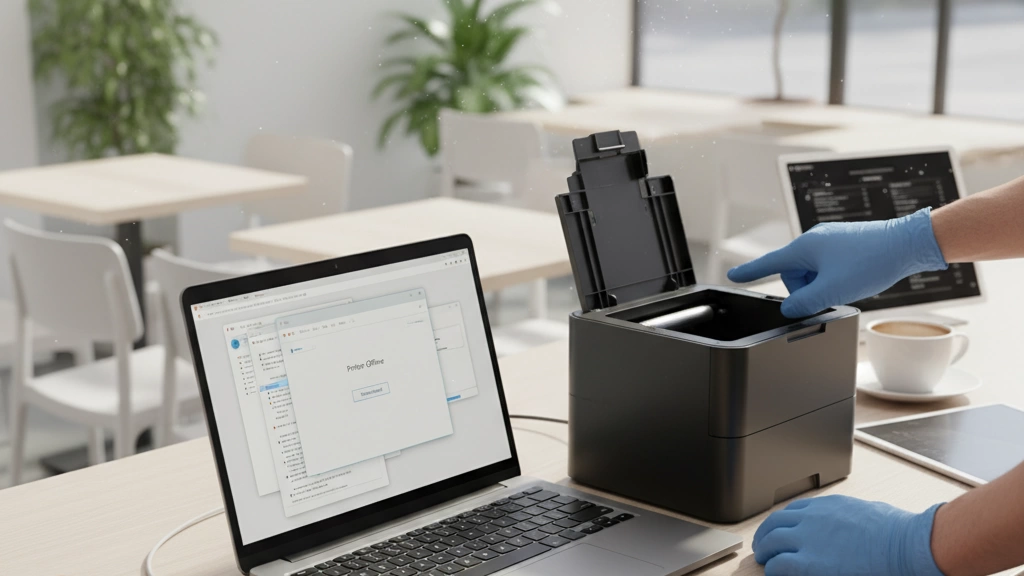
Понимание основ USB-принтеров в настройках POS
Если вы управляете оживленным розничным или гостиничным предприятием, вы знаете, насколько важен ваш POS-принтер. USB-принтеры, особенно термальные модели для чеков, такие как Epson TM-T82 или серия Star TSP100, являются популярным выбором благодаря высокой скорости печати и надежности. Но USB-соединения ведут себя значительно иначе по сравнению с Bluetooth или Ethernet, и понимание этих различий может избавить вас от множества проблем.
USB против Bluetooth и Ethernet в POS
- USB является прямым, проводным соединением. Это означает меньше проблем с помехами и обычно более быструю передачу данных, чем Bluetooth. Оно работает по принципу «подключи и используй» на большинстве систем, что делает настройку быстрой и простой.
- Bluetooth предлагает беспроводное удобство, но может страдать от помех, проблем с сопряжением и ограничений по расстоянию — менее подходит для высоконагруженных, быстро меняющихся условий.
- Ethernet обеспечивает надежное сетевое соединение, отлично подходит для многопостовых систем, но требует настройки сети и инфраструктуры, что увеличивает сложность.
В кратце, USB балансирует — надежен и быстр, с минимальной настройкой, идеально подходит для компактных POS-станций с термальными принтерами, такими как Epson TM-T82 или Star TSP100.
Почему USB-соединения не работают в розничной среде
Даже при своих преимуществах, USB не является безупречным. Вот распространенные причины, по которым USB-принтеры могут вести себя неправильно в оживленной розничной среде:
- Проблемы с питанием: Многие термальные принтеры требуют стабильного источника питания (обычно 24V DC). Если ваш USB или источник питания не обеспечивает постоянное питание, принтеры могут перезагружаться во время печати или не запускаться вовсе.
- Конфликты портов: Использование USB-хабов или портов, разделяемых с другими устройствами, может запутать систему и привести к разрывам соединения или прерывистой печати.
- Несовместимость программного обеспечения: Драйверы, несовместимые с вашей POS-системой или обновлениями операционной системы, могут вызывать ошибки обнаружения или сбои при печати.
Быстрый чек-лист совместимости для пользователей SDLPOS
Перед подключением USB-принтера убедитесь, что модель вашего кассового аппарата поддерживает бесперебойную печать через USB. Вот краткая таблица для сравнения USB с Bluetooth и Ethernet по вопросам совместимости и надежности:
| Тип соединения | Легкость настройки | Надежность | Потребности в питании | Лучшее применение |
|---|---|---|---|---|
| USB | Подключи и используй | Высокий | Требует стабильного питания | Одностанционный, быстрая печать |
| Bluetooth | Беспроводная настройка | Умеренный | Зависимость от батареи | Гибкость мобильной/регистрационной системы |
| Ethernet | Настройка сети | Очень высокий | Питание через сеть | Многостанционные среды |
Профессиональный совет для пользователей SDLPOS
Обеспечьте согласованность прошивки между вашим USB-принтером и кассовым аппаратом SDLPOS. Несовместимость прошивки — даже небольшая — может вызывать неожиданные ошибки или задержки при печати. Регулярно обновляйте прошивки принтера и кассового аппарата для их безупречной совместной работы.
Понимание этих основ экономит время и снижает стресс в будущем. Знание причин, по которым иногда не удается установить USB-соединение, и как ваше конкретное оборудование взаимодействует, позволяет быстрее устранять неисправности и поддерживать работу линий. Далее мы рассмотрим первые шаги диагностики вашего USB-принтера перед попытками исправлений.
Начальная диагностика: прежде чем приступать к исправлениям
Прежде чем переходить к сложным методам устранения неисправностей вашего POS USB-принтера, важно выполнить несколько простых начальных проверок, чтобы быстро определить проблему.
Шаг 1: визуальный и проверка питания
- Проверьте наличие световых индикаторов ошибок: Большинство USB-термальных принтеров, таких как Epson TM-T82 или серия Star TSP100, имеют индикаторы, которые мигают или меняют цвет, чтобы показать проблему. Мигающий красный свет обычно сигнализирует о застрявшей бумаге или аппаратной неисправности.
- Проверьте застрявшую бумагу: Откройте принтер и осмотрите термальную ленту. Убедитесь, что бумага загружена правильно и не застряла или порвана.
- Убедитесь, что термальные ленты правильно установлены: Неплотно закрепленная или неправильно расположенная бумага может остановить печать или вызвать ошибки.
Шаг 2: запуск самотестирования печати
Запуск самотестирования помогает подтвердить, что аппаратное обеспечение принтера работает независимо от вашей POS-системы:
- Для Epson TM-T82: Удерживайте кнопку подачи бумаги, пока не включите принтер, чтобы он напечатал тестовую страницу.
- Для Star TSP100: Нажмите и удерживайте кнопку подачи бумаги в течение 5 секунд при включенном принтере, чтобы запустить самотест.
Если самотест успешно напечатан, скорее всего, аппаратное обеспечение принтера и термоголовка в порядке.
Шаг 3: проверка распознавания устройства
- В Windows: Откройте Диспетчер устройств (найдите “Диспетчер устройств” в меню Пуск), затем проверьте разделы “Принтеры” или “Контроллеры универсальной последовательной шины”, чтобы подтвердить обнаружение. Если принтер отображается с предупреждающим значком, возможно, драйверы отсутствуют или повреждены.
- На Android POS: Перейдите в настройки USB или используйте приложение POS, предоставленное OEM, чтобы проверить, распознается ли принтер через адаптер USB OTG (On-The-Go).
Быстрая схема устранения неисправностей
Когда принтер не обнаружен, следуйте этим контрольным точкам при принятии решений:
- Подключен ли кабель USB надежно?
- Нет → Переподключите надежно
- Да → Продолжайте
- Показывает ли принтер какие-либо ошибки LED?
- Да → Проверьте застрявшую бумагу или аппаратную проблему
- Нет → Продолжайте
- Показывает ли диспетчер устройств или настройки USB принтер?
- Нет → Попробуйте другой USB-порт или кабель
- Да → Проверьте драйверы и конфигурацию программного обеспечения POS
Использование этого быстрого дерева решений облегчает определение места сбоя, прежде чем углубляться. Для получения дополнительной информации о совместимости аппаратного обеспечения POS и конфигурациях, изучите наш руководство по системам кассовых аппаратов для начинающих.
Общие проблемы с USB-подключением и целенаправленные решения
A. Неисправности кабеля и порта
Симптомы: Прерывистая печать, внезапные ошибки \”потеря соединения\” или неожидание остановки печати задач.
Исправления:
- Замените ваш USB-кабель на проверенный USB-A к USB-B кабель, чтобы исключить повреждение кабеля.
- Попробуйте использовать разные USB-порты на вашем POS-терминале; избегайте USB-хабов, так как они часто вызывают проблемы с соединением.
- Плотно вставьте кабель на обоих концах — у принтера и у регистратора.
Совет для продвинутых пользователей: Проверьте USB-кабель на наличие согнутых контактов или изношенных участков — это распространённые причины проблем в условиях интенсивной торговли. Для лучших результатов используйте экранированные кабели SDLPOS, специально предназначенные для магазинов с высокой проходимостью, чтобы повысить долговечность и снизить помехи.
B. Нестабильность питания
Симптомы: Принтер выключается во время печати или вообще не инициализируется.
Исправления:
- Убедитесь, что адаптер питания соответствует требованиям принтера по напряжению, обычно около 24V DC.
- Перезагрузите принтер: отключите его, подождите 10 секунд и снова подключите.
- Попробуйте подключить принтер к отдельной розетке, чтобы избежать перепадов напряжения.
Розничный лайфхак: В многостанционных POS-системах изолируйте источники питания принтера. Перепад напряжения на одной станции может нарушить работу регистраторов, использующих программное обеспечение SDLPOS, на другой. Разделение устройств по отдельным цепям помогает поддерживать стабильность.
C. Конфликты драйверов и программного обеспечения
Симптомы: Ваш USB-принтер отображается как “офлайн” в POS-обеспечении, хотя система его обнаружила.
Исправления:
- Загрузите последние драйверы USB напрямую с официальных сайтов Epson или Star Micronics для обеспечения совместимости.
- Используйте Диспетчер устройств для удаления и повторной установки драйверов принтера, чтобы устранить повреждённые файлы.
- Запустите средство устранения неполадок принтеров Windows для автоматического исправления ошибок.
Совет для POS-систем: Если вы используете программное обеспечение SDLPOS вместе с платформами, такими как Square или Lightspeed, дважды проверьте настройки отображения принтера. Настройка назначенного USB-порта в программном обеспечении обеспечивает правильную маршрутизацию печати. (Подробные руководства и скриншоты доступны в ресурсах поддержки SDLPOS.)
D. Зависание очереди печати и спуллера
Симптомы: Задерживаются задания печати, вызывая задержки или отсутствие чеков.
Исправления:
- Откройте Службы (services.msc), найдите “Диспетчер очереди печати” и перезапустите его, чтобы очистить застрявшие задания.
- Ручной отмените все ожидающие задания печати, чтобы обновить очередь.
- Переключите принтер в режим офлайн и обратно в онлайн, чтобы сбросить его статус.
Профилактика: В загруженных торговых точках планируйте еженедельный сброс диспетчера очереди и очистку очереди. Эта регулярная профилактика предотвращает накопление, которое может замедлить работу POS-принтера и нарушить процесс оплаты.
Для полного обзора совместимого POS-оборудования, включая надежные USB тепловые принтеры, ознакомьтесь с нашим подробным руководством по поставщиках кассовых аппаратов на Windows для малого бизнеса.
Продвинутому устранению неисправностей при постоянных проблемах
Когда проблемы с USB-принтером не исчезают, пора углубиться с помощью этих продвинутых решений.
Ошибки отображения портов
Иногда ваша POS-система назначает неправильные USB-порты, вызывая задержки или сбои при печати. Чтобы исправить это:
- Откройте свойства принтера и убедитесь, что назначенный USB-порт соответствует фактическому подключению.
- Используйте командную строку для сброса диспетчера очереди печати, выполнив команду net stop spooler, а затем net start spooler. Это очистит застрявшие задания и обновит отображение портов.
Обновления прошивки и операционной системы
Устаревшая прошивка принтера или несовместимые драйверы могут вызывать постоянные сбои, особенно с Windows 11. Вот что делать:
- Проверьте страницу поддержки вашей модели принтера на наличие последних обновлений прошивки и инструкций.
- Обновите операционную систему POS и драйверы принтера до последних версий. Это устранит ошибки и повысит стабильность USB-коммуникации.
Конфликты между устройствами
Несколько USB-устройств, подключенных к POS-системе, могут конфликтовать и нарушать работу принтера. Для устранения:
- Отключите все USB-устройства, кроме принтера.
- Попробуйте подключить напрямую к USB-порту регистра — избегайте неактивных концентраторов.
- Если проблемы сохраняются, загрузите регистр в безопасном режиме, чтобы исключить программные конфликты.
Edge SDLPOS
Для пользователей SDLPOS воспользуйтесь нашим диагностическим инструментом, предназначенным для беспрепятственной интеграции принтера и регистра. Этот утилит выполняет автоматические проверки и быстро выявляет проблемы — экономя время и уменьшая догадки. Вы можете скачать его с нашего сайта и получить мгновенную помощь с проблемами USB-соединения на совместимых кассовых аппаратах.
Более подробно о POS-оборудовании и совместимых принтерах смотрите в нашем подробном руководстве по POS-кассовым принтерам и изучайте отраслевые тенденции оборудования для более плавной работы.
Тестирование и проверка: обеспечение надежности
После устранения проблем с USB-принтером в вашей POS-системе важно убедиться, что все работает гладко, прежде чем возвращать ее в полную эксплуатацию. Начните с выполнения тестовых печатей прямо из вашего POS-приложения, чтобы подтвердить правильную реакцию принтера. Затем смоделируйте реальные транзакции, чтобы увидеть, как принтер обрабатывает чеки во время настоящих продаж. Следите за работой принтера около 30 минут, чтобы выявить возможные прерывистые проблемы.
Для помощи в диагностике используйте бесплатные инструменты, такие как Утилита для принтера POS, которые могут регистрировать активность принтера и выявлять ошибки, которые могут быть не очевидны при обычном использовании. Эти утилиты предоставляют подробные отчеты, которые можно использовать для текущего обслуживания или для передачи в службу поддержки.
Следите за ключевыми метриками, такими как коэффициент успешных печатей и частота ошибок. Регистрация этих данных со временем позволяет сравнивать улучшения и выявлять закономерности на ранних этапах, что помогает избегать простоев в часы пиковой торговли. Постоянный мониторинг обеспечивает надежную работу вашего USB-термопринтера — например, Epson TM-T82 или Star TSP100 — и готовность к ежедневному использованию.
Для предприятий, стремящихся оптимизировать свое оборудование, также полезно изучать высококачественное кассовое оборудование для розничных торговцев, что поможет поддерживать плавную интеграцию между вашей POS-системой и USB-принтерами.
Профилактическое обслуживание: поддерживайте работу вашего POS-принтера без сбоев
Поддержание вашего POS USB-принтера в отличном состоянии начинается с простых ежедневных привычек. Обязательно чистите печатные головки регулярно чтобы избежать полос и блеклых отпечатков. Всегда правильно выравнивайте рулоны бумаги— неправильно установленные рулоны вызывают застревания и ошибки при печати. Также держите под рукой быстрый журнал любых ошибок печати или необычной активности чтобы выявлять повторяющиеся проблемы на ранней стадии.
В долгосрочной перспективе рассмотрите переход на USB 3.0 соединения где это возможно, для повышения скорости и стабильности, особенно в оживленных торговых точках. Запланируйте полугодовые проверки ваших USB-кабелей чтобы выявить износ или повреждения до того, как они вызовут простой. Интеграция программного обеспечения для мониторинга SDLPOS помогает отслеживать состояние и производительность принтера в режиме реального времени, делая обслуживание проактивным, а не реактивным.
Простой, но эффективный способ сэкономить? Используйте высококачественную термобумагу разработанную для вашей модели принтера. Это уменьшает количество замятий и продлевает срок службы печатающей головки, экономя ваши деньги на ремонте или замене. Ознакомьтесь с удобными комплектами SDLPOS для надежной термобумаги и аксессуаров, адаптированных к вашей системе.
Чтобы узнать больше о надежном POS-оборудовании и обновлениях, ознакомьтесь с нашим руководством по системам кассовых аппаратов с круглосуточной поддержкой.
Когда обращаться к профессионалам: варианты замены и поддержки
Красные флаги, сигнализирующие о замене
Если ваш USB POS-принтер продолжает выходить из строя даже после всех шагов по устранению неполадок, обычно пора задуматься о замене оборудования. Общие признаки включают в себя:
| Проблема | Что это означает |
|---|---|
| Частые разрывы соединения | Повреждение USB-порта или кабеля |
| Постоянные ошибки прошивки | Износ аппаратного обеспечения принтера |
| Ухудшение качества печати | Изношенная печатающая головка или термический элемент |
| Нет питания или отказ запуска | Отказ блока питания или внутренний сбой |
Игнорирование этих проблем может нарушить ваш процесс оплаты, вызывая задержки и разочарованных клиентов.
Планы замены SDLPOS
В SDLPOS мы предлагаем надежные программы обмена для обновления ваших старых термопринтеров USB. Преимущества включают:
- Скидка на последние модели Epson TM-T82 или Star TSP100
- Быстрая замена устройства с минимальным временем простоя
- Гарантированная совместимость с вашей существующей кассовой системой
- Доступ к расширенной поддержке и обновлениям прошивки
Замена принтера по мере необходимости помогает поддерживать бесперебойную работу без неожиданных поломок.
Нужна помощь? Свяжитесь с нашими специалистами
Если вы не уверены, ремонтировать или заменять, обратитесь в нашу службу поддержки для персонализированной консультации. Мы проведем диагностику и порекомендуем лучший путь вперед.
- Электронная почта: support@sdlpos.com
- Живая чат-поддержка доступна на нашем сайте для мгновенной помощи
Получение профессиональной консультации может сэкономить ваше время и деньги в долгосрочной перспективе. Для получения дополнительных сведений о управлении торговым оборудованием, ознакомьтесь с нашими публикациями по стоимости POS-систем для розницы.
FAQ: Быстрые ответы на основные вопросы по USB-принтерам POS
В: Почему мой USB-принтер работает на одном компьютере, а на моем POS-терминале — нет?
О: Обычно это означает несоответствие драйверов. Убедитесь, что вы переустановили драйверы принтера специально для вашего POS-терминала и проверьте правильность настройки USB-портов в системных настройках.
В: Как исправить проблему с печатью пустых чеков с моего USB-теплового принтера?
О: Сначала убедитесь, что тепловая бумага загружена правильно — тепловая сторона должна быть обращена к печатающей головке. Также убедитесь, что защелка печатающей головки надежно закрыта для обеспечения правильного контакта.
В: Могу ли я использовать USB-хаб с моей системой SDLPOS?
О: Да, но используйте только активный USB-хаб с питанием. Неактивные хабы могут вызывать снижение питания, что приводит к перебоям в соединении или сбоям при печати.
В: Что делать, если мой POS-принтер постоянно показывает “офлайн”, даже при подключении?
О: Проверьте наличие конфликтов драйверов и обновите программное обеспечение принтера. Также убедитесь, что принтер правильно настроен в вашем POS-программном обеспечении — иногда требуется обновить настройки устройства или переустановить драйвер.
В: Как сбросить застрявшую очередь печати в Windows для моего POS-принтера?
О: Откройте Службы (services.msc), найдите “Print Spooler”, остановите его, очистите застрявшие задания из очереди и затем перезапустите службу. Это часто помогает устранить зависшие или задержанные задания печати.
В: Мой USB-принтер обнаружен, но не печатает — что делать?
О: Выполните самотестовую печать прямо с принтера, чтобы проверить исправность оборудования. Если самотест работает, но приложение POS не печатает, рассмотрите возможность проверки настройки отображения принтера в POS или переустановки драйвера.
В: Почему мой POS-принтер теряет соединение в часы пик?
О: Частыми причинами являются высокая нагрузка по питанию или конфликты USB-портов. Не используйте USB-хабы без питания, используйте экранированные кабели и проверьте напряжение блока питания принтера. Также изолируйте источник питания от других устройств, если у вас мультистанционная торговая точка.
В: Как обновить прошивку принтера для повышения стабильности USB?
A: Посетите сайт производителя (например, Epson или Star Micronics), чтобы скачать последние обновления прошивки. Держите прошивку вашего POS-терминала в соответствии с прошивкой принтера для лучшей совместимости.
Q: Есть ли способ автоматически диагностировать проблемы с принтером с помощью SDLPOS?
A: Да, SDLPOS предлагает диагностический инструмент, предназначенный для сканирования USB-подключений принтеров и совместимости прошивки, что помогает быстро определить проблемы перед обращением в службу поддержки.
Q: Что делать, если ни один из шагов по устранению неисправностей не помогает?
A: Возможно, пришло время заменить оборудование. SDLPOS также предлагает программы обмена и индивидуальные планы поддержки, чтобы помочь вам перейти на более новые и надежные USB-термопринтеры.
Для решения других распространенных проблем с USB-принтерами и советов по системе POS ознакомьтесь с нашим подробным руководством по терминалам POS и изучите совместимые кассовые аппараты Windows которые работают без сбоев с USB-принтерами.


