







Исправление ошибок драйвера принтера для кассовых чековых принтеров Windows 10 и 11

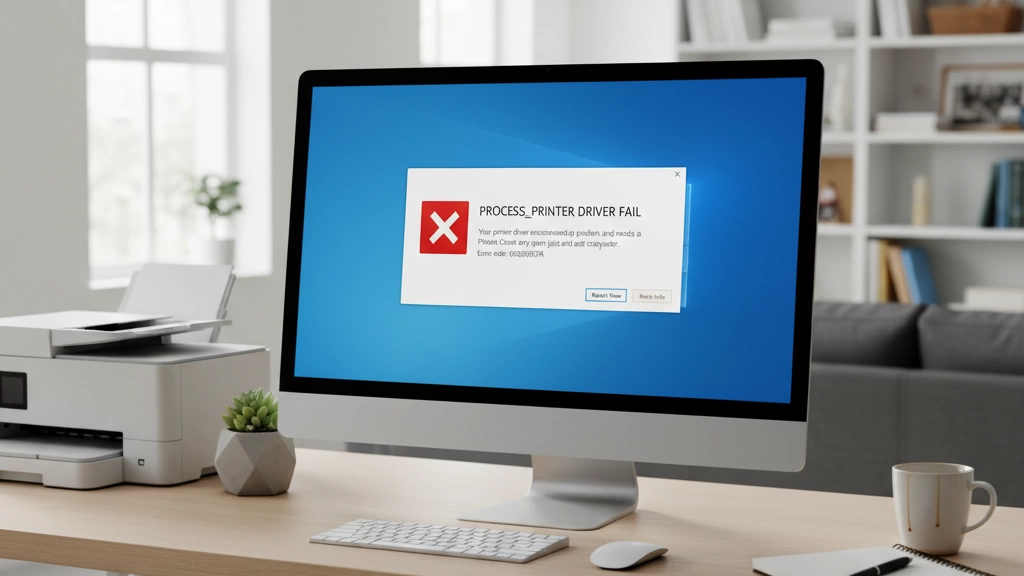
Что на самом деле означает “Ошибка сбоя процесса драйвера принтера”
Когда вы видите ошибку “Ошибка сбоя процесса драйвера принтера”, это в основном означает, что Windows не может правильно запустить программу обработки драйвера принтера. Этот “процесс” — это небольшой помощник, который взаимодействует между вашим компьютером и аппаратным обеспечением принтера. Если он не работает, ваш принтер не будет печатать, и ваша POS-система застрянет именно в тот момент, когда это больше всего нужно.
Точные сообщения об ошибках, которые вы можете увидеть
- “Процесс хоста драйвера принтера для 32-битных приложений перестал работать.”
- “Не удалось установить драйвер принтера”
- “Ошибка драйвера процессора печати”
- “Служба очереди печати неожиданно завершила работу”
Эти сообщения появляются в основном во время печати, настройки драйвера или при сбое службы очереди печати.
Почему это часто происходит с термальными POS-принтерами диаметром 80 мм
Термальные принтеры диаметром 80 мм, такие как модели Epson TM-T82 или Xprinter, очень популярны в розничной торговле и сфере общественного питания для чеков. Они используют компактные, иногда неподписанные драйверы, настроенные для конкретных POS-систем. Функции безопасности Windows и конфликты драйверов делают их склонными к сбоям в процессе печати. Кроме того, эти принтеры часто подключаются через виртуальные USB-порты (USB001), что может вызвать сбои в Windows, если они неправильно настроены.
Быстрое утешение: большинство случаев легко исправить
Хорошие новости: 95% ошибок “Ошибка сбоя процесса драйвера принтера” можно исправить менее чем за 15 минут. При правильных действиях — например, очистке очереди печати, переустановке правильных драйверов или настройке параметров — вы можете быстро вернуться к работе. Следуйте за мной, и мы подробно разберем, как это сделать.
Наиболее распространенные причины сбоя драйвера принтера в розничных условиях
При работе с ошибкой “Ошибка сбоя процесса драйвера принтера” на POS-системах некоторые причины встречаются чаще других. Вот рейтинг типичных подозреваемых в розничной среде:
Поддержка подписи драйверов и защита Windows 10/11
Современные версии Windows по умолчанию блокируют неподписанные или неправильно подписанные драйверы. Эта функция безопасности часто мешает установке или правильной работе драйверов термальных принтеров.
Сбой или повреждение службы очереди печати
Очередь печати обрабатывает все задания на печать. Если она аварийно завершает работу или повреждена, ни один из принтеров не сможет правильно взаимодействовать, что вызывает сбои в работе драйверов.
Конфликтующие/старые драйверы от предыдущих POS-принтеров
Остаточные драйверы от других POS-принтеров могут конфликтовать с новыми установками, вызывая ошибки и сбои в работе принтеров.
Неправильные или отсутствующие настройки порта (проблемы с виртуальным портом USB001)
POS-кассовые принтеры часто используют виртуальные USB-порты, такие как USB001. Если эти порты отсутствуют или неправильно назначены, принтер не будет отвечать.
Ограничения по разрешениям и контроль учетных записей пользователей
Ограниченные права пользователя или строгие настройки Контроля учетных записей пользователей (UAC) могут блокировать установку драйверов или препятствовать их запуску, вызывая ошибку.
Поврежденные или отсутствующие системные DLL-файлы
Ключевые DLL-файлы, необходимые для работы принтера, могут быть повреждены или отсутствовать, что вызывает сбои в процессе хостинга драйвера принтера.
Антивирусное ПО/Защитник Windows блокируют неподписанные драйверы
Программное обеспечение безопасности на торговых точках иногда помечает неподписанные драйверы термальных принтеров как угрозы и блокирует их работу.
Понимание этих распространенных причин помогает быстро определить правильное решение без траты времени на поиск случайных проблем. Если хотите узнать больше о настройке надежного POS-оборудования, посмотрите, как поставщики кассовых аппаратов предлагают индивидуальные конфигурации чтобы избежать этих проблем заранее.
Пошаговые исправления (проверены на реальных машинах клиентов SDLPOS)
Вот краткий обзор проверенных решений, которые помогли нашим клиентам SDLPOS, сталкивающимся с ошибкой “Неудача процесса драйвера принтера”. Эти шаги просты и охватывают наиболее распространенные проблемы — от конфликтов драйверов до системных настроек.
Исправление 1: Очистить очередь печати и перезапустить службу
Очередь печати — это посредник для заданий на печать. Иногда она аварийно завершает работу или застревает, вызывая ошибки драйверов. Очистка очереди и перезапуск службы решают примерно 60% случаев.
- Открыть службы (введите “services.msc” в меню «Пуск»)
- Найти Очередь печати, щелкните правой кнопкой мыши и выберите Остановить
- Перейдите в C:WindowsSystem32spoolPRINTERS и удалите все файлы
- Перезапустить Очередь печати службу
Исправление 2: Полностью удалить все старые драйверы принтеров
Остаточные драйверы от ранее установленных POS-принтеров часто вызывают конфликты. Удаление всех старых драйверов очищает путь для чистой установки.
- Перейдите в Управление печатью или Диспетчер устройств
- Удалите все старые или неиспользуемые принтеры и драйверы
- Используйте Свойства сервера печати > Драйверы для полного удаления старых версий
Исправление 3: Отключение проверки подписи драйвера (временные и постоянные методы)
Windows 10/11 по умолчанию блокирует неподписанные драйверы, что часто встречается у драйверов для POS-тепловых принтеров. Временное отключение проверки подписи драйвера помогает установить драйвер без проблем.
- Для временного отключения: Перезагрузите ПК, удерживая Shift, выберите Диагностика > Настройки запуска > Отключить проверку подписи драйвера
- Для постоянного отключения: используйте командную строку с правами администратора и команду bcdedit /set nointegritychecks on
Исправление 4: Принудительная установка драйвера в режиме совместимости
Некоторые драйверы POS разработаны для более старых версий Windows. Запуск установщика в режиме совместимости часто предотвращает ошибки установки.
- Щелкните правой кнопкой мыши по установщику драйвера > Свойства > Совместимость
- Выберите Windows 7 или 8 режим, установите галочку Запуск от имени администратора, затем установите
Исправление 5: Вручную создайте правильный порт (исправление USB на последовательный порт)
Отсутствующий или неправильный виртуальный порт (USB001) может блокировать печать.
- Открыть Устройства и принтеры
- Щелкните правой кнопкой мыши по принтеру > Свойства принтера > Порты
- Добавьте новый порт, соответствующий вашему соединению (USB001, COM-порт и т.д.)
Исправление 6: Запустите официальный драйвер SDLPOS/Epson/Star от имени администратора
Щелкните правой кнопкой мыши по установщику драйвера и выберите Запуск от имени администратора чтобы избежать проблем с разрешениями, которые блокируют установку.
Исправление 7: Замена отсутствующих DLL-файлов (msxbse35.dll и др.)
Некоторые драйверы зависят от определённых системных DLL. Отсутствие файлов, таких как msxbse35.dll, вызывает сбои.
- Загрузите отсутствующие DLL с надёжных источников
- Поместите их в папку C:WindowsSystem32 или в папку драйвера
Исправление 8: Используйте универсальный/только текст драйвер как аварийное решение
Если всё остальное не помогает, встроенный Универсальный/только текст драйвер может временно запустить ваш принтер, пока не решится проблема с правильным драйвером.
Исправление 9: Полный мастер устранения неполадок печати Windows + Проверка системных файлов
Windows имеет инструменты для исправления распространённых ошибок печати и системы.
- Запустите Мастер устранения неполадок печати Windows через Настройки > Обновление и безопасность > Устранение неполадок
- Откройте командную строку от имени администратора, выполните: sfc /scannow для исправления повреждённых системных файлов
Эти исправления были протестированы на реальных машинах клиентов и охватывают большинство ошибок “Process Printer Driver Fail”, встречающихся в розничной торговле. Для более плавного опыта мы также рекомендуем ознакомиться с нашими советами по развертыванию POS-оборудования чтобы избежать проблем с самого начала.
Быстрые исправления для конкретных брендов (клиенты SDLPOS)
Для клиентов SDLPOS мы упростили процесс исправления с помощью целевых решений, разработанных специально для распространённых проблем с драйверами принтеров, встречающихся в наших поддерживаемых моделях. Вы можете напрямую скачать последние проверенные драйверы SDLPOS для 2026 года с нашего официального сайта, обеспечивая совместимость и улучшенную стабильность.
Модели, наиболее вероятно вызывающие ошибку “Ошибка процесса драйвера принтера”
- Термические принтеры чеков SDLPOS (все версии 80 мм)
- Серия Epson TM-T82 и TM-T88
- Star Micronics TSP100 и TSP143
- Xprinter XP-Q200 и XP-Q260
Если вы работаете с любым из этих устройств, скорее всего, быстрые исправления ниже подойдут идеально.
Однонажимный пакетный файл для мгновенного ремонта
Чтобы сэкономить время, мы предоставляем однонажимный пакетный файл который автоматизирует наиболее распространённые шаги ремонта, такие как очистка очереди печати, удаление старых драйверов и перезапуск службы очереди. Он протестирован и используется на сотнях систем, поддерживаемых SDLPOS, значительно сокращая время простоя.
Этот пакетный инструмент — спасение для магазинов, которым нужно быстро вернуться к печати чеков без хлопот. Запускайте его от имени администратора для достижения наилучших результатов.
Для получения дополнительной информации о настройке оборудования, предотвращающего эти проблемы с драйверами, ознакомьтесь с нашим руководством по аксессуарам для кассовых аппаратов для повышения эффективности.
Профилактика – как никогда больше не видеть эту ошибку
Чтобы избежать dreaded Ошибка «Ошибка процесса драйвера принтера» лучше принять несколько простых мер предосторожности перед установкой драйверов вашего POS-принтера.
Всегда отключайте проверку подписи драйверов Перед установкой POS-принтеров. Windows 10 и 11 часто по умолчанию блокируют неподписанные или пользовательские драйверы, что вызывает множество ошибок при установке. Временное отключение этой функции избегает конфликтов и экономит ваше время на устранение неполадок.
Следуйте рекомендуемому порядку установки драйверов для новых магазинов:
- Полностью удалите все старые или конфликтующие драйверы принтеров.
- Перезагрузите ваш ПК.
- Отключите проверку подписи драйверов.
- Установите последние проверенные драйверы из надежных источников, таких как SDLPOS.
- Снова перезагрузите компьютер и подключите принтер.
Настройка лучшие исключения для антивирусов в розничной торговле. Антивирусные программы и Windows Defender могут блокировать или помещать в карантин драйверы принтеров, особенно неподписанные. Добавьте папку драйверов POS-принтера и процессы печати в белый список антивируса, чтобы избежать прерываний.
Следование этим простым шагам поможет вам избежать большинства распространенных проблем с драйверами принтеров и обеспечить бесперебойную работу кассового оборудования. Для получения более подробной информации о термальных POS-принтерах и надежности аппаратного обеспечения, ознакомьтесь с нашим подробным руководством по термальной технологии POS-принтеров и обеспечению офлайн-функциональности в розничных магазинах.
Когда ничего не помогает – что делать дальше
Если вы попробовали все вышеуказанные решения и все равно сталкиваетесь с ошибкой ”Процесс сбоя драйвера принтера”, не волнуйтесь — есть четкий план действий.
Как собрать логи для поддержки
Сбор логов помогает нашей службе поддержки быстрее диагностировать проблему. Вот что нужно сделать:
- Открыть Просмотр событий: Нажмите Win + R, введите eventvwr.msc и нажмите Enter.
- Перейдите в Журналы Windows > Система и Приложение разделы. Ищите недавние ошибки, связанные с очередью печати или драйвером принтера.
- Используйте Управление печатью консоль (printmanagement.msc) для экспорта данных о принтерах и драйверах.
- Соберите журналы установки драйверов если доступны; часто находятся в папке установщика или через журналы Windows Installer.
- Сохраните эти журналы в папке и подготовьте их для передачи по запросу.
Эта информация помогает определить основную причину, выходящую за рамки базовых шагов устранения неисправностей.
Бесплатная удаленная помощь от команды SDLPOS
Все еще застряли? Команда SDLPOS предлагает бесплатную удаленную помощь, чтобы провести вас через сложные исправления. Просто обратитесь через нашу страницу поддержки, и мы запланируем сеанс, чтобы быстро восстановить работу вашего принтера. Эта услуга включает пошаговые инструкции и профессиональное устранение неисправностей, адаптированное под вашу конкретную настройку принтера SDLPOS.
Получите надежную помощь и сэкономьте время, связавшись с нашими специалистами здесь: Поддержка и удаленная помощь SDLPOS.
Правильное сбор логов и использование нашей удаленной помощи позволяют вам редко оставаться заблокированными надолго. Мы здесь, чтобы обеспечить бесперебойную работу вашего POS-принтера, чтобы вы могли сосредоточиться на ведении бизнеса. Для получения дополнительных советов по настройке и профилактике ознакомьтесь с нашим полным руководством по POS для новых владельцев магазинов.
Часто задаваемые вопросы: Общие вопросы о сбое драйвера процессора принтера
| Вопрос | Ответ |
|---|---|
| “Процесс хоста драйвера принтера для 32-битных приложений перестал работать” – исправлено? | Это обычно означает, что драйвер принтера аварийно завершает работу из-за старых или несовместимых приложений. Перезапуск службы очереди печати или переустановка драйвера в режиме совместимости часто решает проблему. |
| Разница: “Не удалось установить драйвер” vs “Ошибка процесса установки драйвера принтера”? | Не удалось установить драйвер означает, что установка так и не завершилась. Ошибка процесса установки драйвера принтера означает, что драйвер установлен, но при печати или запуске процесса печати происходит сбой. |
| Работает на Windows 11 24H2 обновлении? | Да. Последние драйверы SDLPOS и ведущих брендов теперь поддерживают Windows 11 24H2, но возможно потребуется отключить проверку подписи драйвера во время установки. |
| Могу ли я использовать принтер без оригинального драйвера? | Обычно да — с помощью универсального драйвера Text Only в качестве быстрого аварийного решения. Но для полного функционала и надежности лучше использовать оригинальный или проверенный драйвер SDLPOS. |
| Почему он работает на одном ПК, а на другом — нет? | Это связано с различиями в обновлениях Windows, настройках разрешений, отсутствием DLL или старыми конфликтующими драйверами. Всегда обеспечивайте одинаковые версии драйверов и конфигурации Windows. |
Нужна дополнительная помощь? Наш чек-лист по оборудованию для POS поможет вам освоить основы настройки и избежать распространенных ошибок.


