







Руководство по оптимизации чувствительности сенсорного экрана POS-терминала для лучшей производительности -

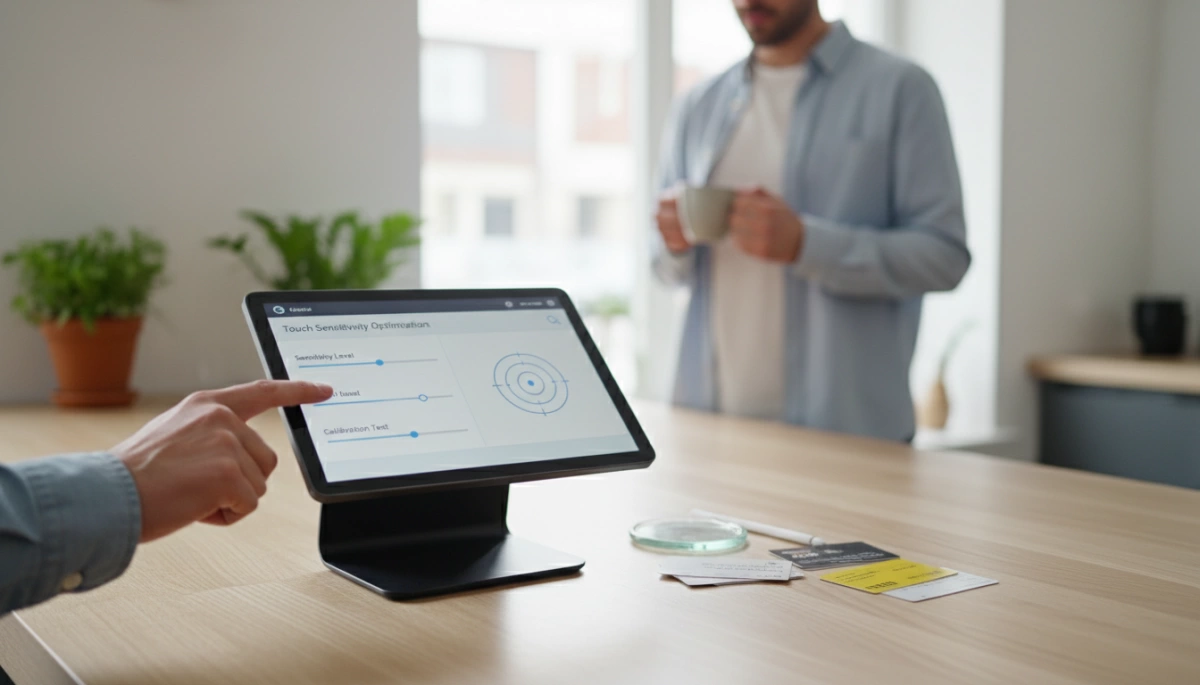
Устали от того, что клиенты трижды касаются вашего экрана, чтобы провести одну оплату?
Задержка экрана — это не только раздражает; она замедляет вашу скорость оформления заказа.
Как эксперт в области розничных технологий, я знаю, что точность Оптимизация чувствительности касания POS-терминала это разница между разочарованной очередью и беспрепятственной транзакцией.
В этом руководстве я покажу вам, как точно откалибровать ваше оборудование для мгновенной отзывчивости.
Это проверенные настройки, которые помогают поддерживать движение очередей.
Давайте начнем прямо сейчас.
Понимание распространенных проблем с сенсорными экранами
В быстром мире розничной торговли и гостеприимства отзывчивый POS-терминал — основа эффективного обслуживания. Когда ваше оборудование начинает вести себя неправильно, это создает трение при оплате. Мы разрабатываем наши SDL POS системы чтобы выдерживать интенсивное ежедневное использование, но понимание причины проблем с чувствительностью — первый шаг к оптимизации.
Обнаружение ложных касаний и фантомных кликов
призрачные касания происходит, когда ваш POS-экран регистрирует ввод, которого вы не делали. Это явление часто выглядит так, будто невидимый палец касается приложений или закрывает окна. В промышленной среде это часто вызвано:
- Накоплением статического электричества на поверхности экрана.
- Колебаниями питания влияющими на дигитайзер.
- Мусором или влажностью запертой под рамкой (часто в кухнях).
Наши корпус из алюминиевого сплава помогает снизить некоторые из этих проблем с электромагнитными помехами, обеспечивая лучшее заземление и стабильность по сравнению с пластиковым корпусом.
Обнаружение мертвых зон и отсутствия отклика
Если вы нажимаете одну и ту же кнопку “Оплатить” три раза, прежде чем она сработает, вы имеете дело с мертвыми зонами сенсорного экрана. Это конкретные области на панели, которые не реагируют на ввод.
- Дрейф: Точка касания смещена относительно визуальной кнопки.
- Физические повреждения: Микротрещина в стекле дигитайзера.
- Износ и усталость: Распространено на старых резистивных экранах, где определенные точки нажимаются тысячи раз.
Различие между задержкой и отказом оборудования
Перед заменой оборудования необходимо определить, является ли проблема задержкой отклика сенсорного экрана или реальным отказом компонента.
- Задержка: Экран регистрирует касание, но система реагирует с задержкой в несколько секунд. Часто это связано с проблемами ресурсов (ЦП/ОЗУ), а не с дефектом экрана. Наши терминалы, оснащенные процессорами Intel Core i3/i5 предназначены для устранения этого узкого места в обработке.
- Отказ оборудования: Экран вообще не создает сигнала ввода. Обычно это указывает на поврежденный кабель дигитайзера или неисправную плату контроллера.
Поведение сенсорных экранов сопротивления и емкостных
Тип используемой технологии экрана определяет, как вы устраняете проблемы с чувствительностью. Мы производим оба типа, чтобы соответствовать различным условиям:
| Функция | Сопротивление касанию | Проекционно-емкостный (PCAP) |
|---|---|---|
| Метод ввода | На основе давления (требует сильного нажатия). | Электрический ток (отвечает на легкое прикосновение). |
| Чувствительность | Ниже; ощущается как “более тяжелое” при использовании. | Высокая чувствительность; поддержка мультитач до 10 точек. |
| Общая проблема | Износ поверхности со временем снижает точность. | Капли воды или толстые перчатки могут вызывать нестабильный ввод. |
| Лучшее использование | Жесткие условия, где используют стилусы/перчатки. | Высокоскоростная розничная торговля и современное гостеприимство. |
Большинство современных предприятий предпочитают наши экраны PCAP с 10 точками за их отзывчивость, похожую на смартфон, и долговечность, так как у них отсутствует гибкий верхний слой, который изнашивается на сопротивляемых моделях.
Основные протоколы обслуживания и очистки
Оптимизация чувствительности касания POS-терминала часто начинаются с простого тряпки и подходящего очистителя. В моем опыте производства промышленного оборудования, более 50% сообщений о “неработающих касаниях” на самом деле связаны с грязными экранами. Когда вы управляете крупным розничным магазином или занятым кухонным предприятием, на дисплее накапливаются слои жира, пыли и влаги. Это создает барьер между пальцем и дигитайзером, что приводит к задержкой отклика сенсорного экрана или полное отсутствие реакции.
Подходящие чистящие средства для экранов POS
Вы не можете просто взять бутылку универсального стеклоочистителя и распылить его. Очистители на основе аммиака могут снять олеофобное покрытие с емкостного сенсорного экрана, что усложняет скольжение пальца и фактически увеличивает сопротивление.
- Лучшие практики: Используйте микрофибровую ткань, слегка увлажненную изопропиловым спиртом 70% или специальным средством для очистки экранов.
- Список “не рекомендуется”: Избегайте бумажных полотенец (царапают), аммиака и отбеливателя.
- Водонепроницаемость: Поскольку наши терминалы SDL оснащены передними панелями с рейтингом IP65, вы можете безопасно протирать их, не боясь, что жидкость проникнет в рамку, но все же следует избегать распыления жидкости прямо на экран.
Удаление мусора с краев рамки
Это самая распространенная причина появления dreaded “призрачных касаний”. Если крошка, зерно соли или затвердевшее жирное пятно застрянут между стеклом и пластиковым корпусом, сенсор считает, что вы постоянно нажимаете. Это сбивает с толку контроллер и блокирует новые вводы.
В условиях высокой проходимости, таких как системы кассового аппарата для ресторанов быстрого обслуживания, жир и частицы пищи — главные враги точности касания. Рекомендуется использовать баллон с сжатым воздухом или мягкую щетку с мягкой щетиной для очистки углов рамки раз в неделю. Этот простой способ устранения призрачных касаний может избавить вас от необходимости покупать новое оборудование без необходимости.
Влияние защитных стекол и физических повреждений
Мы собираем наши терминалы из промышленного стекла, предназначенного выдерживать сильные нажатия, но некоторые пользователи все равно добавляют сторонние защитные пленки. Будьте осторожны. Толстый, низкокачественный пластиковый лист действует как изолятор, ухудшая чувствительность емкостного сенсорного экрана. Если вам нужно использовать такую защиту, убедитесь, что она предназначена для экранов с технологией PCAP.
Наконец, осмотрите устройство на предмет деформации. Если алюминиевый корпус изгибается из-за падения или экстремальной температуры, он может физически поворачивать стекло, вызывая мертвыми зонами сенсорного экрана. Регулярные физические проверки обеспечивают, что ваше оборудование остается основой вашего бизнеса, а не узким местом.
Калибровка настроек сенсорного экрана POS
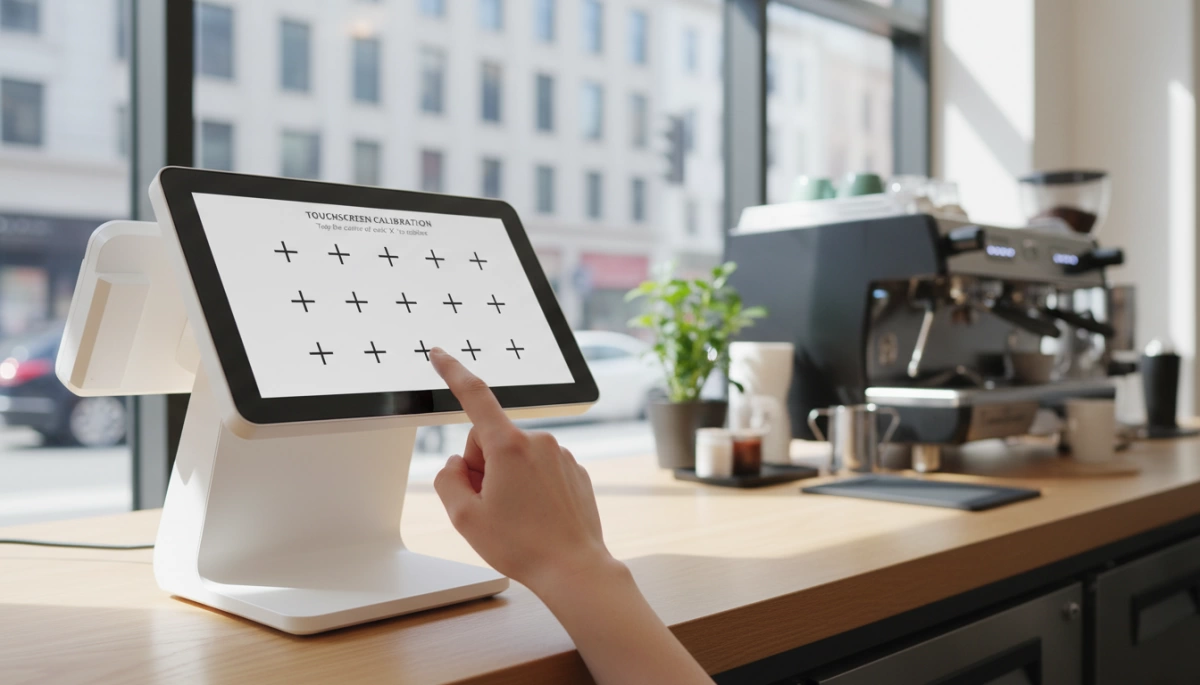
Когда ваше оборудование физически чистое, но все еще ведет себя неправильно, следующий логичный шаг — программная калибровка для Оптимизация чувствительности касания POS-терминала. По моему опыту производства POS-оборудования, несоответствие между изображением на дисплее и сенсором является одной из главных причин разочарования пользователей. Правильная настройка гарантирует, что ваш персонал не будет случайно нажимать кнопку “Аннулировать”, когда им нужно было нажать “Ввод”.”
Доступ к инструментам калибровки Windows
Для подавляющего большинства розничных систем, работающих под управлением Windows, операционная система имеет встроенную утилиту, которая исправляет большинство калибровки экрана POS отклонений. Это особенно актуально после изменения разрешения или обновления драйвера.
- Открыть Панель управления и выберите Настройки планшетного ПК.
- Нажмите кнопку Калибровать на вкладке Экран.
- Следуйте за крестиками на экране, точно нажимая в центр каждой мишени.
- Сохраните данные для обновления настроек касания Windows.
Если система не распознает ваши вводы во время этого процесса, возможно, у вас более глубокий конфликт драйверов, а не простое отклонение.
Настройки чувствительности Android
Системы на базе Android, часто встречающиеся в современных беспроводного POS-терминала настройках, обрабатывают касания по-разному. Хотя они редко требуют калибровки “пересечения прицела”, характерной для старых устройств Windows, вы все равно можете настроить отзывчивость.
- Скорость указателя: Перейдите в Настройки > Система > Языки и ввод. Повышение скорости указателя иногда может сделать интерфейс касания более отзывчивым.
- Режим чувствительности касания: Некоторые прочные Android-терминалы включают специальный переключатель для “Режима в перчатках” или высокой чувствительности, что повышает отношение сигнал-шум на дигитайзере.
Пере-калибровка резистивных и емкостных экранов
Понимание типа вашего экрана критически важно, потому что настройки резистивного сенсорного экрана значительно отличаются от емкостных.
- Резистивные экраны: Они основаны на физическом давлении. Со временем гибкий верхний слой немного смещается. Вы должны регулярно запускать калибровочный инструмент с 4 или 9 точками для повторного выравнивания координат касания с дисплеем.
- Емкостные (PCAP) экраны: Наши модели SDL обычно используют технологию Проецируемой Емкостной Сенсорики с 10 точками. Чувствительность емкостного сенсорного экрана обычно фиксирована на аппаратном уровне и не изменяется со временем. Если ПКАП-экран работает неправильно, это обычно связано с заземлением или загрязнением поверхности, а не с необходимостью калибровки координат.
Использование специализированного программного обеспечения производителя
Общие драйверы Windows подходят для базовой эмуляции мыши, но часто им не хватает нюансов, необходимых для быстрого розничного окружения. Всегда проверяйте, есть ли у вашего терминала специальное утилитное программное обеспечение (например, eGalax или подобное OEM-программное обеспечение).
Эти утилиты предлагают расширенные устранение неисправностей аппаратного обеспечения POS опции, скрытые ОС, такие как:
- Компенсация краев: Исправление отзывчивости в самых углах рамки.
- Звук при касании: Аудиоотклик для подтвержденных касаний.
- Линеаризация: Более глубокая форма калибровки, исправляющая нелинейные искажения по всему экрану.
Использование правильной утилиты обеспечивает дигитайзер идеальное отображение на вашем дисплее, устраняя эти раздражающие “мертвые зоны”, где касания не регистрируются.
Обновление драйверов и прошивки
Даже самое прочное промышленное оборудование требует точной программной координации для поддержания максимальной производительности. Если экран с 10-точечным PCAP на вашем терминале кажется медленным, узким местом часто является программное обеспечение, а не физическая панель. Регулярное обслуживание “мозга” системы обеспечивает мгновенную связь процессора Intel с сенсорами касания.
- Проверка устаревших драйверов касания: Перейдите в Диспетчер устройств в Windows. Простое обновление драйвера касания часто решает проблемы задержки, вызванные недавними обновлениями операционной системы.
- Переустановка поврежденных драйверов: Перенапряжения или неправильное выключение могут повредить файлы драйверов. Удаление конкретного драйвера Human Interface Device (HID) и перезагрузка позволяют системе установить чистую версию, эффективно сбрасывая ваш настроек касания Windows.
- Обновление BIOS/UEFI: Для глубокого уровня устранение неисправностей аппаратного обеспечения POS, убедитесь, что ваш BIOS обновлён. Эта прошивка управляет взаимодействием материнской платы с периферийными устройствами, и обновление может устранить проблемы совместимости с новыми версиями ОС.
- Откат обновлений: Новое — не всегда лучше. Если вы заметили потерю чувствительности сразу после обновления Windows, используйте опцию “Откат драйвера”, чтобы вернуться к последней стабильной конфигурации.
Если обновление драйверов не решает проблему безотказной работы или если дисплей полностью выходит из строя, эти шаги также являются основными для устранения проблем с черным экраном POS и восстановления системы.
Факторы окружающей среды, влияющие на чувствительность
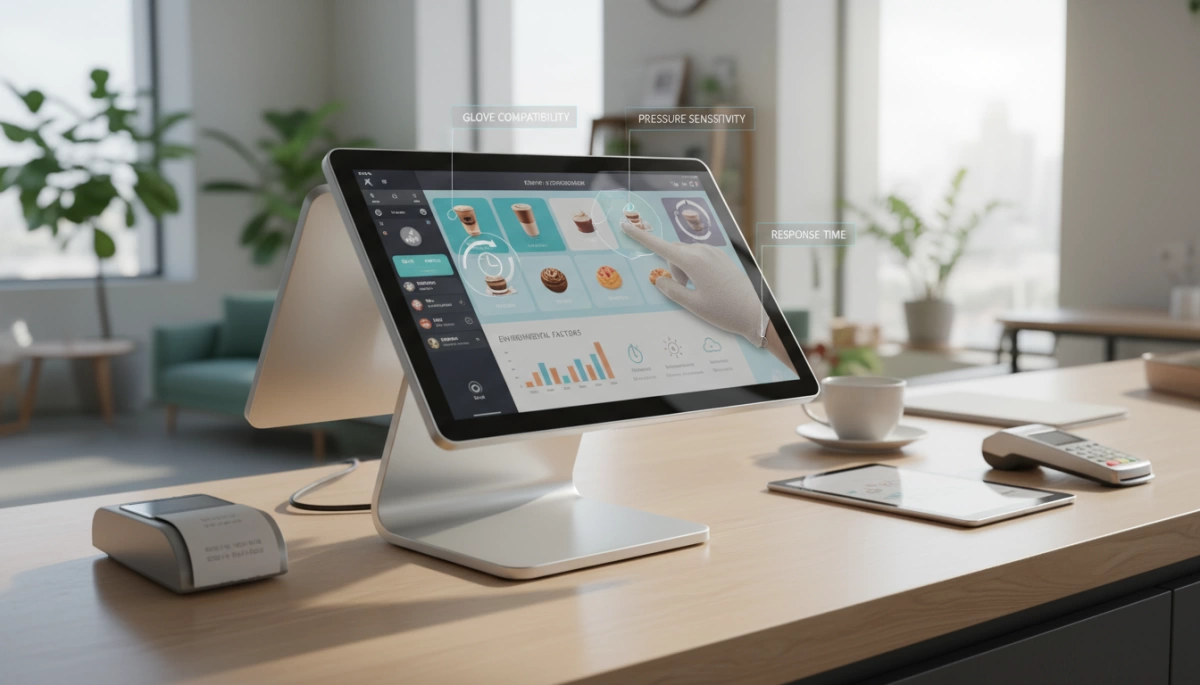
Иногда проблема не в самом экране, а в его расположении. Оптимизация чувствительности касания POS-терминала часто требует анализа внешней среды, особенно в условиях высокой проходимости в торговых или ресторанных заведениях, где условия меняются.
Управление электромагнитными помехами (ЭМИ) и заземлением
Если курсор прыгает или вы испытываете нестабильность призрачные касания, проверьте источник питания. Плохое заземление вызывает электромагнитный шум, мешающий работе емкостного поля экрана.
- Заземление: Убедитесь, что розетка правильно заземлена. Нулевое заземление вызывает неправильное восприятие сигналов контроллером касания.
- Помехи: Держите терминал подальше от мощного оборудования, такого как микроволновые печи или крупные моторы, которые создают ЭМИ, мешающие работе дигитайзер.
Влияние температуры и влажности
Экстремальные условия испытывают пределы электроники потребительского класса. В жаркой кухне или холодном складе стандартные экраны могут страдать от проблем с низкой температурой или задержек, вызванных нагревом.
- Температура: Чрезмерное тепло может замедлить работу процессора, вызывая задержкой отклика сенсорного экрана. Наш корпус из алюминиевого сплава разработан для эффективного рассеивания тепла без вентиляторов.
- Влажность: Высокая влажность приводит к конденсации. Если ваше устройство не имеет степени защиты IP, влажность на рамке может восприниматься как постоянное прикосновение. Мы проектируем наши устройства с учетом подходит для отрасли в целях обеспечения Прочность аппаратного обеспечения POS для международных рынков устойчивости к проникновению влаги и пыли.
Освещение и оптические помехи
Хотя наши экраны с проекционной емкостной технологией (PCAP) устойчивы к световым помехам, прямое солнечное освещение все равно может вызывать проблемы для старых оптических технологий или привести к перегреву устройства.
- Блеск: Высокоинтенсивное освещение может затруднить точное нацеливание на кнопки пользователями, что приводит к восприятию неотзывчивости.
- Насыщение сенсора: Избегайте размещения терминалов под прямыми, высокоинтенсивными прожекторами при использовании оптических сенсоров, так как это размывает IR-сетку.
Совет профессионала: Для стабильной работы в сложных условиях всегда выбирайте оборудование с передней панелью класса IP65, чтобы предотвратить попадание окружающей пыли и мусора, создающих мертвые зоны.
Передовые методы устранения неисправностей
Когда простая перезагрузка или калибровка не решают проблему с отзывчивостью, необходимо углубиться в архитектуру системы. Для IT-специалистов, управляющих POS-системы для крупномасштабных дистрибьюторов, освоение этих продвинутых настроек важно для поддержания стабильной работы парка без ненужных замен оборудования.
Изменение настроек реестра для снижения задержки
В терминалах SDL на базе Windows (с процессорами Intel Core или Celeron) операционная система иногда применяет фильтр сглаживания по умолчанию, который может ощущаться как задержка. Вы можете добиться снижения задержки экрана путём настройки конкретных ключей реестра.
- Доступ к реестру: Откройте regedit и перейдите к параметрам сенсорного ввода.
- Настройка задержки: Ищите значения, связанные с TouchPrediction или Latency, и минимизируйте их. Это говорит ОС отдавать приоритет скорости сырого ввода над сглаживанием курсора.
- Примечание: всегда создавайте резервную копию реестра перед внесением изменений настроек касания Windows.
Настройка управления питанием
Частой причиной “задержки при пробуждении” — когда первый касание после периода бездействия игнорируется, — является агрессивное энергосбережение. Поскольку наши сенсорные панели PCAP взаимодействуют внутри через USB, ОС может отключать питание контроллера.
- Отключите выборочную приостановку USB: Перейдите в Параметры питания > Дополнительные параметры > Настройки USB и установите “Выборочная приостановка USB” в Отключено.
- Проверка диспетчера устройств: Найдите устройство сенсорного экрана, совместимое с HID, щёлкните правой кнопкой мыши “Свойства” и в разделе “Управление питанием” снимите галочку с “Разрешить компьютеру отключать это устройство для экономии энергии”.”
Жёсткая перезагрузка аппаратного контроллера
Иногда Touch IC (Интегральная схема) застревает в логической петле, которую стандартная перезагрузка не очищает.
- Метод разряда энергии: Полностью выключите POS-терминал и отключите адаптер питания. Удерживайте физическую кнопку питания 15–20 секунд. Это разряжает остаточный заряд с конденсаторов, принуждая контроллер касания полностью переинициализироваться при повторном подключении.
- Диагностические инструменты: Используйте специализированное диагностическое программное обеспечение для визуализации касаний. Если вы видите “дрожь” (поколачивание курсора), когда никто не касается экрана, возможно, потребуется настроить порог чувствительности в драйвере для фильтрации статического шума.
Часто задаваемые вопросы (FAQ)
Почему мой POS-экран регистрирует касания, которых я не делал?
Это явление известно как “призрачное касание”. Обычно оно происходит, когда дигитайзер обнаруживает входящие сигналы от статического электричества, плохого заземления или мусора, застрявшего между экраном и рамкой. Поскольку наши терминалы используют корпус из алюминиевого сплава для лучшей стабильности, проблемы со статикой минимизированы, но внешние проблемы заземления в вашем здании все еще могут вызывать помехи. Быстрое способ устранения призрачных касаний часто включает очистку краев рамки и проверку правильности заземления электросети.
Как часто мне калибровать мой POS-терминал?
Это зависит от технологии экрана.
- Емкостные экраны (PCAP): Большинство наших современных устройств, таких как серия SDL-7000, используют технологию 10-точечных PCAP. Они редко требуют ручной калибровки, так как автоматически подстраиваются.
- Резистивные экраны: Если вы используете более старые модели с чувствительным к давлению экраном, мы рекомендуем выполнять калибровку калибровки экрана POS каждые 3-6 месяцев или немедленно, если вы заметили задержкой отклика сенсорного экрана.
Может ли треснувший экран быть оптимизирован?
Никакая настройка программного обеспечения не может исправить физические повреждения. Если стекло разбито или поврежден датчик, Оптимизация чувствительности касания POS-терминала настройки не восстановят функцию. Трещина нарушает электрическое поле (емкостное) или слои давления (резистивное), создавая постоянные мертвыми зонами сенсорного экрана. В этом случае единственным надежным решением является замена дигитайзера или новый монитор.
Это сбой программного обеспечения или сломанный дигитайзер?
Чтобы отличить конфликт драйвера от аппаратной неисправности, попробуйте войти в BIOS или меню загрузки.
- Проблема с программным обеспечением: Если сенсор работает идеально в BIOS, но не реагирует в ОС, скорее всего, вам нужно обновление драйвера касания или настроить ваш настроек касания Windows.
- Отказ оборудования: Если экран не реагирует даже во время загрузки, скорее всего, дигитайзер или контроллерная плата физически повреждены.


