







POS USB Printer Troubleshooting Guide for Fast Reliable Fixes

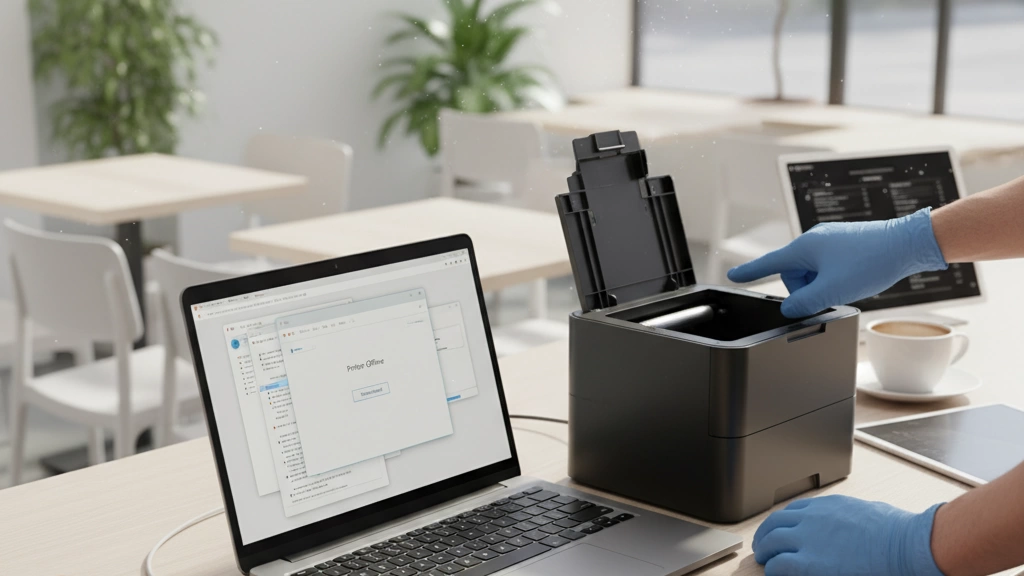
Verstehen der USB-Druckergrundlagen in POS-Setups
Wenn Sie einen geschäftigen Einzelhandels- oder Gastronomiebetrieb führen, wissen Sie, wie entscheidend Ihr POS-Drucker ist. USB-Drucker, insbesondere Thermorückgabemodelle wie der Epson TM-T82 oder die Star TSP100-Serie, sind beliebte Optionen aufgrund ihrer schnellen Druckgeschwindigkeiten und Zuverlässigkeit. Aber USB-Verbindungen verhalten sich ganz anders im Vergleich zu Bluetooth- oder Ethernet-Setups, und das Verständnis dieser Unterschiede kann Ihnen viele Kopfschmerzen ersparen.
USB vs. Bluetooth und Ethernet im POS
- USB ist eine direkte, kabelgebundene Verbindung. Das bedeutet weniger Störungsprobleme und in der Regel schnellere Datenübertragung als Bluetooth. Es ist Plug-and-Play auf den meisten Systemen, was die Einrichtung schnell und einfach macht.
- Bluetooth bietet kabellosen Komfort, kann aber unter Störungen, Kopplungsproblemen und Entfernungsbegrenzungen leiden – weniger ideal für hochvolumige, schnelle Umgebungen.
- Ethernet bietet eine robuste Netzwerkverbindung, ideal für Mehrstationen-Setups, erfordert jedoch Netzwerkkonfiguration und Infrastruktur, was die Komplexität erhöht.
Kurz gesagt, USB findet eine Balance – zuverlässig und schnell mit minimalem Aufwand, perfekt für kompakte POS-Stationen mit Thermodruckern wie dem Epson TM-T82 oder Star TSP100.
Warum USB-Verbindungen im Einzelhandel versagen
Trotz ihrer Vorteile ist USB nicht narrensicher. Hier sind häufige Gründe, warum USB-Drucker in einem geschäftigen Einzelhandelsumfeld Fehlverhalten zeigen können:
- Stromversorgungsprobleme: Viele Thermodrucker benötigen eine stabile Stromversorgung (meist 24V DC). Wenn Ihre USB- oder Stromquelle keine gleichmäßige Energie liefern kann, können Drucker während des Druckens zurücksetzen oder nicht starten.
- Port-Konflikte: Die Verwendung von USB-Hubs oder gemeinsam genutzten Ports mit anderen Geräten kann das System verwirren und zu Verbindungsabbrüchen oder intermittierendem Drucken führen.
- Softwareinkompatibilitäten: Treiber, die nicht vollständig mit Ihrem POS-System oder Betriebssystem-Updates kompatibel sind, können zu Erkennungsfehlern oder Druckausfällen führen.
Schnelle Kompatibilitäts-Checkliste für SDLPOS-Nutzer
Bevor Sie den USB-Drucker anschließen, überprüfen Sie, ob Ihr Kassensystem das reibungslose USB-Drucken unterstützt. Hier ist eine kurze Tabelle, um USB mit Bluetooth und Ethernet hinsichtlich Kompatibilität und Zuverlässigkeit zu vergleichen:
| Verbindungstyp | Einrichtungsleichtigkeit | Zuverlässigkeit | Strombedarf | Bestes Anwendungsgebiet |
|---|---|---|---|---|
| USB | Plug-and-Play | Hoch | Benötigt stabile Stromversorgung | Einzelstation, schnelles Drucken |
| Bluetooth | Drahtlose Einrichtung | Mäßig | Abhängig von Batterie | Mobile/Registrierungsflexibilität |
| Ethernet | Netzwerkeinrichtung | Sehr hoch | Netzwerkbetrieben | Multi-Station-Umgebungen |
Pro-Tipp für SDLPOS-Nutzer
Sicherstellen Firmware-Ausrichtung zwischen Ihrem USB-Drucker und der SDLPOS-Kasse. Firmware-Inkompatibilitäten – auch kleine – können unerwartete Fehler oder Druckverzögerungen verursachen. Aktualisieren Sie regelmäßig die Firmware von Drucker und POS-Kasse, um eine reibungslose Kommunikation zu gewährleisten.
Understanding these basics saves time and stress later on. Knowing why USB connections sometimes fail and how your specific equipment interacts allows you to troubleshoot faster and keep lines moving. Next, we\’ll dive into the first steps of diagnosing your USB printer before trying fixes.
Erste Diagnosen: Bevor Sie mit den Reparaturen beginnen
Before jumping into complex troubleshooting for your POS USB printer, it\’s important to run some simple initial checks to pinpoint the issue quickly.
Schritt 1: Visuelle und Stromprüfung
- Achten Sie auf LED-Fehlerleuchten: Die meisten USB-Thermodrucker wie die Epson TM-T82 oder Star TSP100-Serie haben Kontrollleuchten, die blinken oder die Farbe wechseln, um Probleme anzuzeigen. Ein blinkendes rotes Licht signalisiert in der Regel Papierstau oder Hardwarefehler.
- Auf Papierstaus prüfen: Öffnen Sie den Drucker und inspizieren Sie die Thermorolle. Stellen Sie sicher, dass das Papier korrekt eingelegt ist und nicht festhängt oder zerrissen ist.
- Stellen Sie sicher, dass Thermorollen richtig sitzen: Lockeres oder falsch ausgerichtetes Papier kann den Druckvorgang stoppen oder Fehler verursachen.
Schritt 2: Einen Selbsttestdruck durchführen
Das Durchführen eines Selbsttestdrucks hilft zu bestätigen, ob die Druckerhardware unabhängig von Ihrem POS-System funktioniert:
- Für Epson TM-T82: Halten Sie die Vorschubtaste gedrückt, während Sie den Drucker einschalten, bis eine Testseite gedruckt wird.
- Für Star TSP100: Halten Sie die Papierzufuhrtaste 5 Sekunden lang gedrückt, während der Drucker eingeschaltet ist, um den Selbsttest auszulösen.
Wenn der Selbsttest erfolgreich druckt, sind die Druckerhardware und der Thermo-Kopf wahrscheinlich in Ordnung.
Schritt 3: Geräteerkennung überprüfen
- Unter Windows: Öffnen Sie den Geräte-Manager (Suchen Sie im Startmenü nach “Geräte-Manager”), und prüfen Sie unter “Drucker” oder “Universal Serial Bus Controller”, ob das Gerät erkannt wird. Wenn der Drucker mit einem Warnsymbol angezeigt wird, könnten Treiber fehlen oder beschädigt sein.
- Auf Android POS: Greifen Sie auf die USB-Einstellungen oder die vom OEM bereitgestellte POS-App zu, um zu sehen, ob der Drucker über den USB-OTG (On-The-Go)-Adapter erkannt wird.
Schneller Troubleshooting-Flussdiagramm
Wenn der Drucker nicht erkannt wird, folgen Sie diesen Kontrollpunkten in Ihren Entscheidungen:
- Ist das USB-Kabel fest verbunden?
- Nein → Fest wieder anschließen
- Ja → Fortfahren
- Zeigt der Drucker LED-Fehler an?
- Ja → Überprüfen Sie Papierstau oder Hardwareproblem
- Nein → Weiter
- Zeigt der Geräte-Manager oder USB-Einstellungen den Drucker an?
- Nein → Versuchen Sie einen anderen USB-Anschluss oder ein anderes Kabel
- Ja → Überprüfen Sie Treiber und POS-Softwarekonfiguration
Mit diesem Schnellentscheidungsbaum ist es einfacher, den Fehlerort zu erkennen, bevor man tiefer eintaucht. Für weitere Informationen zur Kompatibilität und Konfiguration von POS-Hardware erkunden Sie unsere Leitfaden für Kassensysteme für Anfänger.
Häufige USB-Verbindungsprobleme und gezielte Lösungen
A. Kabel- und Anschlussfehler
Symptome: Gelegentliche Drucke, plötzliche \”Verbindung verloren\”-Fehler oder unerwartete Druckaufträge, die stoppen.
Lösungen:
- Ersetzen Sie Ihr USB-Kabel durch ein bekannt funktionierendes USB-A-zu-USB-B-Kabel, um Kabelschäden auszuschließen.
- Versuchen Sie verschiedene USB-Anschlüsse an Ihrem POS-Terminal; vermeiden Sie USB-Hubs, da diese oft Verbindungsprobleme verursachen.
- Stecken Sie das Kabel sowohl am Drucker als auch am Kassensystem fest und sichern Sie es.
Erweiterter Tipp: Überprüfen Sie das USB-Kabel auf verbogene Pins oder Fransen—diese sind häufige Ursachen in geschäftigen Einzelhandelsumgebungen. Für beste Ergebnisse verwenden Sie SDLPOS abgeschirmte Kabel, die speziell für stark frequentierte Geschäfte entwickelt wurden, um Haltbarkeit zu verbessern und Störungen zu reduzieren.
B. Instabilitäten der Stromversorgung
Symptome: Der Drucker schaltet sich während des Druckens aus oder initialisiert überhaupt nicht.
Lösungen:
- Bestätigen Sie, dass Ihr Netzadapter die Spannungsanforderungen des Druckers erfüllt, in der Regel etwa 24V DC.
- Stromversorgung des Druckers neu starten: Stecker ziehen, 10 Sekunden warten, dann wieder anschließen.
- Versuchen Sie, den Drucker an eine separate Steckdose anzuschließen, um Stromschwankungen zu vermeiden.
Retail Hack: Bei Multi-Station-POS-Setups isolieren Sie die Stromquellen der Drucker. Ein Stromstoß an einer Station kann andere Kassen, die SDLPOS-Software verwenden, stören. Das separate Anschließen an eigene Stromkreise hilft, die Stabilität zu gewährleisten.
C. Treiber- und Softwarekonflikte
Symptome: Ihr USB-Drucker wird in der POS-Software als “offline” angezeigt, obwohl er vom System erkannt wird.
Lösungen:
- Laden Sie die neuesten USB-Treiber direkt von Epson oder Star Micronics offizielle Seiten herunter, um Kompatibilität sicherzustellen.
- Verwenden Sie den Geräte-Manager, um die Druckertreiber zu deinstallieren und neu zu installieren, um beschädigte Dateien zu entfernen.
- Führen Sie die Windows-Drucker-Fehlerbehebung für automatische Reparaturen aus.
POS-spezifischer Tipp: Wenn Sie SDLPOS-Software zusammen mit Plattformen wie Square oder Lightspeed verwenden, überprüfen Sie die Druckerzuordnungs-Einstellungen. Das Anpassen des zugewiesenen USB-Ports in der Software sorgt dafür, dass Druckaufträge korrekt geroutet werden. (Detaillierte Setup-Anleitungen und Screenshots finden Sie in den Support-Ressourcen von SDLPOS.)
D. Druckwarteschlangen- und Spooler-Abstürze
Symptome: Druckaufträge bleiben hängen, was zu verzögerten oder fehlenden Belegen führt.
Lösungen:
- Öffnen Sie Dienste (services.msc), suchen Sie “Druckwarteschlange” und starten Sie sie neu, um festhängende Aufträge zu löschen.
- Alle ausstehenden Druckaufträge manuell abbrechen, um die Warteschlange zu aktualisieren.
- Schalten Sie Ihren Drucker offline und wieder online, um den Status zurückzusetzen.
Vorbeugung: In geschäftigen Einzelhandelsumgebungen planen Sie eine wöchentliche Rücksetzung des Spoolers und das Leeren der Warteschlange. Diese regelmäßige Wartung verhindert Ansammlungen, die Ihren POS-Drucker verlangsamen und den Checkout-Prozess stören können.
Für eine umfassende Übersicht über kompatible POS-Hardware, einschließlich zuverlässiger USB-Thermodrucker, lesen Sie unseren detaillierten Leitfaden zu Windows-Kassensystemlieferanten für kleine Unternehmen.
Erweiterte Fehlerbehebung bei anhaltenden Problemen
Wenn USB-Druckerprobleme nicht aufhören, ist es Zeit, mit diesen erweiterten Lösungen tiefer zu graben.
Portzuordnungsfehler
Manchmal weist Ihr POS-System falsche USB-Ports zu, was dazu führt, dass Druckaufträge hängen bleiben oder fehlschlagen. So beheben Sie das:
- Öffnen Sie die Druckereigenschaften und überprüfen Sie, ob der zugewiesene USB-Port mit der tatsächlichen Verbindung übereinstimmt.
- Verwenden Sie die Eingabeaufforderung, um den Druckerspooler zurückzusetzen, indem Sie net stop spooler ausführen, gefolgt von net start spooler. Dies löscht festhängende Aufträge und aktualisiert die Portzuordnungen.
Firmware- und Betriebssystem-Updates
Veraltete Drucker-Firmware oder inkompatible Treiber können anhaltende Fehler verursachen, insbesondere bei Windows 11. Hier ist, was zu tun ist:
- Überprüfen Sie die Support-Seite Ihres Druckermodells auf die neuesten Firmware-Updates und Anweisungen.
- Aktualisieren Sie Ihr POS-Betriebssystem und Druckertreiber auf die neuesten Versionen. Dies behebt Fehler und verbessert die Stabilität der USB-Kommunikation.
Mehrgeräte-Konflikte
Mehrere USB-Geräte, die an ein POS-System angeschlossen sind, können Konflikte verursachen und die Druckerfunktion stören. Zur Fehlerbehebung:
- Trennen Sie alle USB-Geräte außer dem Drucker.
- Versuchen Sie, direkt in den USB-Port des Registers eingesteckt zu werden — vermeiden Sie unversorgte Hubs.
- Wenn die Probleme weiterhin bestehen, starten Sie das Register im abgesicherten Modus, um Softwarekonflikte auszuschließen.
SDLPOS Edge
Für SDLPOS-Nutzer nutzen Sie unser Diagnosetool, das für eine nahtlose Integration von Drucker und Register entwickelt wurde. Dieses Tool führt automatisierte Prüfungen durch und hebt Probleme schnell hervor — spart Zeit und reduziert Rätselraten. Sie können es von unserer Website herunterladen und sofort Hilfe bei USB-Verbindungsproblemen mit kompatiblen Registrierkassen erhalten.
Weitere Informationen zu POS-Hardware und kompatiblen Druckern finden Sie in unserem detaillierten Leitfaden zu POS-Kassendruckern und erkunden Sie Branchentrends bei Hardware für reibungslosere Abläufe.
Testen und Überprüfen: Zuverlässigkeit sicherstellen
Nach der Behebung von USB-Druckerproblemen in Ihrer POS-Installation ist es entscheidend, sicherzustellen, dass alles reibungslos läuft, bevor Sie es wieder vollständig in Betrieb nehmen. Beginnen Sie damit, Testdrucke direkt aus Ihrer POS-App auszuführen, um zu bestätigen, dass der Drucker korrekt reagiert. Als Nächstes simulieren Sie echte Transaktionen, um zu sehen, wie der Drucker Quittungen bei tatsächlichen Verkäufen verarbeitet. Überwachen Sie die Leistung des Druckers etwa 30 Minuten lang, um intermittierende Probleme zu erkennen.
Um bei der Diagnose zu helfen, sollten Sie in Betracht ziehen, kostenlose Tools wie POS-Drucker-Utility, zu verwenden, die die Druckeraktivität protokollieren und Fehler identifizieren können, die bei normalem Gebrauch möglicherweise nicht offensichtlich sind. Diese Utilities liefern detaillierte Berichte, die Sie für laufende Wartungsarbeiten oder zur Weitergabe an Support-Teams verwenden können.
Behalten Sie wichtige Kennzahlen wie die Druckerfolgsrate und Fehlerhäufigkeit im Blick. Das Protokollieren dieser Daten über die Zeit ermöglicht es Ihnen, Verbesserungen zu messen und Muster frühzeitig zu erkennen, um Ausfallzeiten während geschäftiger Verkaufszeiten zu vermeiden. Eine kontinuierliche Überwachung stellt sicher, dass Ihr USB-Thermodrucker — wie ein Epson TM-T82 oder Star TSP100 — zuverlässig bleibt und einsatzbereit ist.
Für Unternehmen, die ihre Hardware optimieren möchten, kann die Erkundung hochwertiger Kassensysteme für Einzelhändler ebenfalls dazu beitragen, reibungslose Integrationen zwischen Ihrem POS-System und USB-Druckern aufrechtzuerhalten.
Wartung zur Vorbeugung: Halten Sie Ihren POS-Drucker reibungslos in Betrieb
Die Pflege Ihres POS-USB-Druckers beginnt mit einfachen täglichen Gewohnheiten. Stellen Sie sicher, dass Sie Druckköpfe regelmäßig reinigen um Streifen oder verblasste Drucke zu vermeiden. Achten Sie stets darauf, Papierrollen korrekt auszurichten— falsch ausgerichtete Rollen verursachen Papierstau und Druckfehler. Halten Sie außerdem eine schnelle Aufzeichnung etwaiger Druckfehler oder ungewöhnlicher Aktivitäten bereit, um wiederkehrende Probleme frühzeitig zu erkennen.
Für die langfristige Nutzung sollten Sie in Betracht ziehen, auf USB 3.0-Verbindungen aufzurüsten wo immer möglich, für bessere Geschwindigkeit und Stabilität, insbesondere in geschäftigen Einzelhandelsumgebungen. Planen Sie halbjährliche Inspektionen Ihrer USB-Kabel um Abnutzung oder Schäden zu erkennen, bevor sie zu Ausfallzeiten führen. Integrieren Sie SDLPOS-Überwachungssoftware hilft, den Druckerstatus und die Leistung in Echtzeit zu überwachen, wodurch Wartung proaktiv statt reaktiv wird.
Ein einfacher, aber effektiver Spartipp? Verwenden Sie hochwertiges Thermopapier entwickelt für Ihr Druckermodell. Dies reduziert Papierstaus und verlängert die Lebensdauer des Druckkopfs, was Ihnen Geld bei Reparaturen oder Ersatz spart. Schauen Sie sich die praktische SDLPOS-Bundles für vertrauenswürdiges Thermopapier und Zubehör an, das auf Ihre Einrichtung zugeschnitten ist.
Für mehr Informationen zu zuverlässigen POS-Hardware-Optionen und Upgrades, erkunden Sie unseren Leitfaden zu Kassensystemen mit 24/7-Support.
Wann Sie die Profis rufen sollten: Ersatz- und Support-Optionen
Rote Flaggen, die auf einen Austausch hinweisen
Wenn Ihr USB-POS-Drucker immer wieder ausfällt, selbst nach allen Fehlerbehebungsmaßnahmen, ist es in der Regel Zeit, einen Hardwareaustausch in Betracht zu ziehen. Häufige Anzeichen sind:
| Problem | Was es bedeutet |
|---|---|
| Häufige Verbindungsabbrüche | Beschädigung des USB-Anschlusses oder Kabels |
| Anhaltende Firmware-Fehler | Alterung der Druckhardware |
| Verschlechterung der Druckqualität | Abgenutzter Druckkopf oder thermisches Element |
| Kein Strom oder Startfehler | Netzteil- oder interner Fehler |
Das Ignorieren dieser Anzeichen kann Ihren Kassiervorgang stören, Verzögerungen verursachen und frustrierte Kunden zur Folge haben.
SDLPOS Ersatzpläne
Bei SDLPOS bieten wir zuverlässige Trade-in-Programme an, um Ihre alten USB-Thermodrucker aufzurüsten. Vorteile sind:
- Rabatt auf die neuesten Epson TM-T82 oder Star TSP100 Modelle
- Schneller Gerätewechsel mit minimaler Ausfallzeit
- Kompatibilität garantiert mit Ihrem bestehenden Kassensystemmodell
- Zugang zu erweitertem Support und Firmware-Updates
Der Austausch Ihres Druckers bei Bedarf hilft, einen reibungslosen Betrieb ohne unerwartete Ausfälle aufrechtzuerhalten.
Brauchen Sie Hilfe? Kontaktieren Sie unsere Experten
Wenn Sie unsicher sind, ob Sie reparieren oder ersetzen sollen, wenden Sie sich an unser Support-Team für eine persönliche Überprüfung. Wir führen Sie durch die Diagnosen und empfehlen den besten Weg nach vorne.
- E-Mail: support@sdlpos.com
- Live-Chat auf unserer Website für sofortige Hilfe verfügbar
Professionelle Beratung kann Ihnen langfristig Zeit und Geld sparen. Für weitere Einblicke in das Management von Einzelhandels-Hardware lesen Sie unsere Beiträge zu Kosten für POS-Systeme im Einzelhandel.
FAQ: Schnelle Antworten auf die wichtigsten Fragen zu POS-USB-Druckern
F: Warum funktioniert mein USB-Drucker auf einem Computer, aber nicht an meinem POS-Terminal?
A: This usually means there\’s a driver mismatch. Make sure to reinstall the printer drivers specifically for your POS terminal and check that the USB ports are correctly mapped in your system settings.
F: Wie behebe ich, dass mein USB-Thermodrucker leere Belege druckt?
A: Überprüfen Sie zunächst, ob das Thermopapier richtig eingelegt ist – die thermische Seite muss zum Druckkopf zeigen. Stellen Sie außerdem sicher, dass der Druckkopfsicherung sicher geschlossen ist, um einen ordnungsgemäßen Kontakt zu gewährleisten.
F: Kann ich einen USB-Hub mit meinem SDLPOS-System verwenden?
A: Ja, aber verwenden Sie nur einen aktivierten USB-Hub. Nicht-aktivierte Hubs können Stromausfälle verursachen, was zu intermittierenden Verbindungsproblemen oder fehlgeschlagenen Drucken führt.
F: Was soll ich tun, wenn mein POS-Drucker ständig “offline” anzeigt, obwohl er verbunden ist?
A: Überprüfen Sie Treiberkonflikte und aktualisieren Sie Ihre Druckersoftware. Stellen Sie außerdem sicher, dass der Drucker in Ihrer POS-Software richtig zugeordnet ist – manchmal müssen Sie die Geräteeinstellungen aktualisieren oder den Drucker neu installieren.
F: Wie setze ich eine eingefrorene Druckwarteschlange unter Windows für meinen POS-Drucker zurück?
A: Öffnen Sie Dienste (services.msc), suchen Sie nach “Druckerspooler”, stoppen Sie ihn, löschen Sie alle hängenden Aufträge aus der Warteschlange und starten Sie den Spooler anschließend neu. Dies behebt häufig hängende oder verzögerte Druckaufträge.
F: Mein USB-Drucker wird erkannt, druckt aber nicht – was nun?
A: Führen Sie einen Selbsttest direkt am Drucker durch, um die Hardwaregesundheit zu überprüfen. Wenn der Selbsttest funktioniert, aber die POS-App immer noch nicht druckt, sollten Sie die Zuordnung Ihres POS-Druckers überprüfen oder den Treiber neu installieren.
F: Warum verliert mein POS-Drucker während der Stoßzeiten die Verbindung?
A: Hoher Stromverbrauch oder Konflikte mit USB-Ports sind häufige Ursachen. Vermeiden Sie USB-Hubs ohne Stromversorgung, verwenden Sie geschirmte Kabel und überprüfen Sie die Spannung des Netzteils des Druckers. Isolieren Sie außerdem Ihre Stromversorgung von anderen Geräten, wenn Sie ein Mehrstationen-Einzelhandelssetup haben.
F: Wie kann ich die Firmware meines Druckers aktualisieren, um die USB-Stabilität zu verbessern?
A: Besuchen Sie die Website des Herstellers (z.B. Epson oder Star Micronics), um die neuesten Firmware-Updates herunterzuladen. Halten Sie die Firmware Ihres POS-Kassensystems mit der des Druckers auf dem neuesten Stand für beste Kompatibilität.
F: Gibt es eine Möglichkeit, Druckerprobleme automatisch mit SDLPOS zu diagnostizieren?
A: Ja, SDLPOS bietet ein Diagnosetool, das entwickelt wurde, um USB-Druckerverbindungen und Firmware-Kompatibilität zu scannen und Ihnen zu helfen, Probleme schnell zu erkennen, bevor Sie den Support kontaktieren.
F: Was mache ich, wenn keine der Fehlerbehebungsmaßnahmen funktioniert?
A: Es könnte Zeit sein, einen Hardwareaustausch in Betracht zu ziehen. SDLPOS bietet auch Trade-in-Optionen und maßgeschneiderte Supportpläne, um Sie beim Upgrade auf neuere, zuverlässigere USB-Thermodrucker zu unterstützen.
Für die Behebung weiterer häufiger USB-Druckerprobleme und Tipps zum POS-System, schauen Sie sich unseren detaillierten POS-Terminal-Leitfaden an und entdecken Sie kompatible Windows-Kassensysteme die nahtlos mit USB-Druckern zusammenarbeiten.


