







POS Systems LAN Printer Setup Guide 2026 Step by Step Troubleshooting

Voraussetzungen – Was Sie vor dem Start benötigen
Bevor Sie Ihren LAN-Kassenzettel-Drucker für Ihr POS-System einrichten, stellen Sie sicher, dass Sie alles bereit haben. Dies spart Zeit und vermeidet häufige Kopfschmerzen während der Installation.
Kompatible Drucker
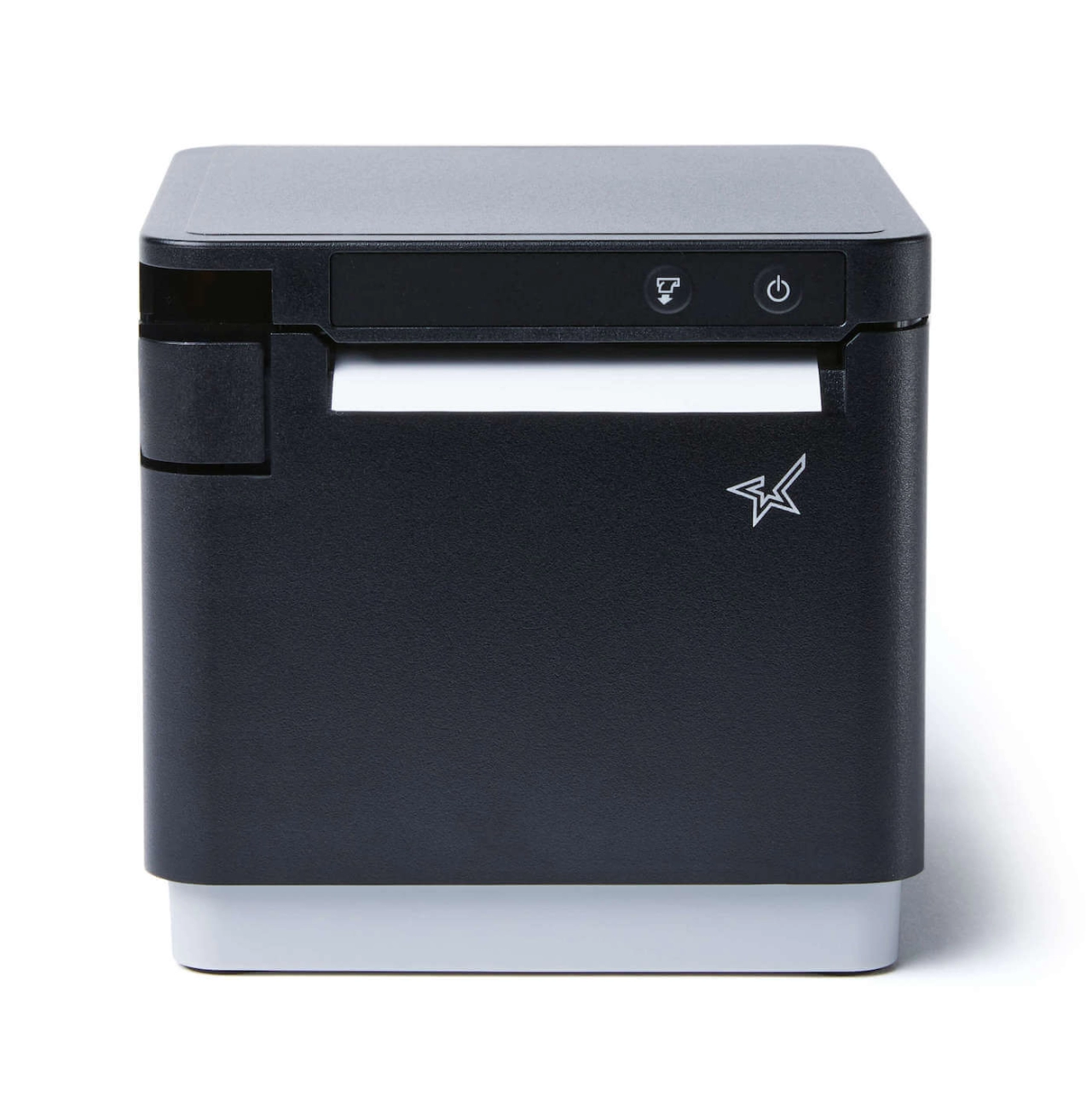
Wählen Sie einen Drucker, der gut in ein LAN-Netzwerk und mit Ihrer POS-Software funktioniert. Beliebte Modelle sind:
- EPSON TM-T82III
- EPSON TM-T88VI
- Star TSP100III LAN
- Star TSP650II
Diese Ethernet-Thermodrucker sind bewährt zuverlässig und unterstützen Standard-IP-Konfigurationen für POS-Drucker.
Netzwerkanforderungen
Ihr Drucker und Ihre POS-Terminals müssen im gleichen Subnetz. sein. Typischerweise:
- Router mit DHCP aktiviertoder
- Verwenden statische IP-Adressen innerhalb Ihres lokalen Netzwerks (z.B. 192.168.1.x)
Vermeiden Sie die Mischung von Subnetzen wie 192.168.0.x und 192.168.1.x, um Verbindungsprobleme zu vermeiden.
Benötigte Werkzeuge
Bereiten Sie diese vor, bevor Sie beginnen:
- A Laptop oder PC den Drucker konfigurieren
- Ethernet-Kabel für kabelgebundene Verbindungen
- Drucker Treiberpaket und alle POS-Software-Druckerkonfigurationstools
Diese griffbereit zu haben bedeutet eine reibungslosere Einrichtung und schnellere Fehlerbehebung bei Bedarf.
Schritt-für-Schritt LAN-Druckereinrichtung (Universalmethode)
Das Einrichten eines LAN-Kassenzetteldruckers für Ihr POS-System ist einfach, wenn Sie diese Schritte befolgen:
Verbinden Sie den Drucker mit Ihrem Netzwerk
Stecken Sie Ihr Ethernet-Kabel vom Kassenzetteldrucker direkt in Ihren Router oder Netzwerkswitch. Dadurch ist der Drucker im lokalen Netzwerk zugänglich.
Finden Sie die Standard-IP-Adresse des Druckers
Die meisten LAN-Drucker haben eine Taste, mit der Sie eine Netzwerkkonfigurationsseite drucken können, auf der die Standard-IP-Adresse angezeigt wird. Einige Modelle zeigen die IP auf einem eingebauten Bildschirm an.
Stellen Sie Ihren PC auf dasselbe Subnetz ein
Ändern Sie vorübergehend die IP-Adresse Ihres Computers, um mit dem Subnetz des Druckers übereinzustimmen. Wenn die IP des Druckers beispielsweise 192.168.1.100 ist, setzen Sie Ihren PC auf etwas wie 192.168.1.50 mit Subnetzmaske 255.255.255.0. Dadurch können Sie auf die Web-Einstellungen des Druckers zugreifen.
Zugriff auf die Web-Konfiguration des Druckers
Öffnen Sie einen Webbrowser und geben Sie die IP-Adresse des Druckers ein (z.B. http://192.168.1.100). Dadurch öffnet sich das Konfigurationspanel des Druckers.
Weisen Sie eine statische IP außerhalb des DHCP-Bereichs zu
Um IP-Konflikte zu vermeiden, ändern Sie die IP des Druckers auf eine statische Adresse außerhalb des DHCP-Bereichs Ihres Routers, z.B. 192.168.1.200. Dies sorgt für eine konsistente und zuverlässige IP-Adresse.
Konfigurieren Sie die Druckereinstellungen in der POS-Software
Geben Sie in Ihrer POS-Software die neu zugewiesene Drucker-IP ein und setzen Sie den Kommunikationsport auf 9100 (der standardmäßige Raw TCP-Druckport). Dies gewährleistet einen reibungslosen Datentransfer von der Software zum Drucker.
Testdruck vom POS
Schließlich senden Sie einen Testdruckauftrag von Ihrem POS-System, um zu bestätigen, dass der Drucker online ist und richtig eingerichtet wurde.
Diese universelle Methode funktioniert gut mit beliebten LAN-Druckern wie dem EPSON TM-T88VI oder Star TSP100III LAN und sorgt für schnelles und präzises Belegdrucken über Ihr Netzwerk. Für weitere Details zu kompatibler Hardware und Einrichtungstipps besuchen Sie unsere POS-Kaufleitfaden für den 24/7-Einsatz.
SDLPOS-spezifische Einrichtung für LAN-Drucker
Die Einrichtung Ihres LAN-Druckers mit SDLPOS ist unkompliziert, sobald Sie die richtigen Schritte und IP-Einstellungen kennen.
Genauer Menüpfad in der SDLPOS-Software
Um Ihren Drucker in SDLPOS zu konfigurieren, navigieren Sie zu:
Einstellungen > Hardware > Druckereinrichtung > LAN-Drucker
Hier können Sie einen neuen Drucker hinzufügen oder einen bestehenden bearbeiten, indem Sie seine IP-Adresse und den Port eingeben.
Empfohlener statischer IP-Bereich für SDLPOS-Benutzer
Wir empfehlen, statische IPs im Bereich von 192.168.1.150 bis 192.168.1.200 zu vergeben, um Konflikte mit anderen Geräten zu vermeiden. So erkennt SDLPOS Ihren Drucker konstant, ohne dass IP-Änderungen den Druckvorgang stören.
Ein-Klick-Druckererkennung in SDLPOS v5.8+
Ab Version 5.8+ von SDLPOS gibt es ein praktisches Ein-Klick-Tool zur LAN-Druckererkennung im selben Druckereinrichtungsmenü. Es scannt automatisch Ihr lokales Netzwerk nach kompatiblen Epson- oder Star-Druckern und fügt sie Ihrem System hinzu — eine echte Zeitersparnis, wenn Sie mehrere Geräte haben.
Für detailliertere Hardware-Infos schauen Sie in unsere Restaurant-POS-Hardware-Kaufleitfaden, die die besten Druckermodelle und Konfigurationstipps speziell für SDLPOS-Benutzer abdeckt.
Häufige Probleme & Lösungen
Die meisten Probleme bei LAN-Druckereinrichtung treten hier auf. Nachfolgend finden Sie die häufigsten Probleme und schnelle Lösungen, damit Ihr POS-System reibungslos druckt.
| Problem | Ursache | Beheben |
|---|---|---|
| Drucker wird nicht erkannt / “Kein Drucker gefunden” | Drucker und PC befinden sich nicht im selben Subnetz oder falsche IP | Stellen Sie Ihren PC vorübergehend auf dasselbe Subnetz ein und überprüfen Sie die IP des Druckers. Überprüfen Sie Kabel und Stromversorgung. |
| IP-Konflikt oder doppelte IP | Zwei Geräte verwenden dieselbe IP im Netzwerk | Weisen Sie dem Drucker eine eindeutige statische IP außerhalb Ihres DHCP-Bereichs zu (z.B. 192.168.1.200). |
| Probleme mit unterschiedlichen Subnetzen (192.168.0.x vs 192.168.1.x) | Drucker und POS befinden sich in verschiedenen Netzwerksegmenten | Stellen Sie sicher, dass sowohl PC als auch Drucker im selben Subnetz sind (z.B. beide 192.168.1.x). |
| Port 9100 durch Firewall/Antivirus blockiert | Firewall oder Antivirus blockiert Druckerkommunikation | Fügen Sie eine Ausnahme für Port 9100 in allen Firewall- und Antivirus-Einstellungen hinzu. |
| Langsames Drucken oder Timeout | Netzwerküberlastung oder falsche Duplex-/Geschwindigkeitseinstellungen | Überprüfen Sie die Ethernet-Geschwindigkeitseinstellungen (100 Voll-Duplex bevorzugt). Verwenden Sie kabelgebundenes LAN, nicht Wi-Fi. |
| Verbindung bricht alle paar Stunden ab | Router trennt die Verbindung oder Inaktivitäts-Timeout | Aktivieren Sie die Printer Keep-Alive-Einstellung in den Einstellungen oder verwenden Sie Anti-Drop/TCP Keep-Alive-Optionen. |
| Verwirrung zwischen Raw- und ESC/POS-Treiber | Verwendung des falschen Treibers für das Druckermodell | Bestätigen Sie, dass Sie den richtigen ESC/POS- oder Raw-TCP-Treiber entsprechend Ihrem POS und Drucker verwenden. |
Schnelle Tipps zur Vermeidung häufiger Probleme
- Weisen Sie immer eine statische IP Ihrem LAN-Kassendrucker zu, um Konflikte zu vermeiden.
- Stellen Sie sicher, dass Ihr POS und Drucker sich im gleichen Subnetz befinden um eine reibungslose Kommunikation zu gewährleisten.
- Für SDLPOS-Benutzer, überprüfen Sie Drucker-Erkennungstools und empfohlene IP-Bereiche für eine reibungslosere Einrichtung.
- Wenn Sie einen Ethernet-Thermodrucker verwenden, halten Sie Port 9100 offen — dies ist der Standard Raw-TCP-Druckport.
Wenn Sie alle oben genannten Punkte überprüft haben und dennoch Probleme auftreten, lohnt es sich, die Firewall-Regeln des Druckers zu überprüfen und sicherzustellen, dass keine Konflikte mit anderen angeschlossenen Peripheriegeräten bestehen. Für eine tiefere Fehlerbehebung oder maßgeschneiderte Tipps zur IP-Konfiguration des POS-Druckers besuchen Sie unseren Leitfaden zu erschwinglicher POS-Hardware für kleine Unternehmen.
Erweiterte Netzwerkoptimierung für geschäftige Geschäfte
Wenn Ihr Unternehmen mehrere POS-Terminals und Drucker betreibt, wird die Optimierung Ihrer Netzwerkeinrichtung unerlässlich für reibungsloses und schnelles Drucken. Hier sind einige wichtige Tipps:
Geschwindigkeit & Duplex-Einstellungen: Stellen Sie den Ethernet-Port Ihres Druckers auf 100 Mbit/s Vollduplex statt auf Auto-Negotiation. Dies verhindert Geschwindigkeitsabweichungen und reduziert Druckverzögerungen oder Verbindungsabbrüche, die in geschäftigen Umgebungen häufig auftreten.
Bonjour/mDNS vs Feste IP: Während Bonjour oder mDNS Geräten hilft, Drucker automatisch zu finden, ist die Verwendung von festen IP-Adressen für POS-Druckereinrichtungen stabiler. Feste IPs verringern Verbindungsabbrüche und erleichtern die Fehlerbehebung.
Dediziertes VLAN für POS-Geräte: Segmentieren Sie Ihre POS-Hardware—wie Drucker und Terminals—auf einem separaten VLAN. Dies isoliert den Datenverkehr, reduziert die Netzwerkkongestion und erhöht die Sicherheit, sodass Ihr Drucker nicht durch andere Netzwerkgeräte unterbrochen wird.
Power-over-Ethernet (PoE) Überlegungen: Wenn Ihr thermischer LAN-Drucker PoE unterstützt, kann er Strom und Netzwerk über ein einzelnes Ethernet-Kabel empfangen. Die Verwendung von PoE-Switches reduziert Kabelsalat und verbessert die Stromversorgung, insbesondere in belebten Ladenlayouts.
Für weitere Einblicke in das Management von POS-Hardware und die Optimierung Ihrer Netzwerkumgebung, sehen Sie unseren Multifunktions-POS-Hardware-Leitfaden.
Praxisbeispiele & Screenshots
Fall 1: Restaurant mit 3 Terminals + 2 Küchen-Druckern
Ein mittelgroßes Restaurant verwendete SDLPOS mit drei Front-of-House-Terminals und zwei LAN-Küchendruckern (EPSON TM-T82III und Star TSP100III LAN). Jeder Drucker wurde mit einer statischen IP außerhalb des DHCP-Bereichs des Routers zugewiesen, um Konflikte zu vermeiden — zum Beispiel 192.168.1.210 für den Bar-Drucker und 192.168.1.220 für den Küchen-Drucker. Diese Drucker waren über Ethernet-Kabel mit dem lokalen Switch im selben Subnetz verbunden, um einen reibungslosen, zuverlässigen Druck zu gewährleisten. POS-Terminals wurden so konfiguriert, dass Druckaufträge über Port 9100 mit dem ESC/POS-Protokoll gesendet werden, um Verzögerungen zu vermeiden. Das Setup reduzierte Bestellfehler und verbesserte die Geschwindigkeit in der Küche durch stabile LAN-Küchendruckereinrichtung und korrekte IP-Konfiguration.
Fall 2: Einzelhandelsketten mit SDLPOS in 5 Filialen
Eine Einzelhandelskette setzte SDLPOS in fünf Standorten ein, jeder mit eigenem LAN-Druckernetzwerk. Die Filialen verwendeten Star TSP650II und EPSON TM-T88VI Ethernet-Thermodrucker, die mit statischen IPs innerhalb eines vordefinierten Bereichs (192.168.100.x Subnetz) konfiguriert waren, um Standardisierung und einfache Wartung zu gewährleisten. Sie nutzten das in Version 5.8+ eingeführte SDLPOS-Tool zur schnellen Drucker-Erkennung, um Drucker im Netzwerk jeder Filiale zuzuordnen. In geschäftigen Einzelhandelsumgebungen half die Optimierung der Geschwindigkeits- und Duplex-Einstellungen für jeden Ethernet-Thermodrucker, Druckfehler zu reduzieren. Die Verwendung eines dedizierten VLANs für POS-Geräte in jeder Filiale verbesserte die Netzwerksicherheit und -leistung, was in ihrer Multi-Store-Setup entscheidend ist. Für mehr Informationen zu Hardware, die für stark frequentierte Einzelhandelsumgebungen geeignet ist, sehen Sie unseren detaillierten Leitfaden zu POS-Hardware für hochfrequente Einzelhandelsgeschäfte auszuwählen.
Diese Beispiele aus der Praxis zeigen, wie intelligentes IP-Konfigurationsmanagement, die richtige Portnutzung und die integrierten Tools von SDLPOS die Einrichtung von LAN-Kassenzetteldruckern und den täglichen Betrieb in Restaurants und Einzelhandelsketten vereinfachen können.
FAQ: LAN-Druckereinrichtung für POS-Systeme
Kann ich Wi-Fi anstelle von LAN verwenden?
Ja, viele POS-Kassenzetteldrucker unterstützen Wi-Fi, aber LAN (Ethernet)-Verbindungen sind in der Regel stabiler und schneller—besonders in geschäftigen Geschäften. LAN reduziert Störungen und Verbindungsabbrüche, die die Auftragsbearbeitung verlangsamen können. Für reibungslose Abläufe, insbesondere bei SDLPOS-Setups, ist kabelgebundenes LAN in der Regel die bessere Wahl.
Welchen Port verwendet ein LAN-Kassenzetteldrucker?
Die meisten LAN-Kassenzetteldrucker verwenden Port 9100 zum Drucken. Dies ist der Standard-Raw-TCP-Port für das Senden von Druckaufträgen. Stellen Sie sicher, dass dieser Port nicht durch Ihre Firewall oder Antivirensoftware blockiert wird, um Verbindungsprobleme zu vermeiden.
Wie setze ich die IP-Adresse des Druckers zurück?
Um die IP-Adresse Ihres LAN-Druckers zurückzusetzen, gehen Sie in der Regel wie folgt vor:
- Drücken Sie die Feed-Taste des Druckers für einige Sekunden, um eine Konfigurationsseite zu drucken, die die aktuelle IP anzeigt.
- Verwenden Sie die Weboberfläche des Druckers, indem Sie seine IP in einen Browser im selben Subnetz eingeben.
- Dort können Sie eine neue statische IP festlegen oder DHCP für automatische Zuweisung aktivieren.
Beziehen Sie sich auf das Handbuch Ihres Druckermodells für genaue Schritte—Modelle wie EPSON TM-T82III oder Star TSP100III haben leicht unterschiedliche Rücksetzmethoden.
Warum geht mein Drucker nach Neustart des Routers offline?
Wenn Ihr Drucker nach einem Router-Neustart die Verbindung verliert, liegt das oft daran, dass er auf eine dynamische IP (DHCP) eingestellt ist. Wenn der Router neu startet, weist er dem Drucker möglicherweise eine andere IP zu, was dazu führt, dass die POS-Software die Verbindung verliert. Das Festlegen einer statischen IP außerhalb des DHCP-Bereichs verhindert dieses Problem. Überprüfen Sie auch die Einstellungen Ihres Routers, um die IP des Druckers zu reservieren oder verwenden Sie ein dediziertes VLAN für POS-Geräte, um stabile Verbindungen aufrechtzuerhalten.
Beste LAN-Drucker für SDLPOS im Jahr 2025?
Empfohlene LAN-Kassenzetteldrucker, die mit SDLPOS kompatibel sind, umfassen:
- EPSON TM-T82III und TM-T88VI – zuverlässig, schnell und weit verbreitet unterstützt.
- Star Micronics TSP100III LAN und TSP650II – bekannt für einfache Einrichtung und hervorragende Netzwerkleistung.
Diese Drucker bieten reibungslosen ESC/POS über LAN Support und funktionieren perfekt mit den neuesten Versionen von SDLPOS. Für optimierte Kompatibilität und detaillierte POS-Bündeloptionen schauen Sie sich unsere POS-Bundle für neue Geschäfte.
Klare Antworten auf diese häufig gestellten Fragen sorgen für eine reibungslose und problemlose Einrichtung Ihres POS-Druckers. Wenn Sie mehr über Mehrstationen-Setups und effiziente POS-Konfigurationen erfahren möchten, erkunden Sie unseren Leitfaden zu Mehrstationen-POS-Systemen.


