







Anleitung für externe sekundäre POS-Terminal-Displays zur Einrichtung und Auswahl

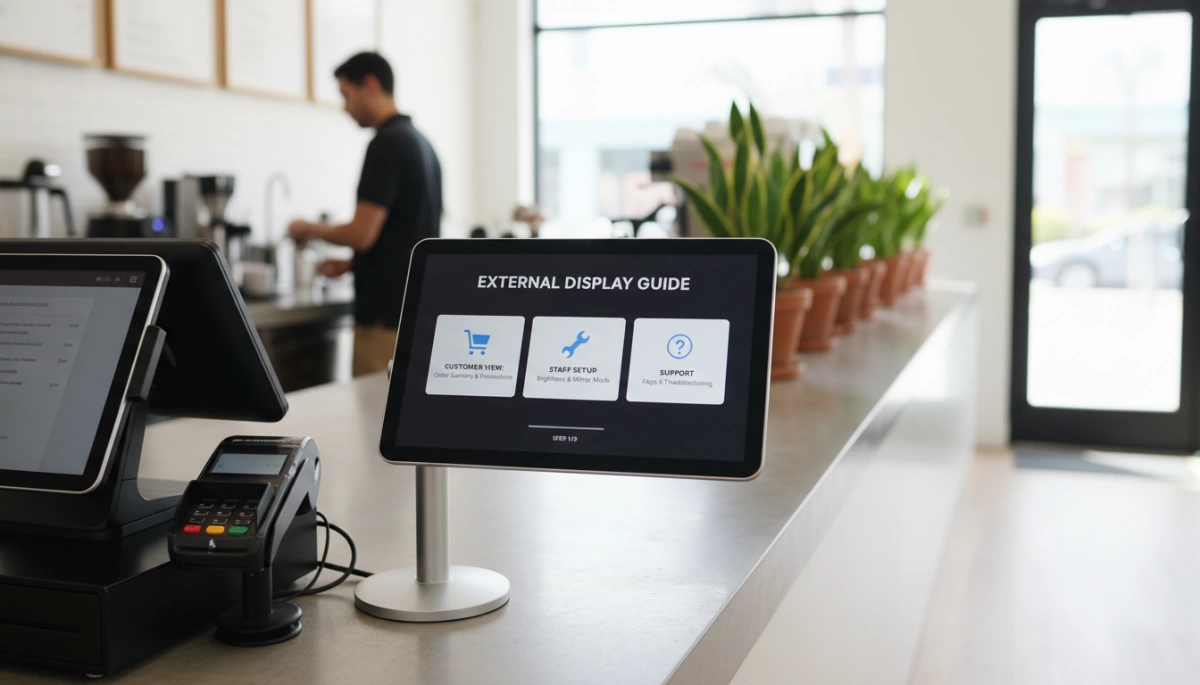
Verstehen der Display-Typen: VFD vs. LCD Multimedia-Bildschirme
Wenn wir eine konfigurieren Dual-Display-POS-System für unsere Kunden, dreht sich die erste Entscheidung meist um den Typ des Kundenorientierten Displays (CFD) benötigt wird. Bei SDL glauben wir an die Philosophie “Eine Maschine, mehrere Optionen.” Das bedeutet, dass unsere S-Serie Terminals (S10, S20, S30) so entwickelt wurden, dass sie sowohl klassische textbasierte Displays als auch moderne hochauflösende Bildschirme unterstützen, je nach Ihrer spezifischen Geschäfts Umgebung.
Das klassische VFD (Vakuum-Fluoreszenz-Display)
Für Unternehmen, die Einfachheit und Geschwindigkeit priorisieren, bleibt das VFD Gästedisplay ein zuverlässiger Arbeitstier. Wir empfehlen diese Option häufig für Hochvolumen-Umgebungen wie Supermärkte oder Convenience Stores, bei denen das Hauptziel die Transaktions-Transparenz ist.
- Funktionalität: Zeigt 2 Zeilen Text an (meist Preisangaben und eine “Vielen Dank”-Nachricht).
- Sichtbarkeit: Hochkontrast grüne oder blaue Zeichen, die bei hellem Licht gut lesbar sind.
- Energieeffizienz: Verbraucht minimal Strom vom Hauptterminal.
Obwohl es keine grafischen Fähigkeiten besitzt, ist das VFD äußerst robust und kosteneffizient, wobei es sich strikt auf die wesentlichen Daten konzentriert, die Ihr Kunde sehen muss.
LCD/LED Sekundärmonitore (Der moderne Standard)
Wenn Ihr Ziel darin besteht, die Interaktion zu erhöhen oder Aktionen durchzuführen, ist ein LCD/LED Sekundärmonitor die bessere Wahl. Wir bieten eine Reihe von Größen an – speziell 10,1-Zoll, 12,1-Zoll, und 15-Zoll Optionen—um verschiedene Thekenplätze anzupassen.
Der Wechsel zu einer grafischen Oberfläche eröffnet erhebliches Potenzial:
- Multimedia-Inhalte: Videoanzeigen abspielen oder hochauflösende Produktbilder anzeigen.
- Zahlungsintegration: Perfekt für die Anzeige dynamischer QR-Codes für mobile Zahlungen.
- Digitale Beschilderung: Nutzen Sie den Bildschirm für Branding, wenn der POS inaktiv ist.
Unsere 10,1-Zoll-POS-Bildschirm ist besonders beliebt für Einzelhandelskonfigurationen, die eine kompakte Stellfläche erfordern, während die größeren 15-Zoll-Modelle als vollwertige Werbetafeln dienen.
Vergleich von Haltbarkeit und Funktionalität
Haltbarkeit ist im Einzelhandel unverhandelbar. Ob Sie sich für eine VFD oder ein LCD entscheiden, wir beherbergen unsere Technologie in industrietauglichen Materialien. Unsere S-Serie-Terminals verwenden Gehäuse aus Aluminiumlegierung, die das notwendige Gewicht und die Stabilität bieten, um zu verhindern, dass die Einheit umkippt, wenn ein Kunde mit einem Touchscreen-Kundenanzeige.
| Funktion | VFD (Vakuum-Fluoreszenz) | LCD/LED-Multimedia-Bildschirm |
|---|---|---|
| Hauptverwendung | Preise überprüfen, einfacher Text | Werbung, QR-Zahlungen, Bestellbestätigung |
| Interaktivität | Keine | Optionale Touchscreen-Fähigkeiten |
| Haltbarkeit | Extrem Hoch (Industriell) | Hoch (Benötigt stabile Legierungsbasis) |
| Wartung | Null Wartung | Standardbildschirmreinigung erforderlich |
Wir gestalten unsere POS-Hardware-Integration nahtlos. Die lüfterlosen Kühlsysteme in unseren Hauptgeräten stellen sicher, dass das Hinzufügen eines sekundären Displays keine übermäßige Hitze oder Geräusche erzeugt und so eine professionelle Atmosphäre an Ihrer Kasse bewahrt.
Wichtige Hardware-Spezifikationen: So wählen Sie das richtige Modell
Auswahl der richtigen Spezifikationen für Ihr POS-Terminal Externes Sekundärdisplay-Leitfaden stellt sicher, dass Ihr System reibungslos läuft, ohne Verzögerungen oder Kompatibilitätsprobleme. Bei SDL entwickeln wir unsere S-Serie-Terminals so, dass sie Dual-Display-Ausgänge mühelos bewältigen, aber das Verständnis der zugrunde liegenden Technik hilft Ihnen, die beste Entscheidung für Ihre Kasse zu treffen.
Konnektivität & Anschlüsse (Die Lebensader)
Die Schnittstellenart bestimmt die Bildqualität und die Einfachheit der Installation. Wenn Auswahl von Multi-Peripherie-POS-Hardware, ist die Schnittstellenart das erste, was wir überprüfen, um eine nahtlose Kommunikation zwischen Hauptgerät und Gästebildschirm zu gewährleisten.
HDMI vs VGA für POS
Während VGA jahrelang der Standard war, handelt es sich um ein analoges Signal, das auf modernen hochauflösenden Bildschirmen zu unscharfen Texten führen kann. HDMI (High-Definition Multimedia Interface) ist der digitale Standard, den wir für die meisten 15-Zoll- oder 15,6-Zoll-Zweitbildschirme empfehlen. Er überträgt sowohl hochauflösendes Video als auch Audio und ist somit perfekt für die Wiedergabe von Werbevideos mit Ton.
USB Typ-C (Die One-Cable-Lösung)
Für eine sauberere Arbeitsplatte, USB-C POS-Monitor Setups werden zum Goldstandard. Ein einzelnes USB-C-Kabel kann gleichzeitig Daten, Video und Strom übertragen. Dies eliminiert das “Spaghetti-Verkabelungs”-Durcheinander, das oft hinter Registrierkassen zu finden ist. Unsere modernen Intel-basierenden Terminals (J4125, J6412, Core-i-Serie) sind so konzipiert, dass sie diese optimierten Verbindungen unterstützen.
| Benutzeroberfläche | Signaltyp | Bestes Anwendungsgebiet | Vorteile |
|---|---|---|---|
| VGA | Analog | Legacy-VFDs, ältere Monitore | Weit kompatibel mit alter Hardware. |
| HDMI | Digital | 15-Zoll-Multimedia-Bildschirme | Scharfes Bild, überträgt Audio, Standard bei S-Serie. |
| USB-C | Digital + Strom | Moderne 10,1-Zoll-POS-Bildschirm | Ein Kabel, reduziert Unordnung, einfache Einrichtung. |
Auflösungs- & Helligkeitsanforderungen (Nits zählen)
Ein ausgewaschener Bildschirm ist für Marketingzwecke nutzlos. Für eine 10,1-Zoll-POS-Bildschirm Verwendung für Transaktionsdetails ist eine Standardauflösung (wie 1024×600 oder 1280×800) ausreichend. Wenn Sie jedoch einen größeren 15,6-Zoll-Bildschirm für Digital Signage verwenden, benötigen Sie Full HD (1920×1080) um sicherzustellen, dass Ihre Produktbilder scharf aussehen.
Helligkeit wird in Nits gemessen. Standard-Büromonitore liegen bei etwa 200 Nits, was in hellen Einzelhandelsumgebungen oft zu dunkel ist. Wir empfehlen Bildschirme mit 300+ Nits Helligkeit, um die Sichtbarkeit bei starker Deckenbeleuchtung im Geschäft oder in der Nähe von Fenstern zu gewährleisten.
Montageoptionen: Integrierter Stab vs. VESA-Kompatibilität
Wie Sie den Bildschirm befestigen, beeinflusst die Stabilität des gesamten Systems.
- Integrierte Halterungen: Unsere S-Serie-Terminals verfügen über Gehäuse aus Aluminiumlegierung speziell entwickelt, um einen integrierten Zweitbildschirm direkt am Ständer zu unterstützen. Dies sorgt für ein einheitliches “Alles-in-einem”-Aussehen und verhindert, dass der Bildschirm wackelt, wenn Kunden ihn berühren.
- VESA-Halterungen: Für Setups, bei denen das kundenorientierte Display weiter entfernt oder an einem separaten Stab platziert werden soll, suchen Sie nach VESA-Kompatibilität (meist 75x75mm oder 100x100mm). Damit können Sie den Monitor an einem Standardarm oder Wandhalter befestigen.
Schritt-für-Schritt-Installationsanleitung (Hardware & Betriebssystem)
Einrichtung eines POS-Terminal Externes Sekundärdisplay-Leitfaden erfordert Präzision, um Stabilität und ein sauberes Erscheinungsbild am Tresen zu gewährleisten. Egal, ob Sie ein einfaches VFD oder ein hochauflösendes 15-Zoll-LCD an unsere S-Serie-Terminals anschließen, der Prozess folgt einem logischen Ablauf von physischer Verbindung bis zur Softwarekonfiguration.
Physische Verbindung und Kabelmanagement
Für eine professionelle Einzelhandelsumgebung ist Kabelsalat inakzeptabel. Unsere S-Serie (S10, S20, S30) Terminals verfügen über Aluminiumlegierungsbasen, die mit internen Kabelkanälen gestaltet sind.
- Portauswahl: Identifizieren Sie den Videoausgang an Ihrem Hauptterminal. Die meisten industriellen Einheiten verwenden HDMI or VGA für Video, während einige integriert sind 10,1-Zoll-POS-Bildschirme verwenden einen proprietären Anschluss oder USB-C für eine Einzelkabelverbindung.
- Routing: Führen Sie die Video- und Stromkabel durch den Hals des Ständers, bevor Sie sie anschließen. Dies verhindert versehentliche Trennungen während der Drehung oder Touch-Interaktionen.
- Montage: Sichern Sie den Sekundärbildschirm am VESA-Halter oder am dedizierten Integrationsschlitz auf der Rückseite des Hauptgehäuses. Stellen Sie sicher, dass die Schrauben fest sitzen, um den “Wackel”-Effekt zu vermeiden, wenn Kunden auf dem Bildschirm unterschreiben.
Einschalten: USB vs. Externe Netzteile
Die Stromversorgung hängt von der Größe und Art Ihres Sekundärbildschirms ab.
- USB-gestützt: Kleinere Displays (wie VFDs oder 10,1-Zoll-LCDs) ziehen oft ausreichend Strom direkt vom USB-Port des Terminals. Dies reduziert die Anzahl der benötigten Steckdosen.
- Externe Netzteile: Größere 15-Zoll-Kundenanzeigen benötigen in der Regel einen separaten 12V-Netzadapter, um die Helligkeit aufrechtzuerhalten, ohne die Ressourcen des Haupt-Motherboards zu belasten. Verwenden Sie immer den vom Hersteller gelieferten Adapter, um Spannungsschwankungen zu vermeiden.
OS-Konfiguration (Windows & Android)
Sobald die Hardware physisch gesichert ist, muss das Betriebssystem angewiesen werden, wie mit dem neuen Pixelbereich umzugehen ist. Eine korrekte Konfiguration ist ein entscheidender Schritt, wenn Sie sich für Ihren Einzelhandels-Checkout-System modernisiert mit Dual-Screen-Technologie entscheiden.
Für Windows-POS-Terminals:
- Klicken Sie mit der rechten Maustaste auf den Desktop und wählen Sie Anzeigeeinstellungen.
- Stellen Sie sicher, dass beide Bildschirme erkannt werden. Falls nicht, überprüfen Sie Ihre Verbindungen.
- Scrollen Sie zum Abschnitt “Mehrere Anzeigen”.
- Wählen Diese Anzeigen erweitern. Tun nicht Wählen Sie nicht Spiegeln/Duplikat aus, da dies Ihre Backend-Schnittstelle für den Kunden sichtbar macht.
- Passen Sie die Auflösung an die native Empfehlung an (z.B. 1920×1080 für 15,6″ Bildschirme), um sicherzustellen, dass der Text scharf ist.
Für Android POS Dual Screen Setups:
- Navigieren Sie zu Einstellungen > Anzeige.
- Suchen Sie nach “HDMI” oder “Doppelbildschirm”-Einstellungen (Bezeichnungen variieren je nach Android-Version).
- Aktivieren Sie die Ausgabe des sekundären Bildschirms.
- Die meisten Android POS Die Software erkennt automatisch den zweiten Bildschirm und schiebt die “Kundenansicht” (Warenkorb-Totalen/Anzeigen) darauf, während die Kassierersteuerung auf dem Hauptbildschirm verbleibt.
Einrichtung des erweiterten Anzeigemodus vs. Spiegeln
Die Wahl des richtigen Anzeigemodus ist entscheidend für POS-Hardware-Integration.
- Spiegeln (Duplizieren): Zeigt den exakt gleichen Inhalt auf beiden Bildschirmen. Dies wird im Einzelhandel selten verwendet, da Sie nicht möchten, dass Kunden Admin-Menüs oder sensible Transaktionsdaten sehen.
- Erweiterter Anzeigemodus: Dies behandelt den sekundären Monitor als einen separaten Arbeitsbereich. Ihre POS-Software sendet spezifische Medien – wie digitale Beschilderung, detaillierte Quittungen oder QR-Codes – an den Gästebildschirm, während der Kassierer ungestört auf dem primären Monitor arbeitet. Diese Trennung ist wesentlich, um den Nutzen eines multimedialen Gästebildschirms.
ROI maximieren: Inhaltsstrategien für Ihren sekundären Bildschirm
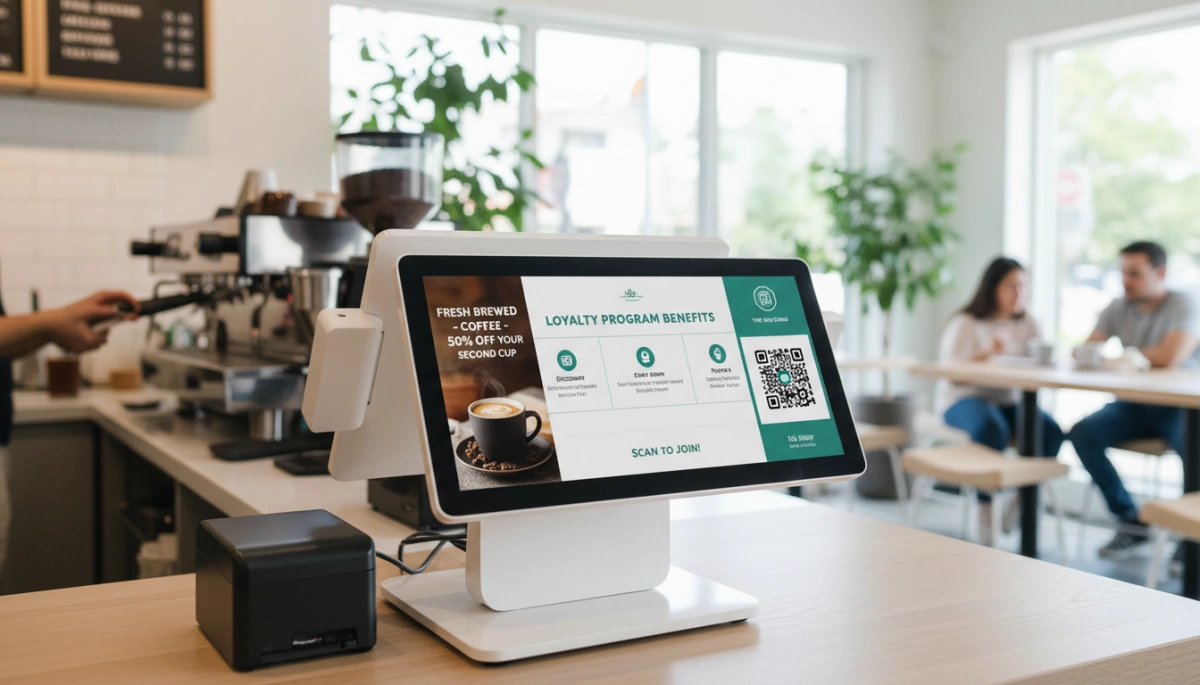
A POS-Terminal Externer Sekundärbildschirm ist nicht nur dazu da, Preise anzuzeigen; es ist eine erstklassige Fläche, um den Umsatz zu steigern. Wenn dieser Bildschirm zwischen den Transaktionen leer ist, lassen Sie Geld liegen. Wir müssen diese Hardware in eine Marketingmaschine verwandeln.
Marketing bei Leerlaufzeiten und Digitale Einzelhandelsbeschilderung
Wenn die Warteschlange an der Kasse leer ist oder ein Kassierer Artikel scannt, sollte Ihr Kundenorientierten Displays (CFD) hart arbeiten. Behandeln Sie diesen Raum als dedizierte Digitale Einzelhandelsbeschilderung. Statt eines statischen Logos, zeigen Sie eine Diashow mit margenstarken Artikeln oder kommenden Aktionen.
- Bestseller bewerben: Zeigen Sie verführerische Bilder von Ergänzungen (wie einen extra Schuss Espresso).
- Veranstaltungswerbung: Kündigen Sie kommende Verkäufe oder Feiertagsöffnungszeiten an.
- QR-Codes: Zeigen Sie einen statischen QR-Code, den Kunden scannen und Ihren sozialen Medien folgen können.
Interaktive Funktionen: Unterschriften und Trinkgelder
Auf dem deutschen Markt sind Geschwindigkeit und Komfort König. Ein Interaktiver Gästebildschirm verändert den Checkout-Prozess. Durch die Verwendung eines Touchscreen-Kundenanzeige, eliminieren Sie die Notwendigkeit für gedruckte Quittungen und separate Kreditkartenterminal-Interaktionen für Unterschriften.
Wichtig ist, dass auf dem Bildschirm angezeigte Trinkgeldvorschläge die Einnahmen des Personals erheblich steigern. Wenn Kunden voreingestellte Trinkgeldprozentsätze auf einem klaren, hellen Dual-Display-POS-System, sehen, sind sie eher bereit zu Trinkgeld als bei einem traditionellen Trinkgeldglas.
Treueprogramm-Integration über Touchscreen
Daten sind die neue Währung. Bitte das Personal nicht peinlich nach E-Mail-Adressen fragen lassen. Lassen Sie den Kunden es selbst tun. Ein Touchscreen-Kundenanzeige ermöglicht es Einkäufern, ihre eigene Telefonnummer oder E-Mail für Treuepunkte einzugeben, während der Kassierer die Artikel verpackt. Dies reduziert Fehler und beschleunigt die Schlange.
Die Konfiguration dieser spezifischen Software-Trigger erfordert oft die Überprüfung Ihrer Software- Integrationsanleitung um sicherzustellen, dass der Zweitmonitor die richtigen Pop-ups zur richtigen Zeit auslöst.
Schneller Inhaltsstrategie-Leitfaden:
| Anzeige-Modus | Inhaltliche Idee | Hauptvorteil |
|---|---|---|
| Leerlaufmodus | Video-Schleifen neuer Produkte | Steigert Impulskäufe |
| Transaktion | Aufzählungsliste + Upsell-Vorschläge | Vertrauen aufbauen & Ticketgröße erhöhen |
| Zahlung | Digitale Unterschrift & Trinkgeld | Schnellerer Checkout & zufriedeneres Personal |
| Nach dem Verkauf | Treue-Anmeldeformular | Kundenbindung |
Fehlerbehebung bei häufigen Problemen mit Zweitbildschirmen
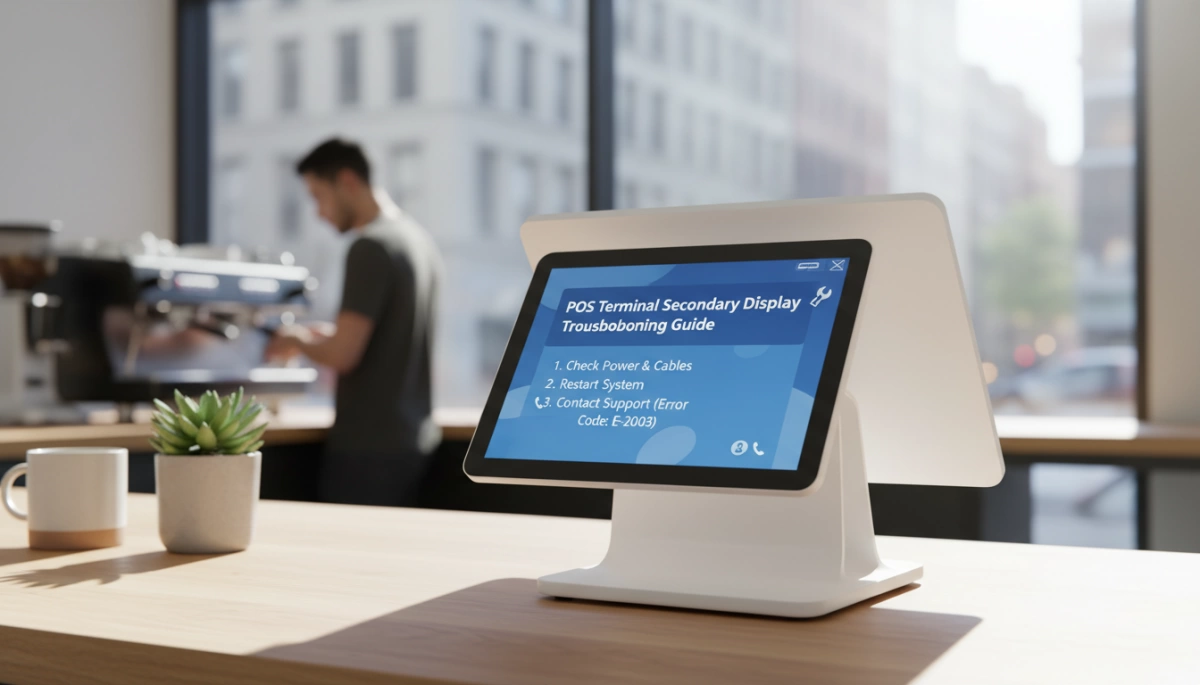
Selbst bei industrietauglicher Hardware wie unserer S-Serie können bei der Ersteinrichtung eines Dual-Display-POS-System. Die meisten Probleme sind keine Hardwareausfälle, sondern einfache Software- oder Verbindungsfehlstellungen, die leicht zu beheben sind.
Behebung von “Kein Signal” und Verbindungsfehlern
Wenn Ihre Kundenorientierten Displays (CFD) zeigt eine “Kein Signal”-Meldung, ist die Ursache meist eine lose Verbindung oder eine falsche Eingangsquelle. Unsere Terminals verfügen oft über verstecktes Kabelmanagement im Aluminiumlegierungsgehäuse, um die Theken sauber zu halten, was manchmal bedeutet, dass ein Kabel nicht vollständig eingesteckt ist.
- Physische Anschlüsse überprüfen: Stellen Sie sicher, dass das HDMI-, VGA- oder USB-C-Kabel fest in das Hauptterminal und den Zweitmonitor eingesteckt ist.
- Eingangsquelle überprüfen: Im Menü des Zweitmonitors bestätigen Sie, dass die richtige Eingangsquelle eingestellt ist (z.B. HDMI 1 vs. HDMI 2).
- Treiber-Updates: Bei USB-gesteuerten Displays stellen Sie sicher, dass die entsprechenden Display-Link-Treiber installiert sind, insbesondere wenn Sie eine POS-Zweitmonitor-Setup unter Windows anpassen.
Kalibrierung der Touch-Genauigkeit auf Gästebildschirmen
Für Händler, die eine Interaktiver Gästebildschirm verwenden, um Unterschriften oder Treueinformationen zu erfassen, ist die Touch-Genauigkeit unerlässlich. Wenn ein Kunde “Ja” tippt, das System aber “Nein” registriert, müssen Sie die Kalibrierung neu durchführen.
- Kalibrierung unter Windows: Gehen Sie zu Systemsteuerung > Tablet-PC-Einstellungen > Kalibrieren.
- Bildschirm identifizieren: Windows wird Sie auffordern, den Bildschirm zu berühren, den Sie kalibrieren möchten. Stellen Sie sicher, dass Sie den Touchscreen-Kundenanzeige, nicht den Hauptkassiererbildschirm berühren.
- Daten speichern: Sobald die Fadenkreuze in allen Ecken angetippt wurden, speichern Sie die Kalibrierungsdaten, um die Präzision zu fixieren.
Behebung von Problemen mit schwarzem Bildschirm und Energiesparmodus
Eine häufige Frustration ist, dass der zweite Bildschirm schwarz wird, während das Haupt-POS-System noch aktiv ist. Dies ist typischerweise eine Energiesparfunktion im Betriebssystem und kein Hardwaredefekt. Egal, ob Sie ein Android POS Dual-Screen Setup oder eine Windows-Umgebung verwenden, das System behandelt den zweiten Bildschirm oft als externen Monitor, der unabhängig in den Ruhezustand versetzt werden kann.
- Energieeinstellungen anpassen: Stellen Sie unter den Energieeinstellungen Ihres Betriebssystems für den zweiten Bildschirm “Bildschirm ausschalten” auf “Nie” ein.
- USB-Stromversorgung: Wenn Sie einen USB-betriebenen 10,1-Zoll-Bildschirm verwenden, stellen Sie sicher, dass der USB-Anschluss am Hauptterminal ausreichend Spannung liefert. Unsere POS-Hardwarekonfigurationen sind mit Strom versorgten Anschlüssen ausgestattet, die speziell für diese Peripheriegeräte ohne externe Netzteile ausgelegt sind.
- Erweiterter Modus-Check: Stellen Sie sicher, dass Ihre Anzeigeeinstellungen auf “Diese Anzeigen erweitern” und nicht auf “Nur auf 1 anzeigen” eingestellt sind, wodurch der Gastbildschirm effektiv deaktiviert wird.
Warum SDLPOS für Ihre Dual-Screen-Hardware wählen?
Bei SDL gehen wir POS-Hardware-Integration mit der Präzision eines Herstellers vor. Wir verstehen, dass das Hinzufügen eines zweiten Bildschirms nicht nur ein Zubehör-Upgrade ist, sondern ein kritischer Touchpoint für die Kundenbindung. Unsere Terminals der S-Serie sind so konzipiert, dass sie robuste Dual-Display-Konfigurationen unterstützen, ohne die Stabilität oder Geschwindigkeit zu beeinträchtigen.
Direkte Werksanpassung (OEM/ODM)
Wir arbeiten nach der Philosophie “Eine Maschine, mehrere Optionen”. Da wir den Herstellungsprozess kontrollieren, bieten wir eine umfassende OEM/ODM-Flexibilität, die Wiederverkäufer und Softwareanbieter benötigen. Ob Ihre Bereitstellung ein einfaches VFD für Preistransparenz oder ein hochauflösendes 10,1-Zoll-POS-Bildschirm für die Ausführung von Videopromotionen erfordert, wir konfigurieren die Hardware so, dass sie zu Ihrem spezifischen Betriebsablauf passt.
Industrielle Haltbarkeit für den Einzelhandel
Stabilität ist unverhandelbar, wenn Kunden mit Ihrer Hardware interagieren. Unsere Terminals verfügen über robuste Gehäuse aus Aluminiumlegierung die Wackeln verhindern, wenn ein Gast auf ein Touchscreen-Kundenanzeige. Kombiniert mit unseren lüfterlosen Kühlsystemen hält unsere Hardware Staub und Fett stand, die in der Gastronomie üblich sind, und arbeitet gleichzeitig geräuschlos.
Nahtlose Integration mit Intel-Prozessoren
Der Betrieb von zwei unabhängigen Bildschirmen erfordert zuverlässige Rechenleistung. Wir statten unsere Terminals mit leistungsstarken Intel-Chips aus—insbesondere der J4125, J6412 und Core i3/i5-Serie—um sicherzustellen, dass Ihr Kundenorientierten Displays (CFD) reiche Mediainhalte ohne Verzögerung auf dem Hauptbildschirm des Kassiers laufen.
SDL Hardware-Leistungs-Matrix:
| Funktion | Standardkonfiguration | Hochleistungs-Setup | Vorteil |
|---|---|---|---|
| Prozessor | Intel J4125 / J6412 | Intel Core i3 / i5 | Verzögerungsfreies Multitasking für Dual-Bildschirme. |
| Sekundärbildschirm | VFD / 10,1″ LCD | 12,1″ / 15″ LCD | Flexible Optionen für Text- oder Videomarketing. |
| Kühlung | Lüfterlos passiv | Lüfterlos passiv | Geräuschloser Betrieb und reduzierte Staubaufnahme. |
| OS-Unterstützung | Windows / Android | Windows / Android | Kompatibel mit Ihrer bevorzugten Software. |
Die Wahl der richtigen Hardware-Grundlage stellt sicher, dass Sie das Maximum aus den Vorteile von Dual-Screen-POS-Geräten effektiv, wodurch ein einfacher Transaktionspunkt zu einem leistungsstarken Marketinginstrument wird.
Häufig gestellte Fragen zu POS-Nebendisplays
Kann ich jedem POS-Terminal ein Nebendisplay hinzufügen?
Nicht jedes Terminal ist dafür ausgelegt, Dual-Display-POS-System. Während viele Altsysteme einen VGA-Anschluss haben, fehlt ihnen oft die Rechenleistung, um zwei Bildschirme reibungslos zu betreiben. Um eine hochauflösende POS-Zweitmonitor-Setup effektiv zu nutzen, benötigt Ihre Haupteinheit einen leistungsfähigen Prozessor—wie den Intel J4125, J6412 oder Core i5, die in unserer S-Serie Hardware zu finden sind. Ohne ausreichende CPU-Leistung und RAM kann das Hinzufügen eines zweiten Bildschirms den gesamten Checkout-Prozess verzögern. Überprüfen Sie außerdem Ihr I/O-Panel; Sie benötigen einen dedizierten HDMI-, VGA- oder spezialisierten proprietären Anschluss, der auf der Hauptplatine verfügbar ist.
Benötige ich spezielle Treiber für ein kundenorientiertes Display?
Für ein Standard-LCD oder 10,1-Zoll-POS-Bildschirm, ist die Einrichtung in der Regel “Plug and Play”. Moderne Betriebssysteme wie Windows 10/11 erkennen den Monitor automatisch über HDMI oder VGA, ohne dass zusätzliche Software erforderlich ist. Wenn Sie jedoch einen USB-gesteuerten Monitor oder ein klassisches VFD Gästedisplay, verwenden, müssen Sie wahrscheinlich spezielle Treiber installieren, um einen COM-Port zu emulieren. Dies stellt sicher, dass die POS-Software die richtigen Textdaten an das Linien-Display sendet. Für komplexe Setups mit Multimedia-Inhalten sorgt die richtige Kassensysteme für Restaurants und Cafés für eine nahtlose Treiberintegration bei digitalen Menütafeln.
Was ist der Unterschied zwischen einem Säulendisplay und einer Hintermontage?
Der Hauptunterschied liegt in Sichtbarkeit und Bauform. Ein POS Säulendisplay steht unabhängig auf einem Metallrohr, sodass Sie die Höhe und den Rotationswinkel anpassen können, damit der Kunde es über einem hohen Tresen sehen kann. Dies ist üblich bei einfachen 2-zeiligen VFDs. Eine Hintermontage hingegen wird direkt an der Rückseite des Hauptterminals mit einer VESA-Halterung oder einem integrierten Halter befestigt. Dies schafft ein elegantes, alles-in-einem Aussehen, das für den modernen Einzelhandel ideal ist. Bei der Auswahl von POS-Hardware für Hardware- und Heimwerkerläden, empfehlen wir oft LCDs mit Hintermontage, um den Tresenraum für schwere Artikel frei zu halten.
Wie ändere ich das Logo oder Bild auf meinem Nebendisplay?
Das Ändern des Inhalts auf Ihrem Kundenorientierten Displays (CFD) hängt von Ihrem Konfigurationsmodus ab.
- Erweiterter Anzeigemodus: Wenn es in Windows als zweiter Monitor konfiguriert ist, können Sie einfach ein Marken-Hintergrundbild als Hintergrundbild festlegen.
- POS-Software-Steuerung: Die meisten professionellen POS-Softwares haben eine spezielle “Zweiter Bildschirm”-Registerkarte, auf der Sie Logos, rotierende Bannerwerbung oder Videodateien hochladen können.
- VFD-Einstellungen: Für reine Textanzeigen verwenden Sie in der Regel ein Dienstprogramm des Herstellers, um eine “Willkommen”- oder “Auf Wiedersehen”-Nachricht zu programmieren, die beim Leerlauf des Registers scrollt.


