







Leitfaden zur Optimierung der Berührungsempfindlichkeit von POS-Terminals für bessere Leistung

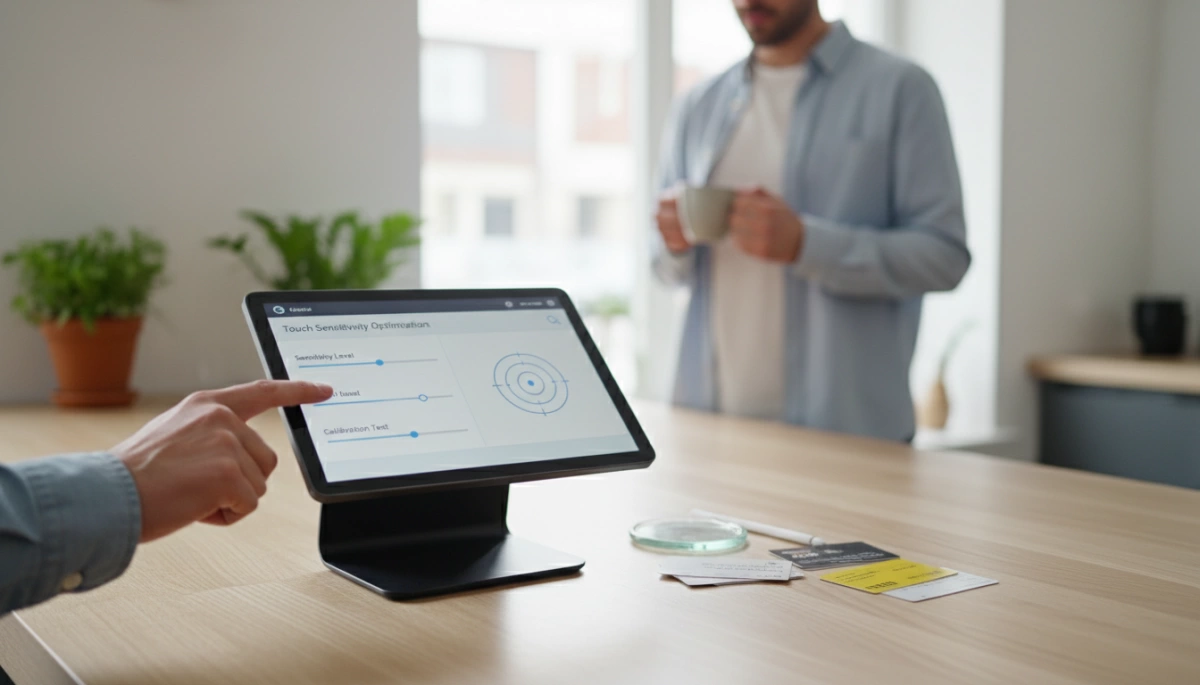
Haben Sie es satt, dass Kunden Ihr Bildschirm drei Mal antippen, nur um eine einzelne Zahlung zu verarbeiten?
Ein verzögertes Display ist nicht nur ärgerlich; es verlangsamt Ihren Kassiervorgang erheblich.
Als Experte für Einzelhandelstechnologie weiß ich, dass präzise POS-Terminal-Berührungsempfindlichkeitsoptimierung den Unterschied zwischen einer frustrierten Warteschlange und einer reibungslosen Transaktion ausmacht.
In diesem Leitfaden zeige ich Ihnen genau, wie Sie Ihre Hardware für sofortige Reaktionsfähigkeit kalibrieren.
Dies sind die bewährten Anpassungen, die die Warteschlangen in Bewegung halten.
Legen wir los.
Verstehen häufiger Touchscreen-Probleme
In der schnelllebigen Welt des Einzelhandels und der Gastronomie ist ein reaktionsschnelles POS-Terminal das Rückgrat eines effizienten Service. Wenn Ihre Hardware anfängt, Probleme zu machen, entsteht Reibung beim Checkout. Wir entwickeln unsere SDL POS-Systeme so, dass sie intensiver täglicher Nutzung standhalten, aber das Verständnis der Ursachen von Empfindlichkeitsproblemen ist der erste Schritt zur Optimierung.
Erkennung von Ghost Touches und Phantom-Klicks
Ghost-Touches treten auf, wenn Ihr POS-Bildschirm Eingaben registriert, die Sie nicht gemacht haben. Dieses Phänomen sieht oft aus, als würde ein unsichtbarer Finger Apps antippen oder Fenster schließen. In einer industriellen Umgebung wird dies häufig verursacht durch:
- Statische Elektrizitätsansammlungen auf der Bildschirmoberfläche.
- Schwankungen in der Stromversorgung die den Digitizer beeinflussen.
- Schmutz oder Feuchtigkeit unter dem Rahmen eingeschlossen (häufig in Küchen).
Unsere Aluminiumlegierungsgehäuse hilft, einige dieser elektrischen Störungsprobleme zu mildern, indem es eine bessere Erdung und Stabilität im Vergleich zu Kunststoffgehäusen bietet.
Erkennung von toten Zonen und Nichtreaktion
Wenn Sie feststellen, dass Sie denselben “Bezahlen”-Button drei Mal antippen, bevor er registriert wird, haben Sie es mit berührungsbildschirm-Toten Zonen. zu tun. Dies sind bestimmte Bereiche auf dem Panel, die Eingaben nicht erkennen.
- Drift: Der Berührungspunkt ist vom visuellen Button abweichend ausgerichtet.
- Physische Beschädigung: Ein Mikrofraktur im Glas des Digitizers.
- Verschleiß: Häufig bei älteren resistiven Bildschirmen, bei denen bestimmte Punkte tausende Male gedrückt werden.
Unterscheidung zwischen Verzögerung und Hardwarefehler
Bevor wir Hardware austauschen, müssen wir feststellen, ob das Problem Berührungsreaktionsverzögerung oder tatsächlicher Hardwaredefekt ist.
- Verzögerung: Der Bildschirm registriert die Berührung, aber das System benötigt Sekunden, um zu reagieren. Dies ist oft ein Ressourcenproblem (CPU/RAM) und kein Defekt des Bildschirms. Unsere Terminals mit Intel Core i3/i5 Prozessoren sind darauf ausgelegt, diese Verarbeitungsschwachstelle zu beseitigen.
- Hardwarefehler: Der Bildschirm zeigt überhaupt kein Eingangssignal. Dies weist in der Regel auf ein defektes Digitizer-Kabel oder eine ausgefallene Steuerplatine hin.
Resistive vs. Kapazitive Bildschirmverhalten
Die Art der verwendeten Bildschirmtechnologie bestimmt, wie Sie die Empfindlichkeit beheben. Wir fertigen beide Typen, um unterschiedlichen Umgebungen gerecht zu werden:
| Funktion | Resistiver Touch | Projektierte Kapazitive (PCAP) |
|---|---|---|
| Eingabemethode | Druckbasiert (erfordert festen Druck). | Elektrischer Strom (reagiert auf leichte Berührung). |
| Empfindlichkeit | Niedrig; fühlt sich beim Gebrauch “schwerer” an. | Hohe Empfindlichkeit; unterstützt Multi-Touch mit 10 Punkten. |
| Häufiges Problem | Oberflächenverschleiß verringert die Genauigkeit im Laufe der Zeit. | Wassertropfen oder dicke Handschuhe können zu unregelmäßiger Eingabe führen. |
| Beste Nutzung | Harsh Umgebungen, in denen Stylus/Handschuhe verwendet werden. | Hochgeschwindigkeits-Einzelhandel und moderne Gastronomie. |
Die meisten modernen Unternehmen bevorzugen unsere 10-Punkt-PCAP-Bildschirme für ihre smartphoneähnliche Reaktionsfähigkeit und Haltbarkeit, da sie die flexible obere Schicht, die bei resistiven Modellen verschleißt, nicht haben.
Grundlegende Wartungs- und Reinigungsprotokolle
POS-Terminal-Berührungsempfindlichkeitsoptimierung Beginnt oft mit einem einfachen Tuch und dem richtigen Reiniger. Nach meiner Erfahrung in der Herstellung von industrieller Hardware sind über 50% der gemeldeten “Berührungsfehler” tatsächlich nur schmutzige Bildschirme. Wenn Sie einen Einzelhandelsgeschäft mit hohem Volumen oder eine geschäftige Küche betreiben, bauen sich Schichten aus Fett, Staub und Feuchtigkeit auf dem Display auf. Dies schafft eine Barriere zwischen dem Finger und dem Digitizer, was zu Berührungsreaktionsverzögerung oder vollständiger Nichtreaktion.
Geeignete Reinigungsmittel für POS-Bildschirme
Sie können nicht einfach eine Flasche mit allgemeinem Glasreiniger nehmen und sprühen. Ammoniakbasierte Reiniger können die oleophobe Beschichtung eines kapazitiven Touchscreens, entfernen, was das Gleiten des Fingers erschwert und die Reibung tatsächlich erhöht.
- Beste Praxis: Verwenden Sie ein Mikrofasertuch, das leicht mit 70% Isopropylalkohol oder einem speziellen Bildschirmreiniger angefeuchtet ist.
- Die “Nicht”-Liste: Vermeiden Sie Papiertücher (sie zerkratzen), Ammoniak und Bleichmittel.
- Wasserdichtigkeit: Da unsere SDL-Terminals IP65-klassifizierte Frontblenden, haben, können Sie sie ohne Sorge abwischen, ohne dass Flüssigkeit in den Rahmen eindringt, aber Sie sollten trotzdem vermeiden, Flüssigkeit direkt auf den Bildschirm zu sprühen.
Entfernen von Ablagerungen an den Rahmenkanten
Dies ist die häufigste Ursache für den gefürchteten “Geistertouch”. Wenn ein Krümel, Salzgranulat oder gehärtetes Fett zwischen Glas und Kunststoffgehäuse eingeklemmt wird, denkt der Sensor, dass Sie ständig drücken. Dies verwirrt den Controller und blockiert neue Eingaben.
In stark frequentierten Umgebungen wie Kassensysteme für Schnellrestaurants, sind Fett- und Essensreste die Hauptfeinde der Touch-Genauigkeit. Ich empfehle, wöchentlich eine Dose Druckluft oder eine weiche Bürste zu verwenden, um die Ecken des Rahmens zu reinigen. Diese einfache Geistertouch-Reparatur kann Sie davor bewahren, unnötig neue Hardware zu kaufen.
Auswirkungen von Bildschirmschutzfolien und physischen Schäden
Wir bauen unsere Terminals mit industriellem Glas, das schweren Tippen standhalten soll, aber einige Nutzer fügen trotzdem Nachrüst-Bildschirmschutzfolien hinzu. Seien Sie hier vorsichtig. Ein dickes, minderwertiges Kunststoffblatt wirkt als Isolator und beeinträchtigt die Empfindlichkeit des kapazitiven Touchscreens. Wenn Sie eine verwenden müssen, stellen Sie sicher, dass sie für PCAP-Bildschirme geeignet ist.
Überprüfen Sie schließlich das Gerät auf Verformungen. Wenn das Aluminiumgehäuse durch einen Sturz oder extreme Hitze verbogen ist, kann es das Glas physisch verdrehen, was zu berührungsbildschirm-Toten Zonen. führt. Regelmäßige physische Inspektionen stellen sicher, dass Ihre Hardware das Rückgrat Ihres Betriebs bleibt und kein Engpass darstellt.
Kalibrierung Ihrer POS-Touchscreen-Einstellungen
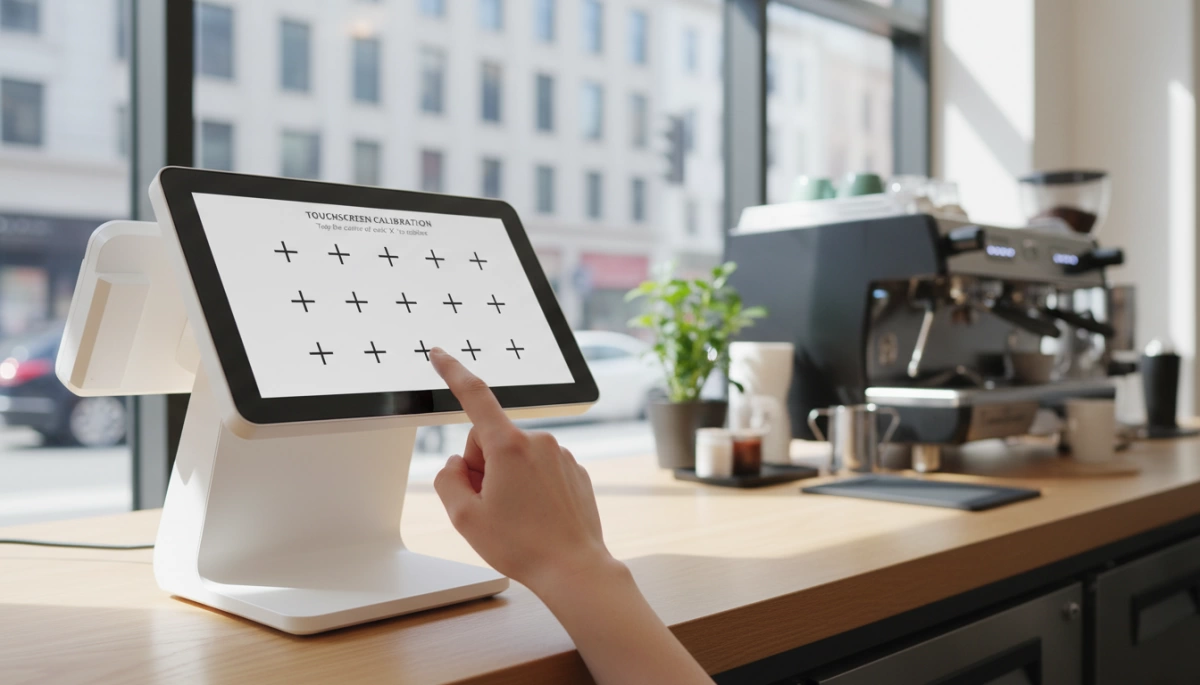
Wenn Ihre Hardware physisch sauber ist, aber trotzdem Probleme macht, ist die Softwarekalibrierung der nächste logische Schritt für POS-Terminal-Berührungsempfindlichkeitsoptimierung. Nach meiner Erfahrung bei der Herstellung von POS-Hardware ist die Fehlanpassung zwischen Bildschirmbild und Touchsensor eine der Hauptursachen für Frustration bei den Nutzern. Wenn Sie das richtig einstellen, stellen Sie sicher, dass Ihr Personal nicht auf die “Storno”-Taste tippt, wenn es eigentlich “Eingabe” drücken wollte.”
Zugriff auf Windows-Kalibrierungstools
Für die überwiegende Mehrheit der Einzelhandelsinstallationen mit Windows hat das Betriebssystem ein integriertes Dienstprogramm, das die meisten POS-Bildschirmkalibrierungen Abweichungen behebt. Dies ist besonders nach einer Änderung der Auflösung oder einem Treiber-Update üblich.
- Öffnen Systemsteuerung und wählen Sie Tablet-PC-Einstellungen.
- Klicken Sie auf die Kalibrieren Schaltfläche unter dem Reiter Anzeige.
- Folgen Sie den Fadenkreuzen auf dem Bildschirm und tippen Sie speziell in die Mitte jedes Ziels.
- Speichern Sie die Daten, um die Windows-Touch-Einstellungen.
zu aktualisieren. Wenn das System Ihre Eingaben während dieses Vorgangs nicht erkennt, könnte es sich um einen tieferen Treiberkonflikt handeln, anstatt um einfache Abweichungen.
Android-Empfindlichkeitsanpassungen
Android-basierte Systeme, die häufig in modernen kabelloses POS-Terminal Setups verwendet werden, behandeln Berührungen anders. Während sie selten die typische “Fadenkreuz”-Kalibrierung älterer Windows-Geräte erfordern, können Sie die Reaktionsfähigkeit dennoch anpassen.
- Zeigergeschwindigkeit: Navigieren Sie zu Einstellungen > System > Sprachen & Eingabe. Eine Erhöhung der Zeigergeschwindigkeit kann manchmal die Touch-Oberfläche reaktionsschneller erscheinen lassen.
- Touch-Empfindlichkeitsmodus: Einige robuste Android-Terminals verfügen über einen speziellen Schalter für “Handschuhmodus” oder hohe Empfindlichkeit, der das Signal-Rausch-Verhältnis des Digitizers erhöht.
Rekalibrierung von resistiven vs. kapazitiven Bildschirmen
Das Verständnis des Bildschirmtyps ist entscheidend, weil resistive Touchscreen-Einstellungen sich stark von kapazitiven unterscheiden.
- Resistive Bildschirme: Diese basieren auf physischem Druck. Mit der Zeit verschiebt sich die flexible obere Schicht leicht. Sie müssen regelmäßig eine 4-Punkt- oder 9-Punkt-Kalibrierung durchführen, um die Touch-Koordinaten mit dem Display neu auszurichten.
- Kapazitive (PCAP) Bildschirme: Unsere SDL-Modelle verwenden typischerweise 10-Punkt-Projektionskapazitive Technologie. Kapazitive Touchscreen-Empfindlichkeit ist in der Regel auf Hardware-Ebene fest eingestellt und driftet nicht. Wenn ein PCAP-Bildschirm ungenau ist, deutet dies meist auf ein Erdungsproblem oder eine verschmutzte Oberfläche hin, anstatt auf eine Notwendigkeit der Koordinatenkalibrierung.
Verwendung herstellerspezifischer Dienstsoftware
Generische Windows-Treiber sind für die grundlegende Maus-Emulation geeignet, aber sie fehlen oft die Nuancen, die für eine hochgeschwindigkeits Retail-Umgebung erforderlich sind. Überprüfen Sie immer, ob Ihr Terminal mit einem speziellen Dienstprogramm (wie eGalax oder ähnlicher OEM-Software) geliefert wurde.
Diese Dienstprogramme bieten erweiterte POS-Hardware-Fehlerbehebung Optionen, die das Betriebssystem versteckt, wie zum Beispiel:
- Kantenkompensation: Behebung der Reaktionsfähigkeit an den sehr Ecken des Rahmens.
- Touch-Piepton: Audio-Feedback für bestätigte Berührungen.
- Linearisation: Eine tiefere Form der Kalibrierung, die nicht-lineare Verzerrungen über das Panel korrigiert.
Die Verwendung des richtigen Dienstprogramms stellt sicher, dass die Digitizer perfekt auf Ihren Bildschirm abgestimmt ist, wodurch die nervigen “toten Zonen” vermieden werden, in denen Berührungen nicht registriert werden.
Treiber- und Firmware-Updates
Selbst die langlebigste, industrietaugliche Hardware erfordert eine präzise Softwarekoordination, um die Spitzenleistung aufrechtzuerhalten. Wenn sich der 10-Punkt-PCAP-Bildschirm Ihres Terminals träge anfühlt, liegt die Engstelle oft in der Software-Schicht und nicht im physischen Panel. Regelmäßige Wartung des “Gehirns” Ihres Systems stellt sicher, dass der Intel-Prozessor sofort mit den Touch-Sensoren kommuniziert.
- Überprüfen Sie veraltete Touch-Treiber: Navigieren Sie im Windows-Geräte-Manager. Ein einfacher Touch-Treiber-Update kann oft Latenzprobleme beheben, die durch kürzliche Betriebssystem-Updates verursacht wurden.
- Reinstallieren Sie beschädigte Treiber: Stromstöße oder unsachgemäße Abschaltungen können Treiberdateien beschädigen. Das Deinstallieren des spezifischen Human Interface Device (HID)-Treibers und ein Neustart ermöglichen es dem System, eine saubere Version neu zu installieren, was Ihren Windows-Touch-Einstellungen.
- BIOS/UEFI aktualisieren: Für tiefgehende Ebenen POS-Hardware-Fehlerbehebung, stellen Sie sicher, dass Ihr BIOS auf dem neuesten Stand ist. Diese Firmware steuert, wie das Motherboard mit Peripheriegeräten interagiert, und ein Update kann Kompatibilitätsprobleme mit neueren Betriebssystemversionen beheben.
- Updates zurückrollen: Neuere Versionen sind nicht immer besser. Wenn Sie sofort nach einem Windows-Update einen Verlust an Empfindlichkeit bemerken, verwenden Sie die Option “Treiber zurückrollen”, um zur letzten bekannten stabilen Konfiguration zurückzukehren.
Wenn das Aktualisieren der Treiber die Nichtreaktion nicht behebt oder wenn der Bildschirm vollständig ausfällt, sind diese Schritte auch grundlegend für POS schwarzer Bildschirm Fehlerbehebung und Systemwiederherstellung.
Umweltfaktoren, die die Empfindlichkeit beeinflussen
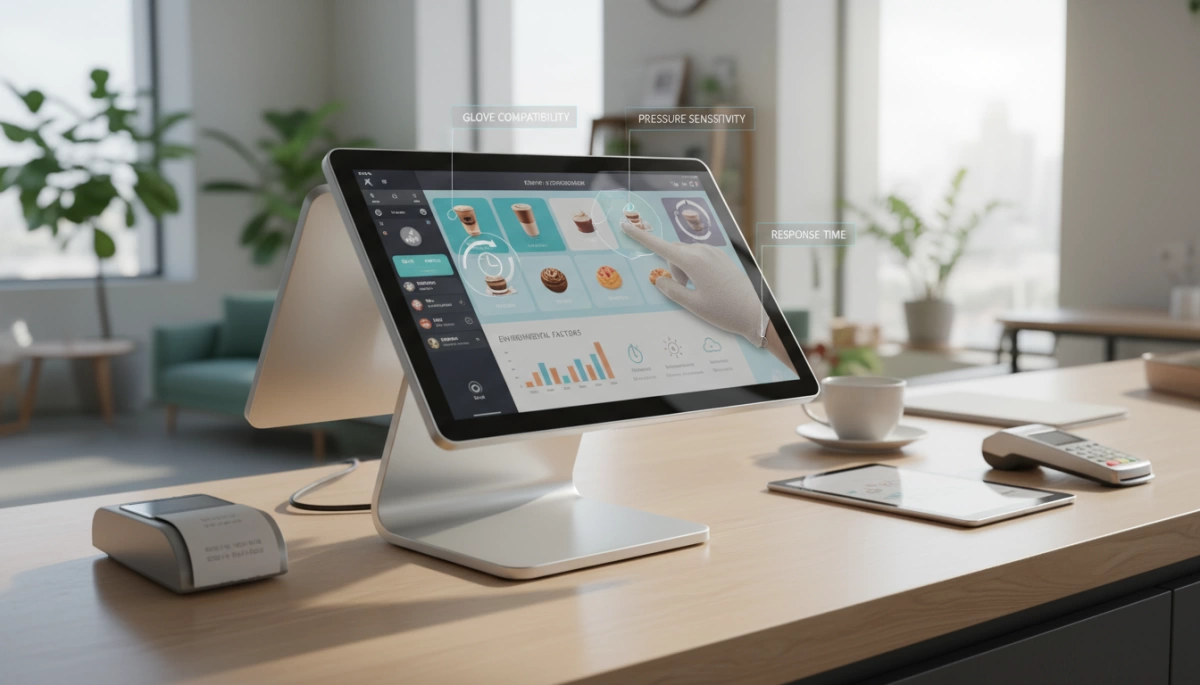
Manchmal ist das Problem nicht der Bildschirm selbst, sondern dessen Standort. POS-Terminal-Berührungsempfindlichkeitsoptimierung Erfordert oft eine Betrachtung der externen Umgebung, insbesondere in stark frequentierten Einzelhandels- oder Gastronomiebetrieben, in denen sich die Bedingungen ändern.
Management elektromagnetischer Störungen (EMI) & Erdung
Wenn Ihr Cursor springt oder Sie erratische Bewegungen feststellen Geistertouches, überprüfen Sie Ihre Stromquelle. Schlechte Erdung führt elektrische Störungen ein, die das kapazitive Feld des Bildschirms stören.
- Erdung: Stellen Sie sicher, dass die Steckdose ordnungsgemäß geerdet ist. Eine floating ground verursacht, dass der Touch-Controller Signale falsch interpretiert.
- Störungen: Halten Sie das Terminal von Hochleistungsgeräten wie Mikrowellen oder großen Motoren fern, die EMI erzeugen und die Digitizer.
Temperatur- und Feuchtigkeitsauswirkungen
Extreme Umgebungen testen die Grenzen von Elektronik für den Verbraucherbereich. In einer heißen Küche oder einem kalten Lagerraum können Standardbildschirme unter niedrigen Temperaturen leiden oder hitzebedingte Verzögerung.
- Hitze: Übermäßige Hitze kann den Prozessor verlangsamen, was dazu führt, dass Berührungsreaktionsverzögerung. Unser Gehäuse aus Aluminiumlegierung ist so konzipiert, dass es Wärme effizient ableitet, ohne Lüfter.
- Feuchtigkeit: Hohe Luftfeuchtigkeit führt zu Kondensation. Wenn Ihr Gerät nicht IP-klassifiziert ist, kann Feuchtigkeit auf dem Rahmen als ständiger Kontakt registriert werden. Wir entwickeln unsere Geräte mit Branchenpassung im Blick, um POS-Hardware-Haltbarkeit für internationale Märkte gegen Feuchtigkeit und Staubeintritt zu schützen.
Beleuchtung und optische Störungen
Während unsere Projektierte Kapazitive (PCAP) Bildschirme lichtstörungsresistent sind, kann direktes Sonnenlicht dennoch Probleme bei älteren optischen Touch-Technologien verursachen oder das Gerät überhitzen.
- Blendung: Helle Beleuchtung kann es den Nutzern erschweren, Tasten genau anzusteuern, was zu wahrgenommener Trägheit führt.
- Sensorüberlastung: Vermeiden Sie es, Terminals unter direkten, intensiven Scheinwerfern zu platzieren, wenn optische Sensoren verwendet werden, da dies das IR-Gitter auswaschen kann.
Profi-Tipp: Für eine gleichbleibende Leistung in rauen Umgebungen wählen Sie immer Hardware mit einer IP65-klassifizierten Frontplatte, um Umweltschmutz und Staubansammlungen zu verhindern.
Erweiterte Fehlerbehebungstechniken
Wenn ein einfacher Neustart oder eine Kalibrierung die Reaktionsprobleme nicht behebt, müssen wir tiefer in die Systemarchitektur eintauchen. Für IT-Profis, die POS-Systemen für Großhändler, verwalten, ist das Beherrschen dieser fortgeschrittenen Anpassungen unerlässlich, um eine konsistente Flottenleistung ohne unnötigen Hardwareaustausch zu gewährleisten.
Änderung der Registry-Einstellungen für Latenz
Bei Windows-basierten SDL-Terminals (mit Intel Core- oder Celeron-Prozessoren) wendet das Betriebssystem manchmal einen Standard-Glättungsfilter an, der sich wie Verzögerung anfühlen kann. Sie können erreichen Bildschirmlatenzreduzierung durch Anpassen spezifischer Registrierungsschlüssel.
- Zugriff auf die Registrierung: Öffnen Sie regedit und navigieren Sie zu den Touch-Eingabeeinstellungen.
- Latenz anpassen: Suchen Sie nach Werten im Zusammenhang mit TouchPrediction oder Latenz und minimieren Sie diese. Dies teilt dem Betriebssystem mit, die Rohdateneingabegeschwindigkeit gegenüber Cursor-Glättung zu priorisieren.
- Hinweis: Erstellen Sie immer eine Sicherungskopie Ihrer Registrierung, bevor Sie Änderungen vornehmen. Windows-Touch-Einstellungen.
Anpassung des Energiemanagements
Eine häufige Ursache für “Schlafverzögerung” – bei der der erste Touch nach einer Inaktivitätsphase ignoriert wird – ist eine aggressive Energiesparfunktion. Da unsere PCAP-Touchpanels intern über USB verbunden sind, könnte das Betriebssystem die Stromversorgung des Controllers unterbrechen.
- USB Selective Suspend deaktivieren: Gehen Sie zu Energieoptionen > Erweiterte Einstellungen > USB-Einstellungen und setzen Sie “USB selektives Suspend” auf Deaktiviert.
- Geräte-Manager Überprüfung: Suchen Sie das HID-kompatible Touchscreen-Gerät, klicken Sie mit der rechten Maustaste auf “Eigenschaften” und deaktivieren Sie unter “Energieverwaltung” die Option “Computer darf dieses Gerät ausschalten, um Energie zu sparen.”
Hardware-Controller hart zurücksetzen
Manchmal Touch-IC (Integrierter Schaltkreis) bleibt in einer Logikschleife hängen, die durch einen normalen Neustart nicht gelöscht wird.
- Die Power-Drain-Methode: Fahren Sie das POS-Terminal vollständig herunter und ziehen Sie das Netzteil ab. Halten Sie die physische Einschalttaste 15–20 Sekunden lang gedrückt. Dadurch werden Restladungen aus den Kondensatoren abgeleitet, was den Touch-Controller zwingt, sich beim erneuten Anschließen vollständig neu zu initialisieren.
- Diagnosewerkzeuge: Verwenden Sie spezielle Diagnosesoftware, um Touch-Eingaben zu visualisieren. Wenn Sie “Jitter” (Bildschirmschütteln) sehen, obwohl niemand den Bildschirm berührt, müssen Sie möglicherweise die Empfindlichkeitsschwelle im Treiber anpassen, um statisches Rauschen herauszufiltern.
Häufig gestellte Fragen (FAQs)
Warum registriert mein POS-Bildschirm Berührungen, die ich nicht gemacht habe?
Dieses Phänomen ist als “Ghost Touch” bekannt. Es tritt normalerweise auf, wenn die Digitizer Eingaben durch statische Elektrizität, schlechte elektrische Erdung oder Schmutz zwischen Bildschirm und Rahmen erkannt werden. Da unsere Terminals Gehäuse aus Aluminiumlegierung für bessere Stabilität verwenden, werden statische Probleme minimiert, aber externe Erdungsprobleme in Ihrem Gebäude können weiterhin Störungen verursachen. Ein kurzer Geistertouch-Reparatur beinhaltet oft das Reinigen der Rahmenkanten und die Sicherstellung, dass die Steckdose ordnungsgemäß geerdet ist.
Wie oft sollte ich mein POS-Terminal kalibrieren?
Das hängt von der Bildschirmtechnologie ab.
- Kapazitive Bildschirme (PCAP): Die meisten unserer modernen Geräte, wie die SDL-7000-Serie, verwenden 10-Punkt-PCAP-Technologie. Diese benötigen selten eine manuelle Kalibrierung, da sie sich automatisch anpassen.
- Resistive Bildschirme: Wenn Sie ältere druckempfindliche Modelle verwenden, empfehlen wir, alle POS-Bildschirmkalibrierungen alle 3 bis 6 Monate durchzuführen oder sofort, wenn Sie Berührungsreaktionsverzögerung.
können ein gesprungenes Display noch optimiert werden?
Nein, keine Softwareanpassung kann physischen Schaden beheben. Wenn das Glas zerbrochen ist oder der darunterliegende Sensor beschädigt ist, POS-Terminal-Berührungsempfindlichkeitsoptimierung Einstellungen die Funktion nicht wiederherstellen. Ein Riss stört das elektrische Feld (kapazitiv) oder die Druckschichten (resistiv), was dauerhafte berührungsbildschirm-Toten Zonen. verursacht. In diesem Fall ist ein Digitizer-Austausch oder ein neuer Monitor die einzige zuverlässige Lösung.
Ist es ein Softwarefehler oder ein defekter Digitizer?
Um zwischen einem Treiberkonflikt und einem Hardwarefehler zu unterscheiden, versuchen Sie, auf das BIOS oder das Boot-Menü zuzugreifen.
- Softwareproblem: Wenn der Touch im BIOS einwandfrei funktioniert, im Betriebssystem jedoch fehlschlägt, benötigen Sie wahrscheinlich ein Touch-Treiber-Update oder um Ihre Windows-Touch-Einstellungen.
- Hardwarefehler: Wenn der Bildschirm auch während des Bootvorgangs nicht reagiert, ist der Digitizer oder die Steuerplatine wahrscheinlich physisch beschädigt.


