







So beheben Sie, dass der POS-Drucker kein Papier zuführt - Schnelle Anleitung

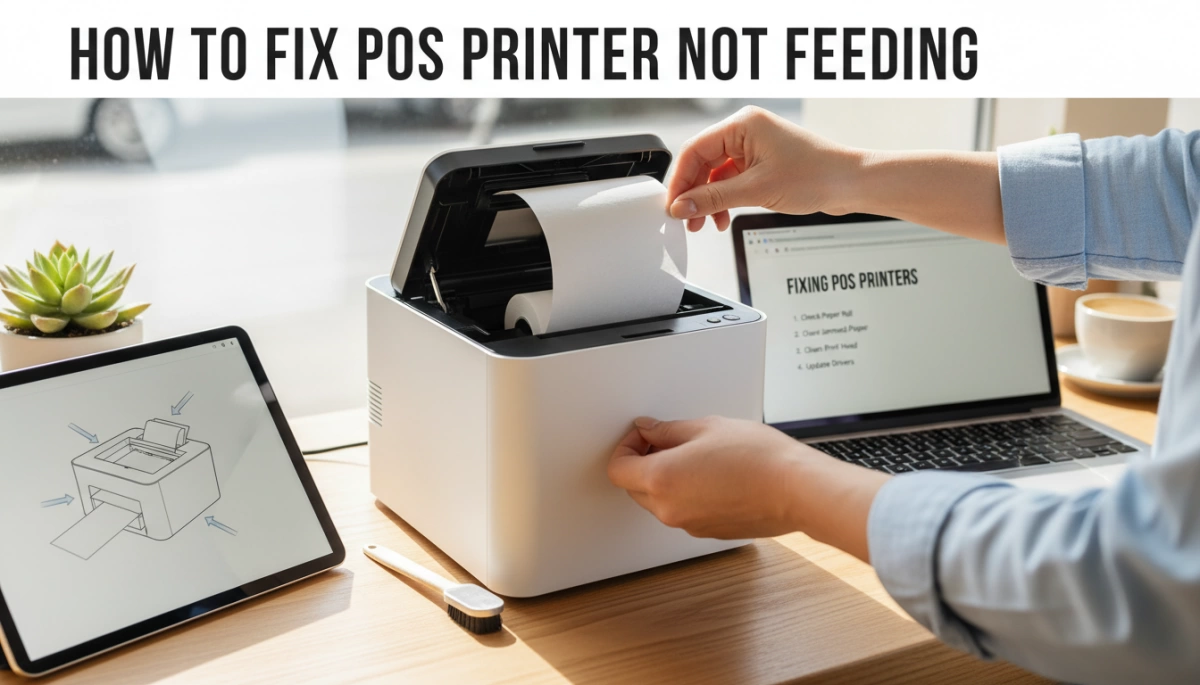
Schnelle Überprüfungen, bevor Sie in Panik geraten
Wenn ein POS-Drucker kein Papier zuführt, wächst Ihre Schlange und alle starren Sie an. Bevor Sie annehmen, dass der Drucker defekt ist, gehen Sie diese schnellen Überprüfungen. durch . Die meisten POS-Drucker, die kein Papier zuführen.
werden in weniger als 2 Minuten behoben.
Fragen Sie sich:
Grundlegende Fragen, die Sie zuerst stellen sollten
Hat das angefangen, direkt nach einem Papierwechsel? → Sehr oft ist das Thermopapier falsch eingelegt.oder die Rolle ist festgeklebt.
Leuchten irgendwelche Lichter am Drucker rot oder blinken sie? → Ein“ Belegdrucker-Fehler “Papier wird nicht geladen”.oder „Deckel offen“ blockiert das Zuführen.
Wurde kürzlich etwas bewegt oder abgezogen? → Ein loses Netzteil oder USB-Kabel kann dazu führen, dass ein.POS-Belegdrucker kein Papier zieht
→ Kein Geräusch = Strom- oder Platinenproblem.
→ Schleifendes oder schwaches Geräusch = mögliches Motor- oder Walzenproblem.
Wenn Sie diese schnell beantworten können, wissen Sie, ob Sie sich auf Papier, Strom oder Hardware konzentrieren sollten.
So schalten Sie den POS-Drucker sicher aus und wieder ein
Ein sauberer Neustart behebt viele Fälle eines thermischen POS-Kassenzetteldruckers, der kein Papier zuführt:
- Schalten Sie den Drucker aus über den Netzschalter.
- Schalten Sie Ihre POS-App aus oder schließen Sie sie, und wenn möglich, starten Sie das POS-Terminal oder den PC neu.
- Ziehen Sie das Netzteil des Druckers für 20–30 Sekunden aus der Steckdose und vom Drucker ab.
- Stecken Sie das Netzteil wieder in den Drucker und die Steckdose.
- Schalten Sie den Drucker zuerst wieder ein, warten Sie, bis er den Start abgeschlossen hat, und öffnen Sie dann Ihre POS-App.
Sie sollten das Netzteil-Licht konstant leuchten sehen und einen kurzen Startsound hören. Drücken Sie jetzt FÜTTERN Einmal überprüfen, ob das Papier vorankommt.
Kabel, Anschlüsse und Netzadapter überprüfen
A POS-Drucker druckt nicht, hat aber Strom ist oft ein Kabel- oder Adapterproblem:
- Bestätigen Sie, dass das Netzteil ist der Original- oder SDLPOS-zugelassene Adapter. Falsche Spannung kann zu schwachem Zuführen führen.
- Stellen Sie sicher, dass die Netzkabel ist vollständig eingesteckt sowohl im Drucker als auch an der Wand oder Überspannungsschutzleiste.
- Für USB-Kassenzettel-Drucker drucken nicht, entfernen Sie das USB-Kabel und stecken Sie es wieder ein in:
- Einen anderen USB-Anschluss am PC oder POS-Terminal
- Direkt in die Maschine (bei Tests Hubs vermeiden)
- Für Ethernet-POS-Drucker, überprüfen Sie:
- Das Ethernet-Kabel klickt fest ein
- Die Link-Leuchte am Netzwerkanschluss ist an oder blinkt
Nach erneuter Verbindung alles, den Drucker aus- und wieder einschalten, dann drücken Sie FÜTTERN. Wenn das Papier jetzt vorankommt, haben Sie es gelöst.
Lesen Sie die Strom- und Fehleranzeigen
Ihr thermischer POS-Drucker zeigt normalerweise an, was falsch ist:
Durchgehend grüne Betriebsanzeige, keine Fehleranzeige
→ Hardware ist in Ordnung. Wenn sich das Papier immer noch nicht bewegt, vermuten Sie Papiereinlegung, Stau oder verschmutzte Walzen.Blinkendes rotes oder oranges Licht
→ Bedeutet oft Abdeckung offen, kein Papier oder Papierstau. Setzen Sie die Papierrolle wieder ein und schließen Sie die Abdeckung fest, bis sie einrastet.Konstant rotes Licht und Piepton
→ Schwerwiegender Fehler: Stau am Cutter, Sensor blockiert oder interner Fehler. Erzwingen Sie keinen Vorschub mehr und planen Sie, den Papierweg zu öffnen und zu überprüfen.
Wenn Sie diese Anzeigen verstehen, wissen Sie, wo Sie als Nächstes suchen müssen, und vermeiden zufälliges Raten.
Schnelle Lösungen, wenn Ihr POS-Drucker kein Papier einzieht
Wenn Ihr POS-Drucker kein Papier einzieht, führen Sie zuerst diese schnellen Lösungen durch. In den meisten Geschäften und Restaurants behebt eine dieser Maßnahmen das Problem in weniger als 5 Minuten.
1. Legen Sie die Papierrolle richtig ein (häufigste Lösung)
Die meisten Probleme mit dem Papiereinzug von POS-Druckern entstehen durch falsches Einlegen des Papiers.
- Öffnen Sie die Abdeckung und entfernen Sie die Rolle vollständig.
- Stellen Sie sicher, dass das Papier von der Unterseite der Rolle zu Ihnen hin, und nicht über die Oberseite zugeführt wird.
- Ziehen Sie 5–10 cm heraus, schließen Sie den Deckel fest, bis er einrastet, und drücken Sie dann FÜTTERN.
- Wenn die Rolle locker auf dem Kern sitzt oder nicht in den Seitenhaltern sitzt, kann der Drucker sie nicht greifen.
Das ist das Erste, was ich Ladenbesitzern sage, um zu überprüfen, wenn ein Thermobon-Bondrucker nach einem Wechsel kein Papier mehr einzieht.
2. Versteckte Papierstaus und winzige Papierreste entfernen
Ein kleines Stück Papier in der Nähe des Schneiders kann den Papierweg vollständig blockieren.
- Öffnen Sie die Abdeckung und folgen Sie dem Papierweg von der Rolle zum Ausgang.
- Ziehen Sie vorsichtig alle abgerissenen Papierstücke mit zwei Händen heraus – niemals ruckartig.
- Überprüfen Sie den automatischen Schneider auf festsitzende Etiketten, Klebeband oder Aufkleber.
Wenn Ihr Bondrucker überhaupt kein Papier einzieht, besteht eine gute Chance, dass es sich um einen Mini-Stau handelt, den Sie auf den ersten Blick nicht sehen können.
3. Papiersensor und Einzugswalze reinigen
Staub und Papierpulver lassen den Drucker denken, dass “kein Papier” vorhanden ist, oder reduzieren die Haftung.
- Verwenden Sie ein weiches, trockenes Tuch oder ein Alkoholtupfer, um die schwarze Gummi-Einzugswalze.
- abzuwischen. Wischen Sie das kleine Papiersensorfenster.
- in der Nähe des Papiereingangs ab – zerkratzen Sie es nicht. FÜTTERN Lassen Sie alles vollständig trocknen und drücken Sie dann.
erneut.
Ein verschmutzter Sensor ist eine häufige Ursache für die Meldung „Bondruckerfehler Papier wird nicht geladen“, selbst bei einer vollen Rolle.
4. Drucker auf Werkseinstellungen zurücksetzen.
- Wenn die Mechanik in Ordnung ist, aber die Logik verwirrt ist, führen Sie einen Reset durch.
- Halten FÜTTERN, schalten Sie die Stromversorgung wieder ein, halten Sie sie gedrückt, bis die Lichter blinken oder eine Konfigurationsseite gedruckt wird (abhängig vom Modell).
- Lassen Sie los und lassen Sie es fertigstellen.
Dies behebt oft seltsame “Kein Papierzufuhr”- oder “Daten”-Fehler, die nach einer Einstellung oder Firmware-Aktualisierung auftraten.
5. Überprüfen Sie die Papiertiefe und die Rollenspannung
Billiges oder falsches Papier kann eine saubere Zuführung verhindern.
- Stellen Sie sicher, dass die Rolle zu Ihrem Drucker passt: 58 mm oder 80 mm Breite, korrekter Kernradius.
- Wenn die Rolle zu fest gewickelt ist, wickeln Sie sie etwas ab und wieder auf.
- Zu dickes oder steifes Papier kann Staus und Motorbelastung verursachen.
Für Hochvolumen-Zähler und Kassensysteme POS, empfehle ich nur zugelassenes Thermopapier – zufällige Billigrollen verursachen die meisten Zuführ- und Stauprobleme.
6. Testen Sie mit einer anderen Rolle Thermopapier
Wenn nichts oben hilft, nehmen Sie an, dass die Rolle selbst defekt ist.
- Versuchen Sie einen bekannte gute Rolle von einem funktionierenden POS-Drucker.
- Bestätigen Sie, dass es sich um Thermopapier (kratzen Sie es mit einer Münze; es sollte schwarz werden).
- Wenn die neue Rolle normal zuführt, entsorgen Sie die alte Charge.
Viele Fälle von “Thermobelegtes Kassenzettelpapier leer” und “Thermoprinterpapier bewegt sich nicht vorwärts” lassen sich auf schlechtes oder beschädigtes Papier zurückführen, nicht auf die Hardware des Druckers.
Diese schnellen Lösungen beheben die meisten Papierstau-Probleme bei POS-Thermodruckern und “Kein Vorschub”-Probleme in kleinen Einzelhandels-, Takeaway- und Kiosk-Umgebungen. Wenn der Drucker nach diesen Schritten immer noch kein Papier bewegt, handelt es sich wahrscheinlich um einen Fehler bei Schneidevorrichtung, Motor oder Sensor, der eine tiefere Fehlerbehebung oder Wartung erfordert.
So laden Sie POS-Druckerpapier richtig nach
Wenn Ihr POS-Drucker kein Papier zuführt, besteht eine gute Chance, dass die Papierrolle falsch eingelegt ist. Die Behebung dauert in der Regel weniger als eine Minute, wenn Sie die richtigen Schritte befolgen.
Bestätigen Sie, dass Sie echtes Thermopapier verwenden (Kratzt-Test)
Die meisten POS-Kassenzettel-Drucker (58 mm und 80 mm) sind thermisch. Wenn Sie nicht-thermisches Papier verwenden, druckt der Drucker nichts, auch wenn er das Papier zuführt.
Kurze Überprüfungen:
- Kratzt-Test:
- Nehmen Sie ein kleines Stück der Rolle.
- Reiben Sie Ihren Fingernagel oder eine Münze schnell über eine Seite.
- Wenn ein Es erscheint eine dunkle Linie, es ist Thermopapier und das ist die Druckseite.
- Wenn nichts erscheint, verwenden Sie wahrscheinlich nicht-thermisches or Papier minderer Qualität das “Kein Vorschub” oder leere Belege verursachen kann.
- Für SDLPOS-Drucker empfehle ich immer hochwertige, staubarme Thermorollen zum Schutz des Druckkopfes und des Vorschubrollers.
Das Wissen um den Papiertyp und die Qualität ist genauso wichtig wie das Wissen um die Kern-Hardware-Komponenten des POS-Systems Sie verwenden.
Schritt-für-Schritt-Papierladung für Thermo-POS-Drucker
Verwenden Sie diesen Vorgang für die meisten 58mm- und 80mm-Thermo-POS-Kassenzettel-Drucker (SDLPOS, Epson, Star, Bixolon usw.):
- Schalten Sie den Drucker AUS oder drücken Sie FÜTTERN um einen Auftrag zu stoppen.
- Öffnen Sie die Papierabdeckung mit dem Riegel oder Knopf.
- Entfernen Sie die alte Rolle und alle losen Reste im Inneren.
- Überprüfen Sie die Rollengröße:
- 58mm-Drucker benötigen Rollen mit 57–58mm Durchmesser.
- 80mm-Drucker benötigen Rollen mit 79–80mm Durchmesser.
Falsche Breite kann verhindern, dass das Papier gerade eingezogen wird.
- Legen Sie die Rolle in den Halter:
- Die Rolle sollte flach, sitzen.
- Ziehen Sie 5–10 cm (2–3 Zoll) Papier heraus über die Schneidkanten.
- Den Deckel fest schließen bis Sie ein Klicken fühlen oder hören.
- Schalten Sie den Drucker wieder EIN und drücken Sie FÜTTERN einmal:
- Das Papier sollte gleichmäßig vorlaufen und schneiden (wenn der automatische Schneidevorrichtung aktiviert ist).
Wenn das Papier nicht vorläuft, öffnen Sie die Abdeckung erneut und überprüfen Sie die Ausrichtung.
Korrekte Ausrichtung des Thermopapier-Rolle, damit es tatsächlich eingezogen wird
Falsche Ausrichtung ist die Hauptursache warum ein thermischer POS-Kassendrucker kein Papier einzieht oder leere Belege druckt.
Verwenden Sie diese einfache Regel:
- Wenn die Druckerabdeckung geöffnet ist und die Rolle im Halter ist:
- Das sollte das Papier von unten auf Sie zu abrollen in den meisten Front-Ausgang-POS-Druckern.
- Wenn Sie das Papier ziehen und es kommt von der Oberseite der Rolle, ist es wahrscheinlich verkehrt herum.
Bestätigen Sie die Ausrichtung mit dem Kratztest:
- Kratzen Sie auf beiden Seiten des Papiers:
- Die Seite, die sich dunkel färbt, muss der Druckkopf zugewandt sein (normalerweise nach unten.
- zum Mechanismus gerichtet). Wenn sie in die falsche Richtung zeigt, führt der Drucker zwar Papier zu, druckt aber leer.
oder sehr schwache Belege.
Häufige Fehler beim Einlegen, die die Papierzufuhr verhindern
Wenn ein Problem mit der Papierzufuhr eines POS-Druckers direkt nach einem Papierwechsel auftritt, liegt es normalerweise an einem dieser Gründe:
- Auf dem Kopf stehende Rolle.
- Papier druckt leer.
- Die Zufuhr funktioniert möglicherweise, aber Sie sehen keinen Text oder Grafiken.
Korrektur: Drehen Sie die Rolle um, machen Sie erneut den Kratztest und legen Sie sie neu ein.
- Falsche Rollenbreite.
- Rolle zu breit: Papier reibt an den Seiten, blockiert oder fällt nicht in die Halterung.
- Rolle zu schmal: Papier verschiebt sich seitlich und klemmt. Korrektur: Verwenden Sie die korrekte Breite, die auf Ihrem Drucker oder.
Rolle zu fest oder Kern zerdrückt
- Eine zu fest gewickelte Rolle oder mit einem beschädigten Kern kann sich nicht frei drehen.
- Der Zuführungsrolle des Druckers rutscht und das Papier wird nicht vorwärts bewegt.
- Behebung:
- Wickeln Sie einige Schleifen von Hand ab, um sie zu lockern.
- Wenn der Kern oval oder zerdrückt ist, ersetzen Sie die Rolle.
Papier wird nicht über den Schneidevorgang gezogen
- Wenn die vordere Kante des Papiers noch im Drucker ist, wenn Sie den Deckel schließen, kann die Zuführungsrolle es nicht greifen.
- Behebung: Ziehen Sie immer ein Stück Papier außerhalb des Deckels, bevor Sie ihn schließen.
Deckel nicht vollständig geschlossen
- Viele POS-Drucker haben einen Sensor im Deckel.
- Wenn er nicht vollständig verriegelt ist, zeigt der Drucker “Papierfehler” an oder zieht kein Papier ein.
- Behebung: Drücken Sie den Deckel gleichmäßig auf beiden Seiten, bis er einrastet.
Laden Sie die Rolle korrekt, überprüfen Sie die Ausrichtung mit dem Kratztest, und in den meisten Fällen ist Ihr POS-Druckerpapier, das nicht eingezogen wird Problem ohne Werkzeuge oder Ausfallzeiten gelöst.
Beseitigung von Papierstaus und versteckten Blockaden im POS-Drucker
Wenn ein POS-Drucker kein Papier zieht, ist ein Papierstau oder eine versteckte Blockade einer der häufigsten Ursachen. So gehe ich schnell und sicher damit um.
Anzeichen dafür, dass Ihr POS-Drucker einen Papierstau hat
Ihr POS- oder Thermorückgabedrucker ist wahrscheinlich gestaut, wenn:
- Das FEED-Taste bewegt das Papier nicht, oder das Papier nur wenige Millimeter voranschreitet.
- Sie hören Summen oder Schleifen, aber das Papier bleibt still.
- Der Drucker zeigt Papierstau / rote Lampe, obwohl eine Rolle eingelegt ist.
- Belege kommen heraus zerknittert, zerrissen oder halb gedruckt.
- Der Deckel fühlt sich schwer zu schließen an oder springt während des Druckens auf.
Wenn Sie einen geschäftigen Einzelhandels- oder Restaurantbetrieb führen, sind diese Symptome Ihr erster Hinweis darauf, dass der Papierweg blockiert ist.
So öffnen Sie den Deckel und inspizieren den Papierweg
Die meisten thermischen POS-Rückgabedrucker öffnen sich mit einem einfachen Riegel:
- Schalten Sie den Drucker aus und ziehen Sie ihn zum Schutz aus dem Stromnetz.
- Drücken oder ziehen Sie den Oberdeckhebel/-verschluss um den Deckel vollständig zu öffnen.
- Entfernen Sie die Papierrolle und legen Sie sie beiseite.
- Verwenden Sie eine Telefon-Taschenlampe um den gesamten Papierweg zu überprüfen:
- Von dem Rollenhalter
- quer über den Thermodruckkopf
- durch die Zuführrollen
- hinaus an den Automatikschneider und Austrittsöffnung
Wenn Sie mehrere Ausgänge oder Hochvolumen-Umgebungen verwalten, machen Sie diese Inspektion zu einem festen Bestandteil Ihrer regelmäßigen POS-Hardware-Routine—genau wie bei der Überprüfung neuer POS-Hardware für den Einzelhandel mit hohem Volumen.
So entfernen Sie feststeckendes Papier sicher
Sie möchten das Papier herausnehmen, aber die Drucker nicht beschädigen:
- Verwenden Sie keine Metallwerkzeuge (Schraubenzieher, Messer, Schere).
- Vorsichtig zerfetztes Papier in die normale Zuführungsrichtung ziehen (vorwärts, in Richtung Ausgang).
- Wenn das Papier um die Walze gewickelt ist, die Walze langsam von Hand drehen während Sie ziehen.
- Entfernen alle kleinen Schnipsel, insbesondere in der Nähe von Sensoren und dem Schneidbereich.
- Papier niemals ruckartig rückwärts durch den Thermodruckkopf ziehen; das kann Teile verschieben.
Nehmen Sie sich Zeit—Zwingen ist der Grund, warum Zuführwalzen und Zahnräder beschädigt werden.
Etiketten, Aufkleber und Ablagerungen entfernen
Viele “mysteriöse” Zuführprobleme entstehen durch Etiketten, Klebeband oder Aufkleberkleber im Inneren:
- Überprüfen Sie das Schneidbereich und Ausgabeschlitz für:
- Preisschilder
- Lieferaufkleber
- Klebebandrückstände
- Gerollte Papierreste
- Wenn Sie Rückstände sehen:
- Schalten Sie den Drucker aus und ziehen Sie den Stecker.
- Verwenden Sie eine leicht feuchtes Tuch mit Isopropylalkohol (70–90%) zum Abwischen des Schneidklingenbereichs und der nahegelegenen Kunststoff-/Metallteile.
- Vermeiden Sie das Einweichen; ein leichtes Abwischen reicht aus.
- Lassen Sie alles vollständig trocknen bevor Sie es wieder einschalten.
Klebende Ablagerungen sind ein Hauptgrund dafür, dass ein thermischer POS-Drucker kein Papier mehr zieht oder wiederholt festhängt.
Wenn ein Papierstau Cutter- oder Motorprobleme bedeutet
Manchmal ist der “Stau” tatsächlich ein defektes Teil:
- Der Drucker piept und blinkt rot, der Cutter bewegt sich nur halb, und jeder Vorschubversuch führt an derselben Stelle zu einem Stau → wahrscheinlich Auto-Cutter-Problem.
- Sie hören ein lautes Schleifen oder Klicken und das Papier bewegt sich überhaupt nicht, selbst bei keinem Papierstau → möglich Fütterungsmotor- oder Getriebeausfall.
- Papier wird frei eingezogen, wenn die Abdeckung offen ist oder der Schneidevorgang deaktiviert ist (falls Ihr Modell dies zulässt), aber es kommt jedes Mal zu einem Stau beim Schneiden → Schneiderausrichtung oder gebrochene Zähne.
Wenn Sie diese Anzeichen wiederholt sehen, sind schnelle Reparaturen wahrscheinlich nicht mehr ausreichend. In diesem Fall empfehle ich normalerweise:
- Test mit einem frischen Rollensatz bekannten guten Thermopapier.
- Versuchen Sie einen vollständiger Neustart und Selbsttest.
- Wenn das Problem bestehen bleibt, planen Sie eine Reparatur des Schneiders, Motors oder der Platine, oder erwägen Sie den Austausch des Geräts durch einen robusteren POS-Drucker, der Ihrem Durchsatz und den lokalen Support-Optionen entspricht.
Das Ziel ist einfach: Blockaden schnell beseitigen, mechanische Teile nicht erzwingen und frühzeitig erkennen, wann das Problem nicht mehr nur ein Papierstau ist.“
Sensoren, Walzen und Druckkopf bei einem POS-Drucker reinigen
Wenn Ihr POS-Drucker nicht zieht oder das Papier nur manchmal vorwärts bewegt, sind meist verschmutzte Sensoren, Walzen oder der Druckkopf die Ursache. Eine 3–5-minütige Reinigung behebt oft das Problem “POS-Drucker zieht kein Papier” ohne Ersatzteile oder Werkzeuge.
Warum Staub und Papierpulver den Papiervorschub stoppen
Thermische POS-Kassendrucker schneiden ständig winzige Papierstücke von jedem Roll ab. Fügen Sie Küchenfett, Fingerabdrücke und Staub hinzu, und Sie erhalten einen klebrigen Film, der:
- macht Zuführrollen rutschig, sodass der Drucker das Papier nicht ziehen kann
- Blockiert das Papiersensor, sodass der Drucker denkt “Kein Papier”
- Ursachen Schiefes Zuführen und schiefe oder halbgedruckte Belege
- Auslöst falsche Papierstaus und “Belegdrucker zieht kein Papier”-Fehler
Wenn sich das Thermopapier Ihres POS-Druckers nicht vorwärts bewegt, aber Sie den Motor versuchen hören, sind schmutzige Rollen oder Sensoren sehr wahrscheinlich die Ursache.
Wo sich der Papiersensor bei den meisten POS-Druckern befindet
Die meisten 58mm- und 80mm-Thermodrucker (SDLPOS, Epson, Star, Bixolon usw.) platzieren den Hauptpapiersensor:
- Direkt unter dem Papierweg, direkt vor dem Druckkopf
- In der Nähe des Zentrums oder leicht versetzt vom Zentrum der Papierbreite
- In einem kleinen Schlitz oder Loch, in dem das Papier liegt, wenn der Deckel geschlossen ist
Sie werden normalerweise eine kleine schwarze Kunststoff-“Auge” oder einen Hebel. sehen. Wenn dieser Punkt mit Staub oder Papierflocken verstopft ist, wird Ihr thermischer POS-Belegdrucker kein Papier zuführen oder zeigt “Papier leer” an, selbst wenn der Rollen voll ist.
So reinigen Sie die Sensoren des POS-Druckers sicher
Verwenden Sie nur leichte Reinigung, um Kratzer an den Sensoren zu vermeiden:
- Schalten Sie den Drucker aus und trennen Sie die Stromversorgung sowie USB/Ethernet.
- Öffnen Sie die Abdeckung und entfernen Sie die Papierrolle.
- Verwenden Sie eine trockene, weiche Bürste oder Druckluft, um lose Staubpartikel zu entfernen.
- Wischen Sie den Sensorbereich leicht ab mit:
- A fusselfreier Tuch oder Wattestäbchen
- Befeuchtet mit 90%+ Isopropylalkohol (nicht tropfend)
- Lassen Sie es vollständig trocknen (30–60 Sekunden), bevor Sie die Abdeckung schließen und wieder einschalten.
Vermeiden Sie es, den Sensor zu durchtränken oder Glasreiniger, Wasser oder aggressive Chemikalien zu verwenden. Wenn Sie mehrere Terminals betreiben oder POS-Hardware weiterverkaufen, reduziert das schnelle Reinigen zwischen Schichten erheblich die Tickets wegen “POS-Druckerpapier wird nicht eingezogen”.
So reinigen Sie die Zuführrollen, damit sie wieder greifen
Verschmutzte oder glänzende Rollen = kein Griff = Belegdrucker zieht kein Papier. Um die Zuführrollen zu reinigen:
- Schalten Sie den Drucker aus und lassen Sie ihn abkühlen.
- Drehen Sie die Gummiwalze von Hand (oder drehen Sie vorsichtig das Zahnrad, falls zugänglich).
- Wischen Sie die gesamte Oberfläche des Rollers mit:
- A fusselfreier Tuch leicht mit Isopropylalkohol befeuchteten
- Konzentrieren Sie sich auf dunkle, glänzende oder klebrige Stellen – dort befinden sich Staub und Fett.
- Wischen Sie weiter und drehen Sie den Roller, bis er sich leicht klebrig, nicht rutschig, anfühlt.
- Lassen Sie ihn 1–2 Minuten trocknen, bevor Sie den Thermopapier-Rollen nachladen.
Wenn die Zuführrollen rissig sind oder durch jahrelangen Gebrauch glatt poliert wurden, kann eine Reinigung vorübergehend helfen, aber ein Rollerwechsel kann erforderlich sein, um intermittierende Papierzufuhrprobleme vollständig zu beheben.
Sichere Reinigung für den Thermodruckkopf
Ein schmutziger Druckkopf stoppt das Papier normalerweise nicht beim Zuführen, aber er kann verursachen:
- Ausbleichende oder leere Quittungen
- Fehlende Linien
- Zusätzliche Reibung im Papierweg
So reinigen Sie den Thermodruckkopf richtig:
- Stellen Sie sicher, dass der Drucker ausgeschaltet und kühl ist (niemals einen heißen Kopf reinigen).
- Öffnen Sie die Abdeckung und lokalisieren Sie den dünner Metallstreifen / -stange über der Walze – das ist der Druckkopf.
- Verwenden Sie eine Wärme-Kopf-Reinigungspen, oder:
- ein fusselfreies Tuch / Schaumstoffwattetupf mit Isopropylalkohol
- Sanft abwischen in eine Richtung entlang des Kopfes, nicht hin und her.
- Verwenden Sie nichts Scharfes oder Scheuerndes (keine Schraubenzieher, keine Metallwerkzeuge, kein raues Tuch).
- Lassen Sie es vollständig trocknen, dann laden Sie Ihren Rollensatz mit der richtigen Ausrichtung des Thermopapier-Rolls neu damit die beschichtete Seite den Kopf berührt.
Wenn Sie im Großhandel oder im Gastgewerbe tätig sind, kann eine schnelle monatliche Reinigungsroutine für Sensoren, Walzen und den Druckkopf die meisten Probleme mit “Thermopapier wird nicht vorgeführt” und “leere Quittung” verhindern, bevor sie Ihre Kassenlinien erreichen. Für wachsende Anlagen oder Wiederverkäufer, die zuverlässige Geräte benötigen, können Sie auch auf POS-Hardware-Optionen setzen, die für den intensiven Gebrauch und einfache Wartung gebaut sind um Ausfallraten an verschiedenen Standorten zu reduzieren.
Eigen‑Test und Grunddiagnose durchführen
Wenn Ihr POS-Drucker nicht füttert, zeigt ein kurzer Eigen‑Test, ob die Hardware in Ordnung ist oder ob Sie das falsche Problem suchen.
So führen Sie einen POS-Drucker-Eigen‑Test mit der FÜTTERN-Taste durch
Die meisten thermischen POS-Kassenzettel-Drucker (58 mm und 80 mm) verwenden eine ähnliche Methode:
- Schalten Sie den Drucker AUS.
- Drücken und halten Sie die FEED-Taste.
- Während Sie die FEED-Taste gedrückt halten, drehen Sie den Drucker ON.
- Weiterhalten, bis er eine Testseite druckt, dann loslassen.
Wenn Ihr Modell anders ist, überprüfen Sie das Handbuch oder die Support-Seite Ihrer Marke. Für Geschäfte, die mehrere Drucker oder Standorte einführen, lohnt es sich, diesen Schritt in Ihren regulären POS-Hardware-Einführungsplan.
Was ein erfolgreicher Selbsttest Ihnen sagt
Wenn die Selbsttest druckt korrekt und das Papier gleitet reibungslos:
- Das Motor, Zuführrollen, Sensoren und Druckkopf funktionieren.
- Ihr Problem liegt wahrscheinlich bei Software, Treibern, Einstellungen oder Verkabelung, nicht bei der Mechanik des Druckers.
- Papierzufuhrprobleme, die nur innerhalb der POS-App auftreten, bedeuten normalerweise falsche Papiersize-Einstellungen or Treiberprobleme.
Wenn der Test druckt, aber Ihre POS-Software nicht
Wenn der Selbsttest in Ordnung ist, aber Ihre POS-Software nicht druckt oder das Papier zuführt:
- Bestätigen Sie, dass das Das richtige Druckermodell ist in Ihrer POS-App ausgewählt.
- Überprüfen Sie das Port/Verbindungstyp (USB, Ethernet, seriell) stimmt mit der Anschlussart überein.
- Neuinstallation oder Aktualisierung des Thermodruckertreibers.
- Versuchen Sie, eine Windows-Testseite oder eine einfache Textdatei zu drucken.
Dies ist der klassische Fall “POS-Drucker führt kein Papier zu”, bei dem der Drucker funktionsfähig ist, aber die Systemkonfiguration falsch ist.
Verwendung von Pieptönen und Lichtern als Fehlercodes
Die meisten POS-Drucker verwenden Power-LEDs, Fehler-LEDs und Pieptöne als Fehlercodes:
- Stetiges grünes Licht + kein Piepen: normal.
- Blinkendes rotes/orangefarbenes Licht + Pieptöne: Papierstau, Gehäuse offen, kein Papier oder Sensorfehler.
- Wiederholte Muster (z.B. 3 Pieptöne, Pause, 3 Pieptöne): Hardware- oder Schneidfehler, überprüfen Sie die Code-Liste Ihres Modells.
Immer Beachten Sie die Lichtfarbe + Blinkmuster + Pieptöne vor dem Ausschalten. Es ist der schnellste Weg für den Support, den Fehler einzugrenzen.
Wenn ein fehlgeschlagener Selbsttest auf Hardwareprobleme hinweist
Wenn der Drucker überhaupt keine Selbsttestseite druckt, oder:
- Das Papier sich während des Selbsttests nicht vorwärts bewegt,
- Sie hören Schleifgeräusche oder schwacher Motorlauf,
- Der Test druckt nur halbweg oder sehr schwach,
dann haben Sie wahrscheinlich ein Hardwareproblem: abgenutzte Zuführrollen, defekter Motor, fehlerhafte Stromversorgung oder Mainboard-Schaden. In diesem Fall sollten Sie nicht weiter versuchen, es zu erzwingen—dokumentieren Sie die Symptome (Fotos/Videos von Lichtern und Geräuschen) und kontaktieren Sie uns, damit wir Sie bei Reparatur vs. Austausch beraten können und Ihnen am selben Tag ein kompatibles Gerät oder Ersatzteile bereitstellen.
Überprüfung der Druckereinstellungen, Treiber und Verbindungen
Wenn Ihr POS-Drucker nicht zuführt, ignorieren Sie nicht die “Software-Seite”. Eine falsche Einstellung oder ein schlechtes Kabel können genau wie ein Hardwarefehler aussehen.
Passen Sie die Papierbreite und den Typ in Ihrer POS-Software an
Wenn Ihre POS-App denkt, dass Sie das falsche Papierformat verwenden, kann der Drucker anhalten, halb vorziehen oder an der falschen Stelle schneiden.
Überprüfen Sie in Ihren POS-/Treiber-Einstellungen:
- Papierbreite: 58 mm oder 80 mm – stimmen Sie genau mit dem im Drucker überein.
- Papierart: Thermisch, nicht “einfach” oder “Dot-Matrix”.”
- Ränder- und Schneideoptionen: Deaktivieren Sie alle seltsamen benutzerdefinierten Seitengrößen während des Tests.
Wenn Sie noch ein System auswählen, lohnt es sich, zu sehen, wie verschiedene POS-Plattformen Belegdrucker handhaben bevor Sie sich festlegen.
Druckermodell und Port-Auswahl überprüfen
Ihre POS-Software könnte Daten an das falsche Gerät senden.
- In Windows > Drucker & Scanner, bestätigen Sie:
- Das korrekten Modellnamen (z.B. “SDLPOS 80mm Thermo”, “Epson TM-T20”)
- Der Drucker ist Als Standard festgelegt (für einfache Setups)
- In Ihren POS-App-Einstellungen:
- Wählen Sie das genaues Modell/Marke falls aufgeführt
- Wählen Sie die richtiger Anschluss:
- USB: “USB-Druckersupport” oder ähnlich
- Netzwerk: IP-Adresse des Druckers
- Seriell: COM1 / COM2 (passen Sie Ihr Kabel an)
Druckertreiber aktualisieren oder neu installieren
Ein fehlerhafter oder generischer Treiber kann “Kein Papier” oder leere Belege verursachen.
- Laden Sie den neuesten Treiber für Ihr genaues Modell und Betriebssystem herunter.
- Deinstallieren Sie den alten Drucker in Windows und installieren Sie ihn mit dem neuen Treiber neu.
- Vermeiden Sie es, während der Fehlerbehebung als “Generischer / Nur Text”-Gerät zu drucken.
Testen Sie USB-, Ethernet- oder Seriellkabel und -anschlüsse
Manchmal ist “POS-Drucker druckt nicht” nur “Daten sind nie angekommen”.”
- USB-Drucker:
- Versuchen Sie einen anderen USB-Anschluss am PC
- Versuchen Sie einen kürliches, bekanntes USB-Kabel
- Vermeiden Sie unversorgte USB-Hubs
- Ethernet-Drucker:
- Prüfen Sie auf Verbindungslichter am LAN-Anschluss des Druckers
- Wechseln Sie das Ethernet-Kabel
- Stecken Sie in einen anderen Switch/Router-Anschluss
- Serien-Drucker:
- Bestätigen Sie, dass das COM-Port-Nummer im Geräte-Manager
- Stimmen Sie die Baudrate und Einstellungen mit dem Druckerhandbuch ab
Netzwerk- und IP-Probleme, die wie Zuführungsprobleme aussehen
Bei Netzwerk-POS-Druckern bedeutet “nicht zuführen” oft “nicht den Auftrag erhalten”.”
- Drucken Sie die Selbsttest / Netzwerkkonfiguration um die IP zu sehen.
- Stellen Sie sicher:
- IP in Ihrer POS-App übereinstimmt die IP-Adresse des Druckers
- Die IP-Adresse des Druckers ist auf gesetzt statisch oder im Router reserviert
- Keine Firewall blockiert die IP-Adresse oder den Port des Druckers (oft 9100)
Wenn Sie mehrere Terminals verwenden (Windows-Kassensystem, Tablet-POS oder Hybrid), behandeln Sie jedes Gerät wie einen separaten Host und bestätigen Sie, dass jedes Gerät den Drucker im Netzwerk erreichen kann, ähnlich wie Sie die Konfigurationen beim Vergleich zwischen Windows-Kassensystem vs. Tablet-POS.
Kalibrierung des POS-Druckers für sauberes Einziehen des Papiers
Wann Sie Ihren POS-Drucker kalibrieren sollten
Kalibrieren Sie Ihren POS-Drucker, wann immer das Papierzuführen “schief” erscheint, zum Beispiel:
- Papier wird schief eingezogen oder Quittungen kommen schräg heraus
- Der Drucker überspringt Abschnitte oder zieht in kurzen Stößen
- Sie haben auf eine neue Papiermarke, -breite oder -stärke gewechselt
- Sie haben eine gründliche Reinigung oder Zurücksetzung durchgeführt und das Zuführen hat sich danach verändert
Regelmäßige Kalibrierung ist besonders in geschäftigen Einzelhandels- oder Restaurantumgebungen nützlich, in denen Drucker den ganzen Tag als Teil einer Multi-Peripherie-POS-Umgebung laufen, ähnlich wie wir es empfehlen, wenn POS-Hardware ausgewählt wird, die reibungslos zusammenarbeitet.
Verwendung der FEED-Tastenkombination zur Kalibrierung
Die meisten thermischen POS-Kassenzettel-Drucker verwenden eine FEED-Taste-Kombination, um die Kalibrierung zu starten:
- Schalten Sie den Drucker aus.
- Halten Sie die FEED-Taste gedrückt, dann schalten Sie den Drucker um on.
- Halten Sie weiter gedrückt, bis der Drucker piept oder eine kurze Konfigurations-/Kalibrierungsseite druckt.
- Lösen Sie die FÜTTERUNG und warten Sie, bis der Drucker das Füttern beendet hat und von selbst stoppt.
Überprüfen Sie das Handbuch Ihres Modells für die genaue FÜTTERUNG-Sequenz, aber die Logik ist bei den meisten 58mm- und 80mm-POS-Thermodruckern gleich.
Wie Kalibrierung falsch ausgerichtetes oder intermittierendes Füttern behebt
Kalibrierung hilft Ihrem POS-Drucker:
- Erneut erkennen der Papierbreite und schwarze Markierungen/Nuten (falls verwendet)
- Sensoren mit dem tatsächlichen Start-/Stopp-Position des Papiers synchronisieren
- Beheben Sie das Problem “Beginn des Druckens in der Mitte des Belegs” oder intermittierende Papierzufuhr Probleme
- Reduzieren Sie Fälle, in denen der Drucker “Kein Papier” anzeigt, obwohl der Papierrollen vorhanden ist
Wenn sich das Thermopapier Ihres POS-Druckers nicht gerade vorwärts bewegt, behebt eine Neukalibrierung das Problem oft in Sekunden.
Neukalibrierung nach neuen Papierrollen oder Reinigung
Jede Zeit, in der Sie:
- Wechseln Sie zu einem neuen Thermopapier-Marke oder einer anderen Dicke
- Wechseln Sie von 58 mm auf 80 mm Rollen (oder umgekehrt)
- Reinigen Sie die Sensoren, Walzen oder den Druckkopf
…führen Sie anschließend eine schnelle Kalibrierung durch. Dadurch lernt der Papiersensor und der Zuführungsrollensatz das neue Papiergefühl kennen und reduziert zukünftige POS-Drucker, der kein Papier zuführt und Belegausrichtung Probleme.
Gerätespezifische POS-Drucker-Reparaturen (Wie man den POS-Drucker repariert, der kein Papier zuführt)
Verschiedene POS-Druckermodelle versagen auf leicht unterschiedliche Weise. Wenn ein POS-Drucker kein Papier zuführt oder Ihr Thermischer POS-Belegdrucker kein Papier zuführt, verwenden Sie diese markenspezifischen Tipps, bevor Sie aufgeben.
SDLPOS 58mm & 80mm POS-Drucker
Für unsere eigenen SDLPOS 58mm und 80mm thermischen POS-Drucker:
Häufige “kein Zuführen”-Probleme
- Papier falsch eingelegt (leere Belege / kein Papiervorschub)
- Kleiner Papierstau direkt am Schneidegerät
- Schmutziger Papiersensor oder abgenutzter Zuführungsrollensatz
Einfache Tastenkombinationen
- Selbsttest / Hardware-Check:
- Drucker drehen AUS
- Halten FÜTTERN
- Drehen ON während gehalten, nach 3–5 Sekunden loslassen
- Schneller Reset (variiert je nach Modell, prüfen Sie das Etikett unter dem Drucker):
- Drehen AUS, halten FÜTTERN, Strom ON, weiterhalten, 10+ Sekunden, bis der Druckvorgang stoppt
Wenn Sie Hardware aufrüsten oder Spuren hinzufügen, kombinieren wir diese Drucker normalerweise mit unseren POS-Hardware-Bündeln mit 24/7-Technischer Unterstützung damit Sie nicht alleine debuggen: POS-Hardware mit ständig verfügbarer Unterstützung.
Epson TM‑T20 / TM‑T82 Papierzufuhr-Problembehebung
Für ein Epson POS-Drucker, der nicht zuführt (TM‑T20, TM‑T82):
- Überprüfen Sie zuerst den Papierweg
- Öffnen Sie die obere Abdeckung
- Entfernen Sie die Rolle
- Blasen Sie Staub oder wischen Sie lose Papierstaub ab
- Reinigen Sie die Sensoren
- Suchen Sie in der Nähe des Papiereingangs und des Schneidbereichs nach einem kleinen schwarzen “Auge” – das ist der Papiersensor
- Wischen Sie vorsichtig mit einem Alkoholreinigungstuch oder einem trockenen fusselfreien Tuch ab
- Führen Sie einen Selbsttest durch
- Drehen AUS
- Halten FÜTTERN
- Drehen ON und halten Sie die Taste gedrückt, bis der Drucker mit dem Drucken beginnt
Wenn die Thermodrucker-Selbsttestseite funktioniert perfekt, aber Ihre POS-App druckt nicht, es ist ein Treiber / Anschluss / Software Problem, kein Problem mit dem Zuführmotor.
Star TSP143 / TSP100 Auto-Cutter-Stau
A Star TSP100 Papierzufuhrproblem ist oft ein Auto-Cutter-Stau:
- Anzeichen
- Lautes Klicken oder Schleifen, dann eine rote Fehleranzeige
- Papier stoppt direkt am Schneidegerät oder wird nur teilweise geschnitten
- Behebung des automatischen Schneideermaschinensatzes
- Drucker drehen AUS
- Öffnen Sie das Gehäuse
- Betrachten Sie die Metallschneidklinge in der Nähe des Ausgangslochs
- Entfernen Sie kleine Schnipsel, Etiketten oder dicke Quittungsreste, die um die Klinge kleben
- Schneider zurücksetzen
- Einige Modelle haben eine manuelle Schneiderrücksetzöffnung an der Seite/vorne – bewegen Sie sie vorsichtig mit einem flachen Werkzeug gemäß Anleitung
- Drehen ON und drücken Sie FÜTTERN um einen reibungslosen Papiertransport zu bestätigen
Wenn der Schneidevorgang wiederholt blockiert, ist die Schneidereinheit möglicherweise abgenutzt und muss ausgetauscht werden.
Bixolon SRP‑350 Walzen-Druck- & Spannungsregler
Bei einem Bixolon SRP‑350 mit einem Quittungsdrucker zieht das Papier nicht ein oder das Papier wird nur intermittierend eingezogen:
- Überprüfen und reinigen Sie die Zuführrolle
- Öffnen Sie das Gehäuse und entfernen Sie die Rolle
- Reinigen Sie die schwarze Gummiwalze mit einem leicht feuchten Alkoholtuch
- Lassen Sie sie vollständig trocknen, bevor Sie Papier einlegen
- Walzendruck/Spannung einstellen (modellabhängig)
- Einige SRP‑350-Versionen haben einen kleinen Hebel oder Drehknopf in der Nähe der Walze
- Stellen Sie ihn zuerst auf “Standard” ein; zu niedrig = Rutschen, zu hoch = Blockieren
- Führen Sie eine Testzufuhr durch
- Drücken und halten FÜTTERN mit Strom ON
- Stellen Sie sicher, dass das Papier einige Sekunden lang reibungslos vorwärts läuft
Anhaltendes Rutschen auch nach Reinigung bedeutet in der Regel, dass die Walze abgenutzt ist und ausgetauscht werden muss.
Andere gängige Marken von Thermo-POS-Druckern
Bei anderen Marken (Citizen, Rongta, Xprinter usw.) mit POS-Kassenzettel-Drucker kein Papierzufuhr:
- Überprüfen Sie das Etikett unter dem Drucker auf die genaue Modellnummer
- Laden Sie das Handbuch / Schnellstartanleitung herunter von der offiziellen Website der Marke
- Suche: “Marke Modell Benutzerhandbuch” oder “Thermo-Drucker Selbsttest“ Modell”
- Suchen Sie nach Abschnitten über:
- Selbsttest / FEED-Tastenfunktionen
- Papierstau entfernen
- Sensorpositionen
- Auf Werkseinstellungen zurücksetzen / Initialisierung
Wenn Sie Ihre Kasse modernisieren und die Hardware in allen Filialen standardisieren, empfehle ich in der Regel, Druckermodelle zusammen mit Ihrer POS-Aktualisierung zu planen, damit Support und Teile einfach bleiben. In unserem Leitfaden erfahren Sie, wie wir das angehen Modernisierung Ihres Einzelhandels-Checkout-Systems: Moderne Einzelhandelskasse und POS-Hardwareplanung.
Immer wenn ein Thermodrucker-Papierstau behoben or Zurücksetzen auf Werkseinstellungen Schritt im Handbuch das Zuführen nicht wiederherstellt, liegt wahrscheinlich ein Motor-, Schneide- oder Platinenfehler vor und es ist an der Zeit, Reparatur und Austausch abzuwägen.
Erweiterte Korrekturen, wenn Ihr POS-Drucker immer noch nicht zuführt
Wenn Ihr POS-Drucker nach der grundlegenden Fehlerbehebung immer noch nicht zuführt, liegt wahrscheinlich ein tiefer liegendes Hardware- oder Einrichtungsproblem vor. Behandeln Sie den Drucker an diesem Punkt wie kritische Geschäftshardware: Testen Sie sorgfältig, dokumentieren Sie, was
Warnzeichen, die Sie nicht ignorieren sollten
Wenn ein POS-Drucker nicht zuführt, bedeuten einige Symptome “Stoppen und prüfen” und andere “Stoppen und ausstecken”. Dies sind die Gefahrenzeichen, die ich nie ignoriere.
Mahlende oder kratzende Geräusche beim Versuch, zuzuführen
Wenn Ihr POS-Drucker beim Papierzuführen mahlende, kratzende oder laute Klickgeräusche macht:
- Zuführung sofort stoppen – drücken Sie nicht weiter auf die FEED-Taste.
- Wahrscheinliche Ursachen:
- Verklemmtes Papier im Schneider oder in den Zahnrädern
- Falsch ausgerichtete oder verschlissene Zuführwalzen
- Defektes Zahnrad oder Motorproblem
- Das Erzwingen kann Zahnräder abziehen, den Schneidekopf beschädigen oder den Motor überhitzen. Öffnen Sie die Abdeckung, prüfen Sie auf Blockierungen, und wenn das Geräusch ohne sichtbaren Hindernis anhält, ist es Zeit für einen Techniker.
Ständiges rotes Licht und Piepen, das nicht verschwindet
Ein POS-Kassendrucker, der auf einem festen oder blinkenden roten Licht mit konstanten Pieptönen bleibt zeigt an, dass ein schwerwiegender Fehler vorliegt:
- Häufige Bedeutungen:
- Deckel nicht vollständig geschlossen
- Schwerer Papierstau am Schneidekopf
- Überhitzter Kopf oder Motor
- Mechanischer Fehler (Motor, Schneidekopf, Platine)
- Wenn Sie:
- Das Papier korrekt nachgeladen haben
- Auf Blockierungen geprüft haben
- Den Drucker neu gestartet haben
Und der Fehler nicht verschwindet, nicht ständig zurücksetzen. Kontinuierliches Piepen plus rotes Licht bedeutet in der Regel einen Hardwarefehler, der gewartet werden muss.
Drucker zieht Papier ein, druckt aber nur halbe oder verblasste Belege
Wenn der thermische POS-Drucker Papier einzieht, aber druckt:
- Halbbelege, fehlende Linien oder nur ein Teil der Breite
- Sehr heller / verblasster Text, auch bei gutem Papier
Dann:
- Sie könnten haben:
- Ausfall des Thermodruckkopfs
- Falsche Temperatureinstellung / Dichte im Treiber
- Schlechtes oder inkompatibles Thermopapier
- Stromversorgungsprobleme (Unterspannung)
- Verstellen Sie nicht nur die Dunkelheit in den Einstellungen und vergessen Sie es. Wenn ein guter Selbsttest auch blass oder unvollständig ist, ist das eine Hardware-Warnung. Ein sterbender Kopf oder ein schwacher Netzteil wird sich verschlechtern, nicht verbessern.
Überhitzung, Brandgeruch oder wiederholte Abschaltungen
Wenn Ihr POS-Thermodrucker:
- Fühlt sich an sehr heiß im Bereich des Kopfs oder Motors
- Gibt ab Brandgeruch (Plastik, Gummi oder Elektrik)
- Schaltet ab und startet neu Wiederholt unter Last
Dann ziehen Sie den Stecker sofort:
- Mögliche Probleme:
- Kurzschluss auf der Platine oder im Motor
- Defektes Netzteil
- Verstopfte Belüftung, die Überhitzung verursacht
- Das Betreiben in diesem Zustand kann die Platine vollständig zerstören oder ein Brandrisiko darstellen. Versuchen Sie nicht, es mehr als einmal abzukühlen und erneut zu starten; behandeln Sie dies als kritischen Fehler.
Wann man aufhören sollte, Reparaturversuche zu unternehmen, und einen Techniker rufen sollte
Stoppen Sie DIY-Reparaturen und rufen Sie einen Techniker oder Ihren POS-Lieferanten an, wenn:
- Schleifende oder laute mechanische Geräusche nach dem Entfernen sichtbaren Papiers nicht aufhören
- Das rote Fehlerlicht und das Piepen bleiben nach Neuladen, Papierstauprüfung und Stromkreislauf bestehen
- Selbsttestseiten drucken nicht oder sehen offensichtlich falsch aus (fehlende Hälfte der Seite, zufällige Blöcke)
- Es gibt einen Brandgeruch, sichtbaren Rauch oder wiederholte Stromausfälle
- Zuführrollen drehen sich, aber fangen kein Papier, selbst bei frischen Rollen und Reinigung
An diesem Punkt schauen Sie wahrscheinlich auf Motor, Schneide, Walze oder Hauptplatine Probleme. Das sind Teile, die ich nicht empfehle, selbst zu öffnen oder zu ersetzen, es sei denn, Sie sind geschult oder folgen dem Servicehandbuch der Marke.
Wenn Sie eine Hardware-Aktualisierung planen, anstatt eine Reparatur durchzuführen, lohnt es sich, kosteneffiziente POS-Hardware zu betrachten, die dennoch zuverlässige Belegdrucker und Ersatzteile unterstützt, wie in unserem Leitfaden zu kosteneffizienter POS-Hardware für Großhändler beschrieben..
Verhinderung von Problemen beim Belegdrucker-Füttern
Wenn Ihr POS-Drucker für Ihren Kassiervorgang entscheidend ist, ist die beste Lösung Prävention. Hier erfahren Sie, wie ich Probleme beim Belegdrucker-Füttern in geschäftigen Einzelhandels- und Gastronomieeinrichtungen auf ein absolutes Minimum reduziere.
Verwenden Sie hochwertiges, SDLPOS-zugelassenes Thermopapier
Schlechtes Papier ist die Hauptursache dafür, dass ein thermischer POS-Belegdrucker kein Papier zuführt, Papierstau verursacht oder blasse Belege druckt.
- Verwenden Sie stets SDLPOS-zugelassene Thermorollen (richtige Breite und Kerngröße für 58mm oder 80mm Drucker).
- Billige Rollen produzieren mehr Staub, wellen sich stark und können auf die Zuführrolle rutschen.
- Passen Sie die Rollenspezifikationen an Ihren Drucker an: Breite, Durchmesser und Papierdicke (GSM).
Für Multi‑Lane- oder Kettenumgebungen stimme ich die Drucker- und Papierstandards meist mit unseren umfassenderen POS-Hardware-Empfehlungen für geschäftige Einzelhändler ab damit Betreiber nicht raten müssen, was sie kaufen sollen.
Lagern Sie Papier richtig, um Zuführ- und Druckqualität zu schützen
Wie Sie Thermorollen lagern, wirkt sich direkt auf die Papierzufuhr, das Wellen und den Druckkontrast aus.
- Lagerrollen an einem kühlen, trockenen Ort, fern von direktem Sonnenlicht und Wärmequellen.
- Vermeiden Sie feuchte Lageräume; Feuchtigkeit verursacht Kleben, Aufquellen und Widerstand gegen das Füttern.
- Stapeln Sie keine schweren Kartons auf Rollen – zerdrückte Kerne führen zu Quittungsdrucker zieht das Papier nicht ein reibungslos.
- Lagerbestand rotieren (First-In-First-Out), damit altes Papier vor der Verwendung nicht austrocknet oder verblasst.
Ein einfacher Reinigungsplan für Sensoren und Walzen
Eine kurze Routine verhindert, dass Sensoren und Zuführwalzen mit Staub und Papierpulver verstopfen.
- Wöchentlich (bei stark frequentierten Standorten) / Monatlich (bei geringem Volumen):
- Öffnen Sie die Abdeckung, pusten Sie Staub weg oder bürsten Sie ihn vorsichtig aus.
- Wischen Sie die Zuführrollen mit einem leicht feuchten, fusselfreien Tuch oder Alkoholreinigungstuch ab (vollständig trocknen lassen).
- Reinigen Sie vorsichtig die Papier-Sensoreinheit damit sie die Papierkante richtig erkennen kann.
- Dokumentieren Sie dies als Teil Ihrer regelmäßigen POS-Wartung, damit es auch tatsächlich durchgeführt wird.
Beste Gewohnheiten beim Laden und Schließen der Abdeckung
Die meisten Anrufe “POS-Drucker gibt nach Papierwechsel kein Papier mehr aus” hängen mit den Ladegewohnheiten zusammen.
Schulungen des Personals so, dass sie immer:
- Überprüfen Sie richtigen Ausrichtung des Thermopapier-Rolls neu (glänzende/thermische Seite zeigt zur Druckkopfrichtung).
- Ziehen Sie 5–10 cm Papier heraus, bevor Sie den Deckel schließen, damit der Drucker den Rand greifen kann.
- Stellen Sie sicher, dass die Rolle frei dreht – nicht zu fest im Halter eingeklemmt ist.
- Schließen Sie den Deckel fest, bis er einrastet; halb geschlossene Deckel verursachen “Kein Papierauftrag” und Schneidermeldungen.
Monatliche Selbsttests und schnelle visuelle Kontrollen
Eine 1-minütige monatliche Überprüfung kann Probleme erkennen, bevor sie den Spitzenbetrieb beeinträchtigen.
- Führen Sie eine Thermaldrucker-Selbsttestseite mit der FEED-Taste (je nach Modell):
- Bestätigt, dass Zuführung, Druckkopf und Sensoren funktionieren.
- Schnelle visuelle Kontrolle:
- Suchen Sie nach eingerolltem, zerdrücktem oder feuchtem Papier.
- Überprüfen Sie die Ansammlung von Staub um den Papierweg und den Cutter.
- Stellen Sie sicher, dass vor Beginn des Betriebs keine Fehleranzeigen leuchten.
Wenn Sie Hochvolumen-Standorte wie Apotheken, Supermärkte oder Schnellservice-Konzepte betreiben, kombinieren Sie diese Routine mit solider POS-Hardwareplanung für Multi-Standort-Betriebe (wie bei vielen unserer Einzelhandelsketten-POS-Einsätze) hält Probleme mit dem Belegdruckerzufuhr selten und vorhersehbar.
Hilfe von SDLPOS erhalten
Wenn Ihr POS-Drucker immer noch nicht zuführt, sende uns lieber eine kurze Nachricht, als eine ganze Schicht damit zu verbringen.
So erhalten Sie schnelle Fernhilfe (Fotos & Videos)
Für POS-Drucker, der kein Papier zuführt or Quittungsdrucker zieht das Papier nicht ein, senden Sie uns:
- 2–3 klare Fotos:
- Vorderseite des Druckers (mit Leuchten und Tasten zeigen)
- Innenraum mit offenem Deckel (Papierweg, Walzen, Sensoren)
- Die verwendete Papierrolle (falls möglich, mit sichtbarem Etikett)
- Ein kurzes 10–20 Sekunden langes Video:
- Drücken Sie die FÜTTERN Taste, damit wir hören/sehen können, was der Drucker macht
- Erfassen Sie alle Fehleranzeigen or Schleifgeräusche
Damit können wir typische thermischen POS-Kassenzetteldruckers, der kein Papier zuführt Probleme in Minuten statt raten.
Welche Details zu senden, damit wir schneller diagnostizieren können
Fügen Sie diese Informationen in Ihre Nachricht ein, damit wir direkt zur richtigen Lösung springen können:
- Druckermarke + Modell (z. B. SDLPOS 80mm, Epson TM‑T20, Star TSP100)
- Verbindungstyp: USB / Ethernet / Seriell / Bluetooth
- POS-Software oder Plattform, die Sie verwenden
- Genaues Problem:
- “Kein Zuführen” / “Zuführen, aber leere Quittungen” / “Zuführen, dann Papierstau”
- Was Sie bereits versucht haben:
- Thermopapier neu geladen, Stau beseitigt, Selbsttest durchgeführt, Kabel gewechselt, usw.
Für USB-Modelle können Sie auch unsere POS USB-Drucker-Fehlerbehebung während Sie auf eine Antwort warten, folgen.
Ersatzteile am selben Tag und kompatible Drucker
Als Kassensystem-Pos-Lieferant, wir halten die gängigen Fehlerteile versandbereit:
- Zuführrollen und Schneideinheiten für 58mm und 80mm SDLPOS Drucker
- Netzadapter, Kabel und Ersatz-Hauptplatinen auf Anfrage
- Drop-in-kompatibel thermische POS-Drucker wenn Ihrer wirklich defekt ist
In vielen Regionen können wir versenden Ersatzteile am selben Tag, damit Ihr Einzelhandel or Gastronomie-POS-System von SDLPOS nicht über Nacht ausfällt.
Wo echte SDLPOS Rollen, Rollen und Sensoren bestellen
Um wiederholte POS-Kassenzettel-Drucker kein Papierzufuhr Probleme zu vermeiden, verwenden Sie Teile, die zu unseren Druckern passen:
- Echte SDLPOS Thermorollen (richtige Breite, Dicke und Kerngröße)
- Original Sensoren und Rollen entwickelt für SDLPOS Zuführdruck
- Großpackungen für Ketten und Hochvolumengeschäfte
Sie können alles beziehen SDLPOS-zugelassenes Thermopapier, Rollen und Sensoren direkt von unserem Verkaufsteam oder gebündelt mit neuen POS-Hardware für Omnichannel-Händler über unsere POS-Hardwarelösungen.


