







So beheben Sie schnell Probleme mit dem POS-Touchscreen

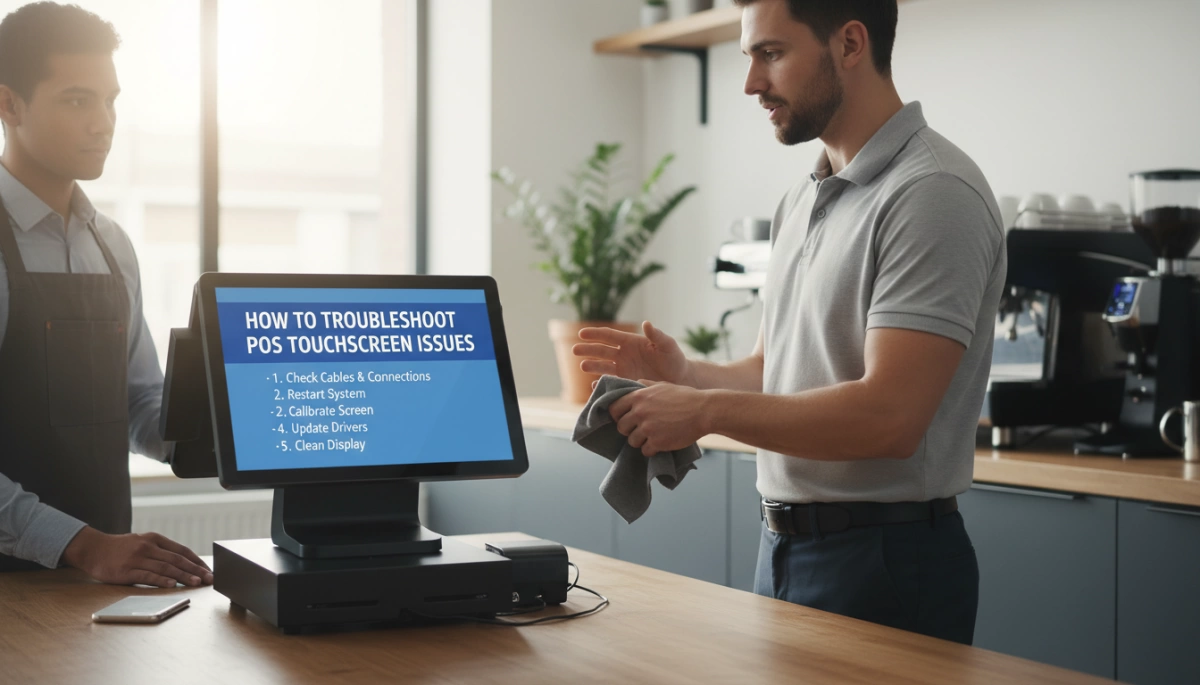
Wenn Ihre POS-Touchscreen funktioniert plötzlich mitten im Ansturm nicht mehr, alles kommt zum Stillstand—Schlangen wachsen, das Personal wird gestresst, und Fehler häufen sich schnell.
Die gute Nachricht?
Die meisten POS-Touchscreen-Probleme—wie ein nicht reagierender POS-Bildschirm, Geistertouchesoder ungenaues Berührungsinput—können in wenigen Minuten mit einfachen, praktischen Schritten behoben werden. Sie müssen kein IT-Experte sein und müssen nicht jedes Mal den Support anrufen, wenn Ihr Verkaufspunkt-Bildschirm einfriert.
In diesem Leitfaden zeige ich Ihnen genau wie man POS-Touchscreen-Probleme behebt wie ein Techniker:
von schnellen Überprüfungen (wie die POS-Touchscreen richtige Reinigung des bis hin zu tiefergehenden Reparaturen (wie, Kalibrierung des Touchscreens.
Wenn Sie möchten, , Treiberaktualisierungen und Hardware-Checks)—alles zugeschnitten auf reale Einzelhandels- und Gastronomiebetriebe., einen nicht reagierenden POS-Bildschirm beheben POS-Touch-Delay, und halten Sie Ihr System mit zuverlässiger Hardware von Anbietern wie SDLPOS, Sie sind hier genau richtig.
Häufige POS-Touchscreen-Probleme
Wenn Ihr POS-Touchscreen Probleme macht, spüren Sie es sofort: längere Wartezeiten, frustriertes Personal und Umsatzverluste. Ich führe Sie durch die häufigsten POS-Touchscreen-Probleme damit Sie schnell erkennen, was schief läuft, und Ihre nächsten Schritte entscheiden können.
Nicht reagierender oder eingefrorener POS-Touchscreen
Das ist die klassische POS-Touchscreen reagiert nicht situation:
- Sie tippen, wischen oder drücken — es passiert nichts.
- Das POS-Bildschirm wirkt eingefroren, oder nur bestimmte Bereiche reagieren.
- Tasten funktionieren mit einer Maus, aber nicht per Touch.
Das weist meist auf einen Softwareabsturz, Treiberprobleme oder ein eingefrorenes Touch-Panel hin, nicht unbedingt auf einen defekten Bildschirm.
Ungenaue oder driftende Touch-Eingaben
Hier reagiert der POS-Bildschirm, aber nicht dort, wo Sie tippen:
- Sie tippen auf “Bezahlen” und es wird ein anderer Button ausgewählt.
- Berührungen in der Nähe des Kanten sind besonders fehlerhaft.
- Der Berührungspunkt “driftet” langsam im Laufe der Zeit.
Dies ist ein klassischer ungenauer POS-Touch-Eingang or Touch-POS-Kalibrierung Fehler, der oft durch richtige Kalibrierung des Touchscreens am POS-System behoben wird.
Ghost-Touches und Phantom-Eingaben
Ghost-Touches (oder Phantom-Pos-Bildschirm-Eingaben) sehen so aus:
- Das POS-Terminal tippt sich selbst, ohne dass jemand es berührt.
- Zufällige Tasten werden ausgelöst, Bestellungen werden hinzugefügt oder Bildschirme springen herum.
- Es ist schlimmer, wenn der Bildschirm nass, schmutzig oder unter hellem Licht steht.
Das bedeutet in der Regel Störungen, Feuchtigkeit, einen defekten kapazitiven POS-Touchscreen, oder beschädigte Touch-Sensoren.
Langsame oder verzögerte POS-Touch-Reaktion
Wenn die POS-Bildschirm verzögert oder fühlt sich verzögert an:
- Berührungen werden 1–3 Sekunden verspätet registriert.
- Wischbewegungen stottern oder frieren für einen Moment ein.
- Alles fühlt sich “schwer” oder langsam an.
Dies kann eine Überlastung der POS-Software, geringe Systemressourcen oder POS-Touch-Display-Probleme verursacht durch veraltete Treiber oder Firmware sein.
Bildschirm zeigt Bild, aber Touch-Eingabe funktioniert nicht
Dieses kann leicht übersehen werden:
- Das POS-Display funktioniert, aber Touch nicht.
- Sie sehen immer noch Menüs, Produkte und Quittungen.
- Eine Maus oder Tastatur könnte noch einwandfrei funktionieren.
In diesem Fall ist das LCD in Ordnung, aber die Touch-Schicht, der Treiber oder die USB-Verbindung sind wahrscheinlich das Problem. Es könnte ein einfaches POS-Hardware-Fehlerbehebung Problem (Kabel, Anschluss oder Treiber) sein oder ein Zeichen dafür, dass das Touch-Panel selbst repariert oder ersetzt werden muss.
Wenn ich POS-Systeme unter der Marke SDLPOS entwickle und bereitstelle, sind dies genau die Probleme, um die ich mich kümmere: zuverlässige Touch-Panels, stabile Treiber und Hardware, die den realen Einzelhandels- und Gastronomiebedingungen standhält. Zu verstehen, welches Problem Sie sehen, ist der erste Schritt, um Ihre POS-System-Touch-Probleme schnell zu beheben.
Grundlegende Fehlerbehebung: Schnelle Lösungen für POS-Touchscreen-Probleme
Wenn ein POS-Touchscreen nicht reagiert, beginne ich immer mit den einfachen Lösungen. Diese schnellen Überprüfungen beheben die meisten Touch-Probleme bei POS-Systemen, ohne dass ein Techniker erforderlich ist.
Starte das POS-Terminal neu
Viele “gefrorene” oder nicht reagierende POS-Bildschirme sind nur Softwarefehler.
- Starte das POS-Terminal vollständig neu (nicht nur die POS-App).
- Warte 30–60 Sekunden, bevor du es wieder einschaltest.
- Überprüfe, ob die Verzögerungen, Ghost-Touches oder Lags beim POS-Touchscreen verschwunden sind.
Mache dies regelmäßig als Teil der routinemäßigen Wartung, um dein POS-System reibungslos laufen zu lassen.
Reinige den POS-Touchscreen sicher
Schmutz, Fett und Desinfektionsmittelreste können ungenaue POS-Touch-Eingaben und Ghost-Taps verursachen.
- Schalte das POS-Terminal vor der Reinigung aus.
- Verwenden Sie eine Mikrofaser-Tuch leicht feucht mit einem bildschirmgeeigneten Reiniger oder 70% Isopropylalkohol.
- Sprühe keine Flüssigkeit direkt auf den POS-Touchscreen.
- Verwende niemals abrasive Pads, Papiertücher oder starke Chemikalien.
Für geschäftige Einzelhandels- und Gastronomiebetriebe lege ich eine tägliche Reinigungsroutine für alle POS-Touch-Displays fest.
Entferne Bildschirmschutzfolien oder Hindernisse
Wenn der POS-Touchscreen nicht reagiert oder weniger empfindlich ist:
- Entferne dicke oder beschädigte Bildschirmschutzfolien.
- Reinige Menüs, Stifte, Quittungen und Ständer, die die Ränder des Bildschirms berühren.
- Stelle sicher, dass das Personal keine Nägel, Karten oder Werkzeuge anstelle von Fingern/Stift bei kapazitiven POS-Touchscreens verwendet.
Alles, was auf das Glas trifft, kann Geistertouches oder blockierte Eingaben verursachen.
Überprüfen Sie USB- und Stromkabel
Lose oder beschädigte Kabel sind eine häufige Ursache dafür, dass das POS-Display funktioniert, aber die Berührung nicht reagiert.
- Bestätigen Sie, dass das Stromkabel fest in das POS-Terminal und die Steckdose eingesteckt ist.
- Überprüfen Sie USB- oder Touch-Interface-Kabel auf Knicke, Schnitte oder lose Anschlüsse.
- Wenn Sie einen externen POS-Touchmonitor verwenden, setzen Sie sowohl Strom- als auch USB-Kabel an beiden Enden neu ein.
Ich bewahre immer Ersatzkabel in guter Qualität im Geschäft auf—billige Kabel verursachen intermittierende Touch-Fehler.
Testen Sie verschiedene USB-Ports oder Stromquellen
Wenn der POS-Touchscreen immer noch nicht reagiert:
- Stecken Sie den USB des Touchscreens in einen anderen USB-Port am POS-Terminal.
- Vermeiden Sie USB-Hubs; verbinden Sie direkt mit der Haupt-POS-Einheit, wo möglich.
- Versuchen Sie eine andere Steckdose oder eine Mehrfachsteckdose, wenn die aktuelle überlastet oder instabil erscheint.
Wenn Sie neue Hardware oder eine 24/7-Konfiguration planen, empfehle ich, eine zuverlässige POS-Kaufberatung für den Dauerbetrieb zu prüfen damit Ihre Terminals und Touchscreens für ständige Betriebszeiten ausgelegt sind.
Zwischenstufen bei der Fehlerbehebung für POS-Touch-Probleme
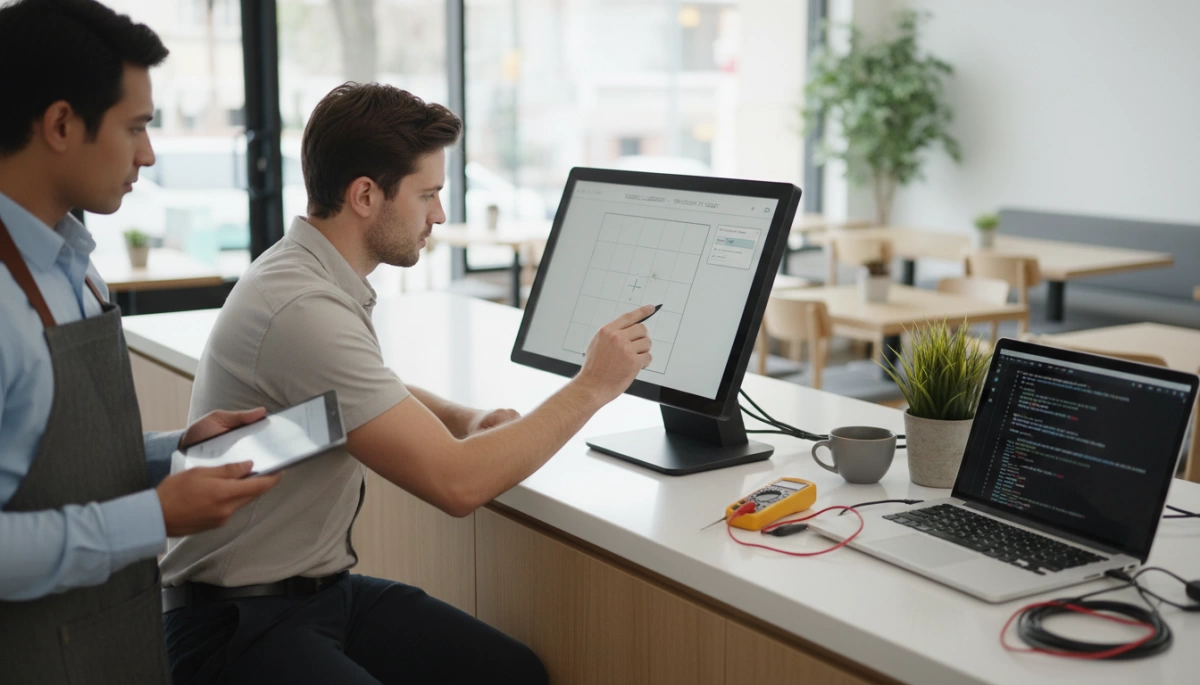
Wenn die schnellen Lösungen Ihre POS-Touchscreen-Probleme nicht beheben, gehe ich zu diesen mittleren Prüfungen über. Sie beheben in der Regel POS-Touchscreen reagiert nicht, ungenauer POS-Touch-Eingang, und Geistertouch-Pos-System Probleme, ohne dass Hardware repariert werden muss.
Kalibrieren Sie den POS-Touchscreen
Wenn Berührungen sich “fremd” anfühlen oder zu den Rändern abdriften, benötigen Sie wahrscheinlich Touchscreen-Kalibrierung an Ihrem POS.
- Unter Windows öffnen Sie Systemsteuerung → Tablet-PC-Einstellungen or Stift und Berührung (variiert je nach Version).
- Wählen Sie die Anzeige Das ist Ihr POS-Bildschirm, dann klicken Sie auf Kalibrieren.
- Folgen Sie den Bildschirmpunkten sorgfältig, tippen Sie genau dort, wo gezeigt wird.
- Speichern und testen Sie, indem Sie auf Tasten in der Nähe der Bildschirmkanten und -ecken tippen.
Führen Sie dies durch, wann immer Sie feststellen Kalibrierung der Touchscreen-Ränder Probleme auftreten oder nachdem Sie den POS-Bildschirm bewegt oder gedreht haben.
Reinstallieren oder Aktualisieren Sie die Touchscreen-Treiber für POS in Windows
Treiberprobleme sind eine häufige Ursache für Abdriften der POS-Touch-Eingabe, Bildschirmverzögerungoder Berührung auf POS nicht erkannt.
- Öffnen Geräte-Manager und finden Sie HID-kompatibler Touchscreen unten Human-Interface-Geräte.
- Rechtsklick → Treiber aktualisieren um die neuesten Versionen von Windows oder Ihrem POS-Anbieter zu beziehen.
- Wenn das Problem nach einem Update begann, versuchen Sie Treiber zurücksetzen stattdessen.
- Wenn die Touch-Funktion vollständig ausfällt, deinstallieren Sie das Gerät und starten Sie das POS-Terminal neu damit Windows es neu installiert.
Die POS-Treiber und Windows POS-Touch-Einstellungen sauber und aktuell zu halten, ist der Schlüssel zu stabiler Leistung.
Verwenden Sie Hersteller-Tools oder SDLPOS-Utilities
Die meisten hochwertigen POS-Hardware verfügen über eigene Touchscreen-Diagnose- und Kalibrierungswerkzeuge.
- Führen Sie das Kalibrierungsprogramm des Anbieters statt nur auf Windows zu vertrauen, wenn möglich.
- Verwenden Sie integrierte Tests, um zu überprüfen, ob Geister-Taps, tote Zonen oder Touchscreen-Sensitivitätsprobleme.
- Wenn Sie unsere SDLPOS-Terminals verwenden, bieten wir spezielle Dienstprogramme zur Feinabstimmung an kapazitiven POS-Touchscreen or resistive POS-Touchscreens Panels für Ihren Geschäftsablauf.
Wenn Sie Hardware noch bewerten, ist es wichtig zu verstehen, warum zuverlässige Kassensystem-Hardware für Händler wichtig ist bevor Sie skalieren.
Überhitzung, Staub und Feuchtigkeit rund um das POS überprüfen
Die Umgebung kann die Touch-Genauigkeit und Lebensdauer stillschweigend zerstören, insbesondere in geschäftigen Einzelhandels-POS und Restaurant-POS setups.
- Hitze: Halten Sie POS-Terminals von Öfen, direktem Sonnenlicht und heißen Luftauslässen fern.
- Staub & Fett: Verwenden Sie Abdeckungen oder Schutzvorrichtungen, wo Mehl, Öl oder Dampf vorhanden sind (Küchen, Bäckereien, Tankstellen).
- Feuchtigkeit: Vermeiden Sie es, POS direkt unter Klimaanlagen-Auslässen, die tropfen, oder in der Nähe von Türen, die Feuchtigkeit einbringen, zu platzieren.
Schlechte Umgebungen führen zu POS-Bildschirm-Verzögerungen und -Latenz, Zufällig Touchscreen-Geistertaps, und frühzeitiger Hardwareausfall.
Vermeiden Sie starkes Licht, Magnete und Störungen
Einige POS-Touch-Display-Probleme werden durch Störungen verursacht, nicht durch den Bildschirm selbst.
- Vermeiden Sie intensive direktes Sonnenlicht oder starke LED-Spots, die auf das Display gerichtet sind.
- Behalten Sie Magnete, Lautsprecher, kabellose Ladegeräte und große Netzteile fern vom POS.
- Stapeln Sie keine anderen Geräte direkt hinter oder unter dem Touchpanel des POS-Terminals.
Das Beseitigen von Störungen stabilisiert oft POS-Touch-Display-Probleme ohne Hardwareänderung.
Wenn Sie mehrere Standorte verwalten oder von älteren Systemen aufrüsten, lohnt es sich, einen Blick auf moderne Arten von Point-of-Sale-Systemen zu werfen und wie integrierte Hardware den Alltag vereinfacht POS-Hardware-Fehlerbehebung: Überblick über POS-Systemtypen.
Erweiterte Fehlerbehebungsschritte bei POS-Touchscreen-Problemen
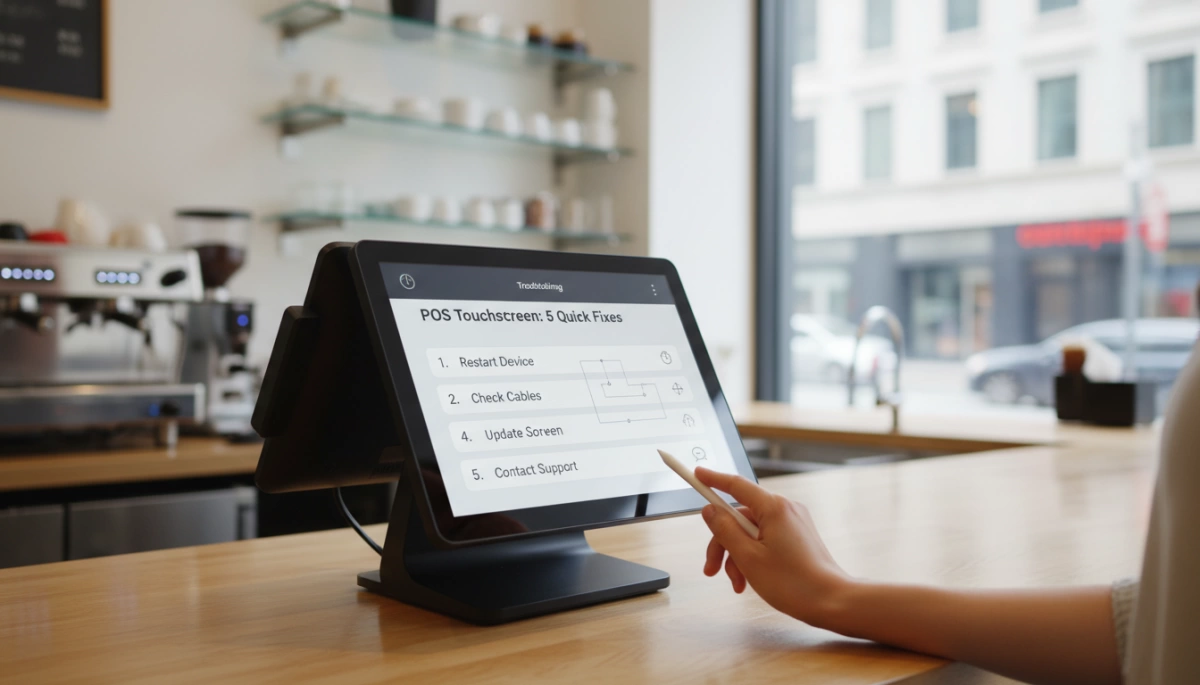
Wenn grundlegende Lösungen Ihre POS-Touchscreen-Probleme nicht beheben, ist es Zeit, etwas tiefer zu gehen. Diese Schritte helfen Ihnen zu bestätigen, ob das Problem Software, Einstellungen oder tatsächlichen Hardwarefehler betrifft.
Verwenden Sie eine Maus oder Tastatur, um das POS-System zu testen
Zuerst herausfinden, ob nur der Touch defekt ist oder das gesamte POS-System:
- Schließen Sie eine USB-Maus und Tastatur an das POS-Terminal an.
- Versuchen Sie, die POS-Software zu navigieren, Menüs zu öffnen und eine Testtransaktion durchzuführen.
- Wenn Maus und Tastatur einwandfrei funktionieren, liegt Ihr POS-Touchscreen reagiert nicht Problem wahrscheinlich an Treiber, Kalibrierung oder Hardware – kein vollständiger Systemabsturz.
Wenn überhaupt nichts reagiert, könnten Sie es mit einem größeren POS-Hardware-Fehlerbehebung oder OS-Problem zu tun haben, nicht nur mit Touch.
POS-Software, Betriebssystem und Touchscreen-Firmware aktualisieren
Veraltete Software ist eine häufige Ursache für POS-System-Touch-Probleme, Verzögerungen und Ghost-Touches:
- POS-Anwendung aktualisieren: Stellen Sie sicher, dass Ihre POS-App auf der neuesten stabilen Version ist, die von Ihrem Anbieter genehmigt wurde.
- Windows oder Betriebssystem aktualisieren: Installieren Sie ausstehende Sicherheits- und Treiber-Updates außerhalb der Geschäftszeiten.
- Touchscreen-Firmware aktualisieren: Viele kapazitiven POS-Touchscreen und resistive POS-Touchscreens Panels verfügen über Firmware-Tools vom Hersteller. Das Aktualisieren kann Probleme wie Touchscreen-Geistertaps, Drift und POS-Bildschirm-Verzögerungen und -Latenz.
Für Geschäfte, die ein modernes Setup von Grund auf neu aufbauen, empfehle ich immer, Folgendes zu überprüfen: Windows-basierte POS-Hardwareoptionen und Best Practices von Lieferanten, wie sie in diesem Leitfaden beschrieben sind: Windows-Kassensystemlieferanten für kleine Unternehmen, bevor Sie standardisieren.
Rollback der letzten Updates, wenn die Touchfunktion plötzlich nicht mehr funktioniert
Wenn Ihre POS-Touchscreen funktioniert nach einem kürzlichen Update nicht mehr:
- Beachten Sie: Datum und Uhrzeit wann das Problem begann.
- Verwenden Sie in Windows:
- Treiber-Rollback für den HID-konformen Touchscreen-Treiber.
- Systemwiederherstellung zu einem Wiederherstellungspunkt von vor dem Auftreten des Problems.
- Wenn Sie Ihre POS-Software kürzlich aktualisiert haben, setzen Sie sie vorübergehend auf die vorherige stabile Version zurück (falls Ihr Anbieter dies zulässt).
Dies ist besonders nützlich, wenn Touch-Eingabe nicht funktioniert, der POS-Bildschirm aber weiterhin ein Bild anzeigt, was oft auf einen Treiber- oder Firmware-Konflikt hindeutet – nicht auf ein defektes Display.
Führen Sie nach der Sicherung einen sicheren Werksreset durch
Wenn nichts funktioniert und sich der POS-Bildschirm weiterhin fehlerhaft verhält:
- Alles sichern zuerst:
- Verkaufsdaten
- Inventar
- Benutzerdefinierte Layouts und POS-Einstellungen
- Folgen Sie den offiziellen Schritten des Anbieters für ein Zurücksetzen auf Werkseinstellungen oder OS-Wiederherstellung.
- Nach dem Zurücksetzen erneut installieren:
- POS-Software
- Touchscreen-Treiber
- Kalibrierungswerkzeuge (einschließlich aller SDLPOS Touchscreen-Unterstützung Dienstprogramme, falls Sie diese verwenden)
Tun Sie dies nur, wenn Sie mit grundlegenden IT-Schritten vertraut sind oder Anleitung von Ihrem POS-Anbieter haben.
Fehler und Muster dokumentieren, bevor tiefere Reparaturen durchgeführt werden
Bevor Sie den Support anrufen oder einen POS-Touchscreen-Reparaturservice buchen, sammeln Sie Details. Das spart Zeit und Geld:
- Fotos oder Videos des Problems:
- Ghost-Touches
- Bereiche, die nie reagieren
- POS-Kiosk-Touch funktioniert nicht an Rändern usw.
- Fehlermeldungen auf dem Bildschirm, Windows-Protokolle oder POS-Warnungen.
- Fehlermuster:
- Nur während der Stoßzeiten?
- Nur nachdem das System den ganzen Tag eingeschaltet war?
- Nur auf einem POS-Touch-Display oder auf mehreren Terminals?
Gute Dokumentation hilft Ihrem Techniker schnell zu entscheiden, ob Sie benötigen POS-Touchpanel-Austausch, eine einfache Kalibrierung oder nur einen Treiber-Fehler—und es hält Ihre Einzelhandel POS-Bildschirmprobleme und Restaurant POS-Touch-Fehler Ausfallzeiten so kurz wie möglich.
Wann Sie einen POS-Techniker oder den Support des Anbieters anrufen sollten
Anzeichen dafür, dass die Hardware des POS-Touchscreens ausfällt
Sie sollten aufhören, es selbst zu reparieren, und einen POS-Techniker oder Ihren Anbieter anrufen, wenn Sie klare Anzeichen für einen Hardwareausfall sehen, wie zum Beispiel:
- Berührung reagiert überall nicht auf dem Bildschirm, selbst nach Neustarts und Kalibrierung
- Zufällige Geisterberührungen oder Berührungen, die ohne Nähe zum POS auftreten
- Schwerwiegende Berührungsabweichung (Sie tippen an einer Stelle, es wird weit entfernt registriert), das immer wieder auftritt
- Berührung funktioniert nur auf Teil des Displays (zum Beispiel funktioniert die obere Hälfte, die untere Hälfte ist tot)
Wenn Sie ein geschäftiges Geschäft oder Restaurant betreiben, warten Sie nicht zu lange—anhaltende Probleme mit dem Touchscreen des POS können sich verschlimmern und direkten Einfluss auf den Umsatz und den Kundenfluss haben.
Gerissenes Glas, Flüssigkeitsschäden und sichtbare Bildschirmdefekte
Rufen Sie sofort den Support an, wenn Sie feststellen:
- Gerissenes oder zersplittertes Glas auf dem POS-Touchscreen
- Flüssigkeitsverschüttungen oder Feuchtigkeit unter dem Glas oder um den Rahmen herum
- Dunkle Flecken, Linien oder Flackern Abschnitte auf dem Display
- Brandspuren, Wölbungen oder starker Geruch vom POS-Terminal
Dies sind fast immer Hardwareprobleme und können nicht durch Kalibrierung oder Treiber-Updates behoben werden. In vielen Fällen benötigen Sie eine POS-Touchpanel-Austausch oder eine vollständige Reparatur des POS-Terminals.
Touchscreen bleibt nach Fehlerbehebung weiterhin ausfallend
Wenn Sie bereits die standardmäßigen POS-Fehlerbehebungsschritte ausprobiert haben—wie Neustart, Reinigung, Kabelüberprüfung, Windows-Treiberaktualisierung und Kalibrierung des Touchscreens—und:
- Das POS-System-Touch reagiert immer noch nichtoder
- Das POS-Bildschirm ist eingefroren häufig, oder
- Ghost-Touches und Verzögerungen kehren immer wieder zurück
dann ist es Zeit, den Vorgang zu eskalieren. An diesem Punkt wird das fortwährende Zurücksetzen und Wiederholen das Problem nicht lösen; Sie riskieren längere Ausfallzeiten an der Kasse oder am Empfang.
Wann Sie SDLPOS oder Ihren POS-Anbieter für Reparaturen kontaktieren sollten
Wenden Sie sich an SDLPOS oder Ihren POS-Anbieter, sobald:
- Ihr POS-Display funktioniert, aber Touch nicht
- Es gibt physische Schäden (Risse, Dellen, Flüssigkeit)
- Sie bemerken wiederholte Ausfälle an mehreren Terminals
- Sie alle grundlegenden und mittleren Reparaturen durchgeführt haben, ohne Verbesserung
Wenn Ihre Einrichtung ältere Registrierkassen oder gemischte POS-Hardware umfasst, kann es hilfreich sein, die allgemeinen Systemoptionen und Upgrades in Ressourcen wie unserer Registrierkassen- und POS-Übersicht zu überprüfen, damit Sie kein Geld mehr in fehlerhafte Geräte investieren.
Welche Infos vor dem Anruf beim technischen Support vorbereiten
Um die Diagnose zu beschleunigen und Hin- und Her-Kommunikation zu vermeiden, halten Sie dies bereit, bevor Sie anrufen oder ein Ticket öffnen:
- POS-Marke und Modell (Terminal und Touchscreen)
- Betriebssystem (z. B. Windows 10/11, POS-Ready-Version)
- Name und Version der POS-Software
- Seriennummer des Geräts
- Genaues Touchscreen-Symptom (nicht reagierend, Ghost-Taps, Drift, nur Ecken funktionieren nicht usw.)
- Wann das Problem begann und ob es auf ein kürzliches Update, einen Umzug oder eine Reinigung folgte
- Bereits ausprobierte Schritte (Neustart, Kalibrierung, Treiber-Update, anderer USB-Port usw.)
- Fotos oder kurzes Video das den Touch-Fehler oder sichtbare Schäden zeigt
Je mehr Details Sie bereitstellen, desto schneller kann SDLPOS oder Ihr Anbieter entscheiden, ob es sich um eine Fernsoftware-Fehlerbehebung handelt, eine Touchscreen-Firmware-Update, oder eine Hardware-Reparatur / Austausch das ist notwendig.
Präventive Wartung für die Zuverlässigkeit von POS-Touchscreens
Die Zuverlässigkeit eines POS-Touchscreens aufrechtzuerhalten, ist kein Zufall – es ist Routine. So habe ich präventive Wartung eingerichtet, damit der Bildschirm reaktionsfähig, genau und bereit für Stoßzeiten bleibt.
Regelmäßige Reinigungsroutine für POS-Touchscreens
Stellen Sie einen einfachen täglichen und wöchentlichen Reinigungsplan auf:
Täglich (Beginn oder Ende der Schicht):
- Wischen Sie den POS-Touchscreen mit einem weiches Mikrofasertuch.
- Verwenden Sie eine bildschirmgeeigneten Reiniger (kein Ammoniak, keine Alkoholsprays direkt auf das Glas).
- Konzentrieren Sie sich auf stark berührte Bereiche: Tasten, Menüs, Login-Bereiche.
Wöchentlich:
- Schalten Sie das POS-Terminal aus und führen Sie eine gründlichere Reinigung um den Rahmen, die Kanten und den Stand durch.
- Prüfen Sie auf Fingerabdrücke, Staubansammlungen und klebrige Stellen durch, die Geisterberührungen verursachen können.
Diese Art der Routine ist bei hoch frequentierten, modernen POS-Hardware für globale Einzelhändler, Standard und macht einen großen Unterschied in der Lebensdauer des Touchscreens.
Schulen Sie das Personal im richtigen Umgang mit POS-Touchscreens
Die meisten Probleme mit POS-Touchscreens entstehen durch die Nutzung durch die Mitarbeiter. Schulen Sie Ihr Team darin:
- Verwenden Fingerkuppen, nicht Nägel, Stifte oder Karten.
- Tippen Sie mit normalem Druck – kein Klopfen oder langes Drücken, es sei denn, es ist notwendig.
- Vermeiden Sie es, Getränke, Telefone oder Teller auf oder gegen den Bildschirm zu stellen.
- Melden Sie langsame Reaktionen, Ghost-Touches oder Drift sofort, anstatt es zu ignorieren.
Eine kurze Schulung während der Einarbeitung schützt Ihr POS-System und reduziert Reparaturanrufe.
Verwenden Sie hochwertige POS-Hardware und Zubehör
Billige Hardware kostet in der Ausfallzeit mehr. Ich empfehle immer:
- Kaufmännische capacitive oder resistive POS-Touchscreens die für den Einzelhandel und die Gastronomie entwickelt wurden.
- Zertifizierte Netzadapter, USB-Kabel und Ständer die nicht wackeln oder sich leicht lösen.
- Richtig Bildschirmschutzfolien für POS-Geräte (nicht zufällige Tablet-Folie).
Gute POS-Hardware und Zubehör reduzieren Touchscreen-Probleme, von Bildschirmverzögerungen bis zu zufälligen Verbindungsabbrüchen.
Halten Sie POS-Systeme aktuell und starten Sie sie regelmäßig neu
Software-Gesundheit ist genauso wichtig wie Hardware:
- Einschalten geplante Systemupdates für Windows, POS-Software und Treiber.
- Behalten Sie HID-konforme Touchscreen-Treiber und Touchscreen-Firmware auf dem neuesten Stand.
- Starten Sie POS-Terminals täglich oder mindestens mehrmals pro Woche neu um Speicher und kleinere Fehler zu beheben.
- Vermeiden Sie die Installation unnötiger Apps die das POS-Touchsystem verlangsamen.
Dies hilft, POS-Bildschirmverzögerungen, verzögerte Touch-Reaktionen und zufällige Einfrierungen zu verhindern.
Kontrollieren Sie Staub, Temperatur und Unordnung rund um POS-Stationen
Ihre Umgebung wirkt sich direkt auf die Leistung des POS-Touchscreens aus:
- Halten Sie den Tresen sauber und aufgeräumt – keine Stapel von Menüs, Flyern oder Kabeln, die auf den Bildschirm drücken.
- Reduzieren Staub und Fett in Küchen- oder Schnellrestaurants mit regelmäßigem Abwischen und Verwendung geeigneter Hauben.
- Wartung eines stabilen Raumtemperatur und Vermeidung von direkter Sonneneinstrahlung oder starker Hitze auf das POS-Display.
- Behalten Sie Magnete, starke Lautsprecher und Netzteile weg von der Rückseite und den Seiten des Bildschirms.
Eine saubere, kontrollierte POS-Station verlängert die Lebensdauer des Touchscreens und reduziert POS-Hardware-Fehlerbehebung langfristig zu kontrollieren.


