







Руководство по настройке LAN-принтера для систем POS 2026. Пошаговая диагностика

Требования – что нужно подготовить перед началом
Перед настройкой сетевого кассового принтера для вашей POS-системы убедитесь, что у вас есть всё необходимое. Это сэкономит ваше время и избавит от распространённых проблем во время установки.
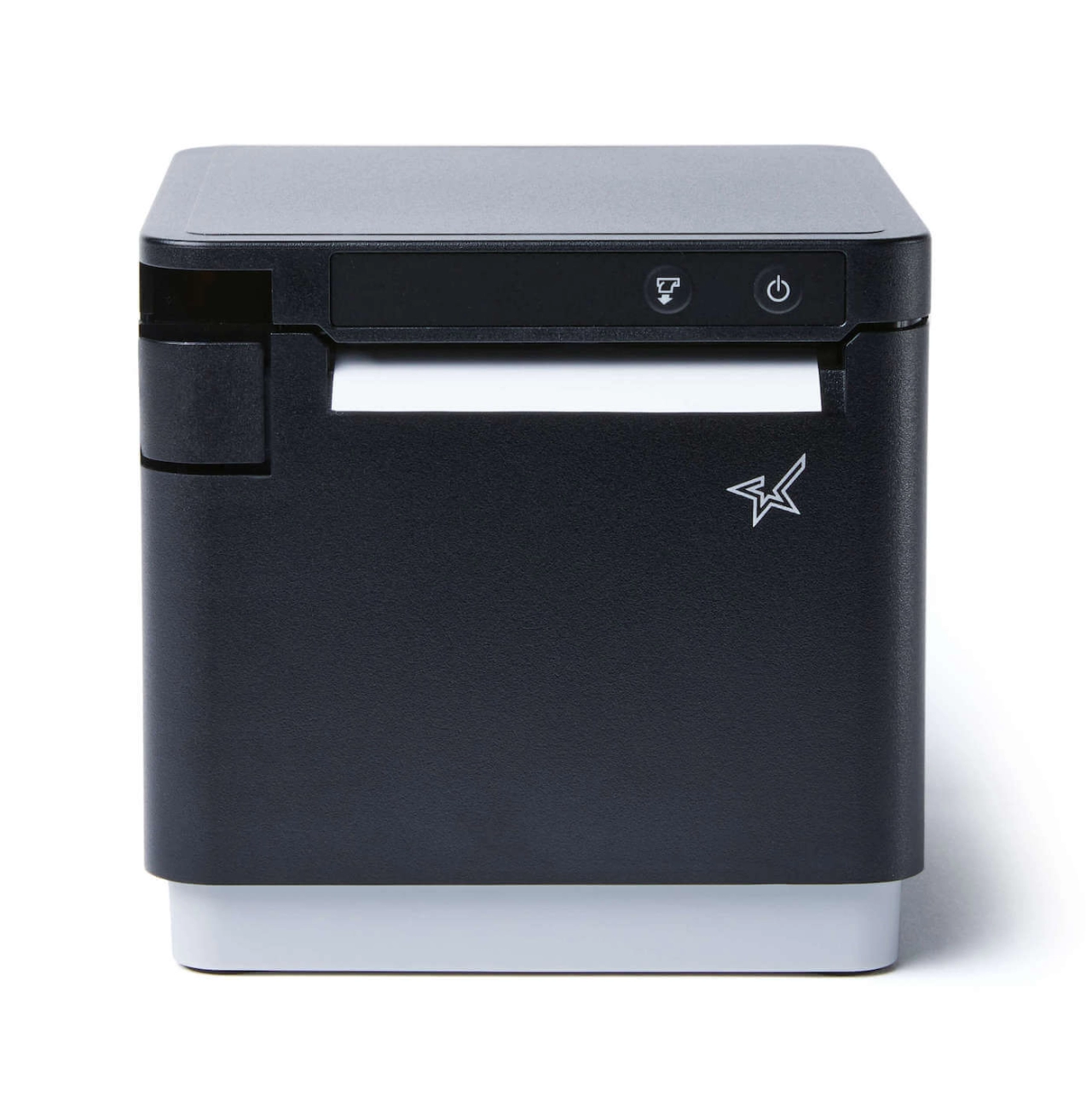
Совместимые принтеры
Выберите принтер, который хорошо работает в сети LAN и с вашим POS-программным обеспечением. Популярные модели включают:
- EPSON TM-T82III
- EPSON TM-T88VI
- Star TSP100III LAN
- Star TSP650II
Эти Ethernet-термопринтеры зарекомендовали себя как надёжные и поддерживают стандартные IP-конфигурации POS-принтеров.
Требования к сети
Ваш принтер и POS-терминалы должны находиться в одной подсети. Обычно:
- Маршрутизатор с включённым DHCP, или
- Используйте статические IP-адреса в пределах диапазона вашей локальной сети (например, 192.168.1.x)
Избегайте смешивания подсетей, таких как 192.168.0.x и 192.168.1.x, чтобы избежать проблем с подключением.
Необходимые инструменты
Подготовьте их перед началом:
- A ноутбук или ПК настроить принтер
- Ethernet-кабели для проводных подключений
- Принтер драйвер-пак и любые инструменты настройки принтера для POS-программного обеспечения
Наличие этих вещей под рукой обеспечивает более плавную настройку и быстрое устранение неполадок при необходимости.
Пошаговая настройка сетевого принтера (универсальный метод)
Настройка сетевого кассового принтера для вашей POS-системы проста, если следовать этим шагам:
Подключите принтер к вашей сети
Подключите Ethernet-кабель от кассового принтера напрямую к вашему маршрутизатору или коммутатору. Это обеспечивает доступность принтера в локальной сети.
Найдите стандартный IP-адрес принтера
Большинство сетевых принтеров имеют кнопку, при нажатии на которую печатается лист с настройками сети, показывающий стандартный IP-адрес. Некоторые модели отображают IP на встроенном экране.
Настройте ваш ПК на ту же подсеть
Временно измените IP-адрес вашего компьютера, чтобы он совпадал с подсетью принтера. Например, если IP принтера 192.168.1.100, установите IP вашего ПК на что-то вроде 192.168.1.50 с маской подсети 255.255.255.0. Это позволит вам получить доступ к веб-настройкам принтера.
Доступ к веб-конфигурации принтера
Откройте веб-браузер и введите IP-адрес принтера (например, http://192.168.1.100). Это откроет панель настроек принтера.
Назначьте статический IP вне диапазона DHCP
Чтобы избежать конфликтов IP, измените IP принтера на статический адрес вне диапазона DHCP вашего маршрутизатора, например, 192.168.1.200. Это обеспечивает постоянство и надежность IP-адреса.
Настройка параметров принтера в программном обеспечении POS
В вашем программном обеспечении POS введите недавно назначенный IP-адрес принтера и установите порт связи на 9100 (порт для печати Raw TCP по умолчанию). Это обеспечивает плавную передачу данных с программного обеспечения на принтер.
Тестовая печать с POS
Наконец, отправьте тестовую задачу печати из вашей системы POS, чтобы подтвердить, что принтер онлайн и правильно настроен.
Следование этому универсальному методу хорошо работает с популярными сетевыми принтерами LAN, такими как EPSON TM-T88VI или Star TSP100III LAN, обеспечивая быструю и точную печать чеков по сети. Для получения более подробной информации о совместимом оборудовании и советах по настройке смотрите наш Руководство по покупке POS для круглосуточного использования.
Специальная настройка для LAN-принтеров SDLPOS
Настройка вашего LAN-принтера с SDLPOS проста, если знать правильные шаги и настройки IP.
Точный путь меню в программном обеспечении SDLPOS
Чтобы настроить принтер в SDLPOS, перейдите в:
Настройки > Аппаратное обеспечение > Настройка принтера > LAN-принтер
Здесь вы можете добавить новый принтер или отредактировать существующий, введя его IP-адрес и порт.
Рекомендуемый статический диапазон IP-адресов для пользователей SDLPOS
Мы рекомендуем назначать статические IP-адреса в диапазоне 192.168.1.150 по 192.168.1.200, чтобы избежать конфликтов с другими устройствами. Это позволяет SDLPOS постоянно распознавать ваш принтер без сбоев из-за изменений IP.
Однокнопочный обнаружение принтера в SDLPOS v5.8+
Начиная с версии 5.8+ SDLPOS включает удобный инструмент обнаружения LAN-принтеров в том же меню настройки принтера. Он автоматически сканирует вашу локальную сеть на совместимые принтеры Epson или Star и добавляет их в систему — настоящее спасение времени, если у вас несколько устройств.
Для получения более подробной информации о оборудовании смотрите наше Руководство по покупке POS для ресторанов, которое охватывает лучшие модели принтеров и советы по настройке, адаптированные для пользователей SDLPOS.
Общие проблемы и способы их устранения
Большинство проблем с Настройкой LAN-принтера происходит здесь. Ниже приведены основные проблемы и быстрые решения, чтобы ваш POS-системы печатали без сбоев.
| Проблема | Причина | Решение |
|---|---|---|
| Принтер не обнаружен / “Принтер не найден” | Принтер и ПК не в одной подсети или неправильный IP | Временно настройте ваш ПК на ту же подсеть и проверьте IP принтера. Проверьте кабели и питание. |
| Конфликт IP или дублирование IP | Два устройства используют один и тот же IP в сети | Назначьте уникальный статический IP вне диапазона DHCP для принтера (например, 192.168.1.200). |
| Проблемы с разными подсетями (192.168.0.x против 192.168.1.x) | Принтер и POS в разных сегментах сети | Убедитесь, что и ПК, и принтер находятся в одной подсети (например, оба 192.168.1.x). |
| Порт 9100 заблокирован файрволом/антивирусом | Файрвол или антивирус блокируют трафик принтера | Добавьте исключение для порта 9100 во все настройки файрвола и антивируса. |
| Медленная печать или тайм-аут | Загруженность сети или неправильные настройки дуплекса/скорости | Проверьте настройки скорости Ethernet (предпочтительно 100 полудуплекс). Используйте проводной LAN, а не Wi-Fi. |
| Соединение разрывается каждые несколько часов | Маршрутизатор разрывает соединение или тайм-аут бездействия | Включите режим keep-alive для принтера в настройках или используйте опции anti-drop/tcp keep-alive. |
| Путаница между драйвером Raw и ESC/POS | Использование неправильного драйвера для модели принтера | Подтвердите, что вы используете правильный драйвер ESC/POS или raw TCP для вашего POS и принтера. |
Быстрые советы по избеганию распространённых проблем
- Всегда назначайте статический IP вашему кассовому принтеру в LAN, чтобы избежать конфликтов.
- Убедитесь, что ваш POS и принтер находятся в одной подсети для беспрепятственной связи.
- Для пользователей SDLPOS, проверьте инструменты обнаружения принтера и рекомендуемые диапазоны IP для более гладкой настройки.
- Если вы используете Ethernet-термопринтер, держите порт 9100 открытым — это стандарт порт печати TCP с поддержкой сырого режима.
Если вы проверили все вышеуказанное и все еще сталкиваетесь с проблемами, стоит пересмотреть правила брандмауэра принтера и убедиться, что нет конфликтов с другими подключенными периферийными устройствами. Для более глубокого устранения неполадок или индивидуальных советов по настройке IP принтера POS посетите наше руководство по доступному POS-оборудованию для малого бизнеса.
Расширенная оптимизация сети для загруженных магазинов
Когда ваш бизнес использует несколько терминалов POS и принтеров, оптимизация сетевой настройки становится необходимой для плавной и быстрой печати. Вот некоторые ключевые советы:
Настройки скорости и дуплекса: Установите Ethernet-порт вашего принтера на 100 Мбит/с Полный дуплекс вместо Auto-Negotiate. Это предотвращает несоответствие скорости и уменьшает задержки при печати или разрывы соединения, что часто бывает в загруженных условиях.
Bonjour/mDNS против фиксированного IP: В то время как Bonjour или mDNS помогают устройствам автоматически находить принтеры, использование фиксированных IP-адресов более стабильно для настроек принтеров POS. Фиксированные IP уменьшают разрывы соединения и упрощают устранение неполадок.
Выделенная VLAN для устройств POS: Разделите ваше POS-оборудование — такие как принтеры и терминалы — на отдельную VLAN. Это изолирует трафик, уменьшает нагрузку на сеть и повышает безопасность, чтобы ваш принтер не прерывался другими сетевыми устройствами.
Рассмотрение Power-over-Ethernet (PoE): Если ваш термальный LAN-принтер поддерживает PoE, он может получать питание и сеть по одному Ethernet-кабелю. Использование PoE-коммутаторов уменьшает беспорядок кабелей и повышает надежность питания, особенно в загруженных магазинах.
Для получения дополнительных сведений о управлении POS-оборудованием и оптимизации сетевой среды посетите наше Руководство по многофункциональному POS-оборудованию.
Примеры из реальной практики и скриншоты
Случай 1: Ресторан с 3 терминалами + 2 кухонных принтера
Средний ресторан использовал SDLPOS с тремя терминалами для обслуживания и двумя LAN-принтерами для кухни (EPSON TM-T82III и Star TSP100III LAN). Каждый принтер был назначен статическим IP за пределами DHCP-диапазона маршрутизатора, чтобы избежать конфликтов — например, 192.168.1.210 для барного принтера и 192.168.1.220 для кухонного. Эти принтеры подключались через Ethernet-кабели к локальному коммутатору в той же подсети, обеспечивая плавную и надежную печать. Терминалы POS настраивались на отправку заданий на печать через порт 9100 с использованием протокола ESC/POS, что исключало задержки. Такая настройка снизила количество ошибок при заказах и повысила скорость работы кухни благодаря стабильной настройке LAN-принтеров и правильной конфигурации IP.
Случай 2: Розничная сеть, использующая SDLPOS в 5 магазинах
Розничная сеть развернула SDLPOS в пяти точках, каждая с собственной сетью LAN-принтеров. Магазины использовали Ethernet-тепловые принтеры Star TSP650II и EPSON TM-T88VI, настроенные с статическими IP в пределах заданного диапазона (подсеть 192.168.100.x) для стандартизации и легкого обслуживания. Они использовали инструмент автоматического обнаружения принтеров SDLPOS, представленный в версии 5.8+, для быстрого отображения принтеров в сети каждого магазина. В условиях высокой загруженности розничных точек оптимизация скорости и настроек дуплекса для каждого Ethernet-теплового принтера помогала снизить количество сбоев при печати. Использование выделенного VLAN для устройств POS в каждом магазине повышало безопасность сети и производительность, что было критически важно для их мульти-объектной сети. Подробнее о оборудовании, подходящем для магазинов с высоким трафиком, смотрите в нашем подробном руководстве по POS-оборудованию для магазинов с высоким трафиком.
Эти реальные примеры показывают, как умная настройка IP, правильное использование портов и встроенные инструменты SDLPOS могут упростить настройку LAN-принтеров для чеков и повседневную работу как в ресторанах, так и в розничных сетях.
FAQ: Настройка LAN-принтеров для POS-систем
Могу ли я использовать Wi-Fi вместо LAN?
Да, многие POS-принтеры для чеков поддерживают Wi-Fi, но соединения LAN (Ethernet) обычно более стабильны и быстры — особенно в загруженных магазинах. LAN уменьшает помехи и разрывы соединения, что может замедлить обработку заказов. Для бесперебойной работы, особенно с настройками SDLPOS, обычно предпочтительнее проводное LAN.
Какой порт использует LAN-принтер для чеков?
Большинство LAN-принтеров для чеков используют Порт 9100 для печати. Это стандартный необработанный TCP-порт для отправки заданий на печать. Убедитесь, что этот порт не заблокирован файрволом или антивирусным программным обеспечением, чтобы избежать проблем с подключением.
Как сбросить IP-адрес принтера?
Чтобы сбросить IP-адрес LAN-принтера, обычно:
- Нажмите кнопку подачи бумаги принтера на несколько секунд, чтобы распечатать страницу конфигурации с текущим IP.
- Используйте веб-интерфейс принтера, введя его IP в браузере в той же подсети.
- Оттуда вы можете установить новый статический IP или включить DHCP для автоматической настройки.
Обратитесь к руководству вашей модели принтера для точных шагов — модели, такие как EPSON TM-T82III или Star TSP100III, имеют немного разные методы сброса.
Почему мой принтер выходит из сети после перезагрузки маршрутизатора?
Если ваш принтер теряет соединение после перезагрузки маршрутизатора, это часто связано с использованием динамического IP (DHCP). Когда маршрутизатор перезагружается, он может назначить принтеру другой IP-адрес, из-за чего программное обеспечение POS теряет соединение. Установка статического IP за пределами диапазона DHCP предотвращает эту проблему. Также проверьте настройки маршрутизатора, чтобы зарезервировать IP принтера или используйте выделенный VLAN для устройств POS, чтобы обеспечить стабильное соединение.
Лучшие LAN-принтеры для SDLPOS в 2025 году?
Рекомендуемые LAN-принтеры для чеков, совместимые с SDLPOS, включают:
- EPSON TM-T82III и TM-T88VI — надежные, быстрые и широко поддерживаемые.
- Star Micronics TSP100III LAN и TSP650II — известны простотой настройки и отличной сетевой производительностью.
Эти принтеры обеспечивают плавную поддержку ESC/POS по LAN и отлично работают с последними версиями SDLPOS. Для оптимальной совместимости и подробных вариантов POS-комплекта ознакомьтесь с нашим POS-комплектом для новых магазинов.
Четкие ответы на эти распространенные вопросы обеспечивают плавную и беспроблемную настройку вашего POS-принтера. Если вы хотите узнать больше о многотерминальных настройках и эффективных конфигурациях POS, изучите наше руководство по многотерминальным POS-системам.


