







Как исправить проблему с подачей бумаги в принтере POS: руководство по быстрому решению

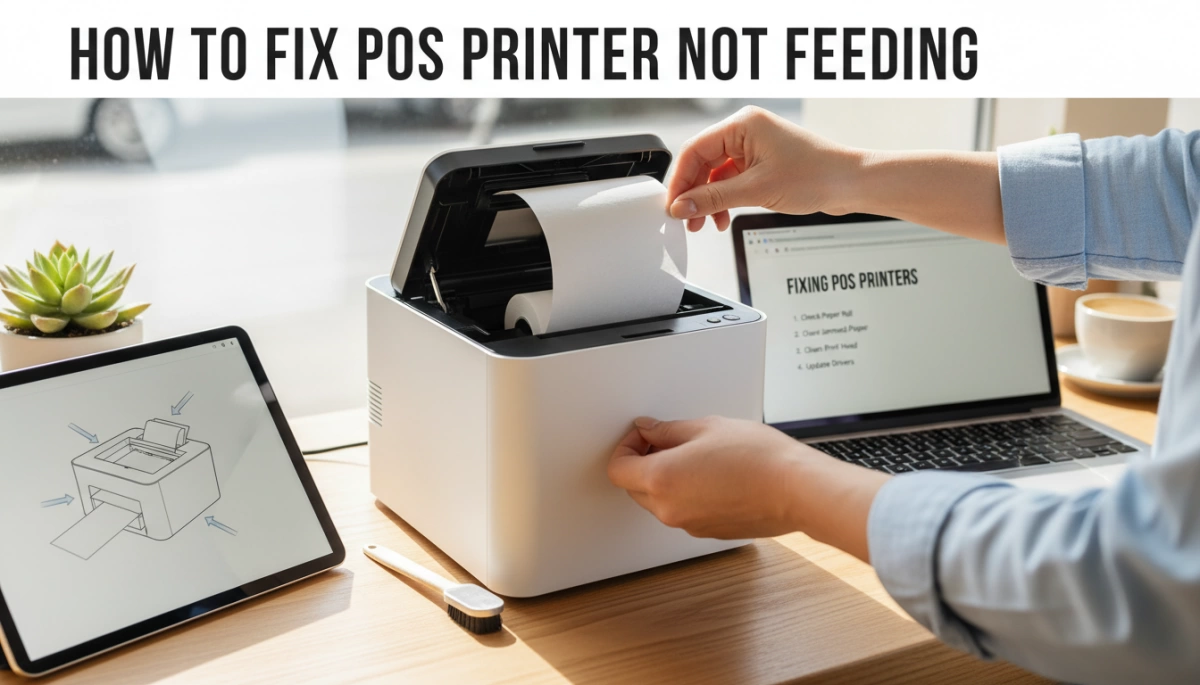
Быстрые проверки, прежде чем паниковать
Когда POS-принтер не подает бумагу, ваша очередь растет, и все на вас смотрят. Прежде чем предположить, что принтер сломан, выполните следующие быстрые проверки. В большинстве случаев POS-принтеры, не подающие бумагу исправляются менее чем за 2 минуты.
Основные вопросы, которые следует задать в первую очередь
Спросите себя:
Это началось сразу после смены бумаги?
→ Очень часто термобумага загружена вверх ногами или рулон застрял.Горят ли какие-либо индикаторы красным цветом или мигают на принтере?
→ Ошибка принтера чеков “бумага не загружается” или “крышка открыта” заблокирует подачу.Что-нибудь только что переместили или отключили?
→ Ослабленный блок питания или USB-кабель может привести к тому, что POS-принтер чеков не тянет бумагу.Издает ли принтер какой-либо шум при нажатии кнопки FEED?
→ Отсутствие шума = проблема с питанием или платой.
→ Скрежет или слабый шум = возможно, проблема с двигателем или роликом.
Если вы можете быстро ответить на эти вопросы, вы будете знать, на чем сосредоточиться: на бумаге, питании или оборудовании.
Как безопасно перезагрузить POS-принтер
Чистая перезагрузка устраняет многие случаи, когда термо-POS-принтер чеков не подает бумагу:
- Выключите принтер с помощью выключателя питания.
- Выключите или закройте ваше POS-приложение, и, если возможно, перезагрузите POS-терминал или ПК.
- Отсоедините адаптер питания принтера от розетки и от принтера на 20–30 секунд.
- Снова подключите питание к принтеру и розетке.
- Включите принтер сначала, дождитесь завершения его запуска, затем откройте свое POS-приложение.
Вы должны увидеть горящий индикатор питания и услышать короткий звук запуска. Теперь нажмите ПОДАВАЙ один раз и проверьте, продвигается ли бумага.
Проверьте кабели, порты и блоки питания
A Принтер POS не печатает, но питание есть часто проблема в кабеле или адаптере:
- Подтвердите что блок питания — оригинальный или одобренный адаптер SDLPOS. Неправильное напряжение может вызывать слабое продвижение бумаги.
- Убедитесь, что кабель питания полностью вставлен как в принтер, так и в розетку или сетевой фильтр.
- Для USB-принтеров чеков, не подающих бумагу, извлеките и вставьте USB-кабель в:
- Другой USB-порт на ПК или POS-терминале
- Безпосередственно в устройство (избегайте концентраторов при тестировании)
- Для Ethernet-принтеров POS, проверьте:
- Ethernet-кабель надежно защелкнулся
- Индикатор связи на сетевом порту горит или мигает
После повторной установки всего выключите и снова включите принтер, затем нажмите ПОДАВАЙ. Если бумага теперь продвигается, вы решили проблему.
Прочтите индикаторы питания и ошибок
Ваш термальный POS-принтер обычно показывает, что не так:
Зеленый постоянный индикатор питания, без индикатора ошибок
→ Аппаратное обеспечение в порядке. Если бумага все еще не движется, предположите загрузку бумаги, застревание или загрязнение роликов.Мигающий красный или оранжевый свет
→ Часто означает открытую крышку, отсутствие бумаги или застрявшую бумагу. Перезагрузите рулон бумаги и плотно закройте крышку до щелчка.Постоянный красный свет и звуковой сигнал
→ Серьезная ошибка: застревание у резака, заблокированный датчик или внутренняя неисправность. Не принуждайте подачу и планируйте открыть и проверить путь бумаги.
Когда вы понимаете эти сигналы, вы знаете, куда смотреть дальше и избегаете случайных догадок.
Быстрые решения, когда ваш POS-принтер не подает бумагу
Если ваш POS-принтер не подает бумагу, сначала попробуйте эти быстрые методы. В большинстве магазинов и ресторанов одно из этих решений устраняет проблему за менее чем 5 минут.
1. Перезагрузите рулон бумаги правильным образом (самое распространенное решение)
Большинство проблем с “POS-принтер не подает бумагу” связаны с неправильной загрузкой бумаги.
- Откройте крышку и полностью снимите рулон.
- Убедитесь, что бумага подается с нижней части рулона к вам, а не сверху.
- Вытяните 5–10 см, плотно закройте крышку до щелчка, затем нажмите ПОДАВАЙ.
- Если рулон свободно лежит на сердечнике или не установлен в боковые держатели, принтер его не захватит.
Это первое, что я советую проверять владельцам магазинов, когда термопринтер чеков не подает бумагу после замены.
2. Очистите скрытые застрявшие куски бумаги и мелкие обрезки
Маленький кусочек рядом с резаком может полностью заблокировать путь бумаги.
- Откройте крышку и проследите за маршрутом бумаги от рулона до выхода.
- Осторожно вытяните любые порванные куски бумаги двумя руками — никогда не дергайте.
- Проверьте вокруг автоматического резака на наличие застрявших ярлыков, ленты или наклеек.
Если ваш чековый принтер вообще не тянет бумагу, скорее всего, это небольшой застрявший кусочек, который трудно заметить с первого взгляда.
3. Очистите датчик бумаги и ролик подачи
Пыль и бумажная пыль заставляют принтер думать, что “бумаги нет” или уменьшают сцепление.
- Используйте мягкую сухую ткань или спиртовую салфетку для очистки черного резинового ролика подачи.
- Протрите маленькое окно датчика бумаги рядом с входом бумаги — не царапайте его.
- Дайте всему полностью высохнуть, затем нажмите ПОДАВАЙ снова.
Загрязнённый датчик — распространённая причина ошибки “бумага для принтера чеков не загружается”, даже при полном рулоне.
4. Сбросить принтер до заводских настроек
Если механика в порядке, но логика запуталась, выполните сброс.
- Выключите принтер.
- Удерживайте ПОДАВАЙ, включите питание снова, продолжайте удерживать, пока не начнут мигать огни или не будет напечатана страница конфигурации (зависит от модели).
- Отпустите и дайте ему закончить.
Это часто устраняет странные ошибки “нет подачи бумаги” или “данные”, которые появились после изменения настроек или обновления прошивки.
5. Проверьте толщину бумаги и натяжение рулона
Дешевая или неправильная бумага может препятствовать чистой подаче.
- Убедитесь, что рулон соответствует вашему принтеру: 58 мм или 80 мм ширина, правильный размер ядра.
- Если рулон намотан слишком туго, размотайте немного и намотайте свободнее.
- Бумага слишком толстая или жёсткая может вызывать застревания и нагрузку на мотор.
Для счетчиков высокой пропускной способности и настроек POS-кассы, я всегда рекомендую использовать только одобренную термобумагу — случайные рулоны низкого качества вызывают большинство жалоб на подачу и застревания.
6. Проверьте работу с другим рулоном термобумаги
Если ничего выше не помогает, предположите, что сам рулон плохой.
- Попробуйте известно хорошее рулон из другого рабочего термопринтера для POS.
- Подтвердите, что это термальная бумага (поцарапайте её монетой; она должна стать черной).
- Если новый рулон подается нормально, выбросьте старую партию.
Многие случаи “пустая термальная бумага для чеков” и “термопринтер не подает бумагу” связаны с плохой или поврежденной бумагой, а не с аппаратным обеспечением принтера.
Эти быстрые исправления решают большинство проблем с застреванием термобумаги в POS-принтерах и проблемами “отсутствия подачи” в небольших розничных магазинах, кафе и киосках. Если принтер все еще не подает бумагу после этого, скорее всего, проблема связана с ножом, мотором или датчиком, требующими более глубокого устранения неисправностей или обслуживания.
Как правильно заправить бумагу в POS-принтер
Если ваш POS-принтер не подает бумагу, скорее всего, рулон загружен неправильно. Исправить это обычно занимает меньше минуты, если следовать правильным шагам.
Подтвердите, что вы используете настоящую термальную бумагу (тест по царапанию)
Большинство POS-кассовых принтеров (58 мм и 80 мм) — термальные. Если вы используете нетермальную бумагу, принтер ничего не напечатает, даже если подает бумагу.
Быстрые проверки:
- Тест по царапанию:
- Возьмите небольшой кусочек рулона.
- Быстро потрите ногтем или монетой по одной стороне.
- Если появляется темная линия, значит, это термальная бумага, и это сторона печати.
- Если ничего не появляется, скорее всего, вы используете нетермический or низкокачественную бумагу что может вызывать “отсутствие подачи” или пустые чеки.
- Для принтеров SDLPOS я всегда рекомендую качественные, с низким уровнем пыли термальные рулоны для защиты печатной головки и ролика подачи.
Знание типа и качества бумаги так же важно, как и знание основных компонентов POS-оборудования которые вы используете.
Пошаговая загрузка бумаги для термальных POS-принтеров
Используйте этот процесс для большинства термальных POS-кассовых принтеров с шириной 58 мм и 80 мм (SDLPOS, Epson, Star, Bixolon и др.):
- Выключите принтер или нажмите ПОДАВАЙ чтобы остановить любую задачу.
- Откройте крышку бумаги используя защелку или кнопку.
- Удалите старый рулон и любые свободные обрезки внутри.
- Проверьте ширину рулона:
- Принтеры 58 мм требуют рулоны шириной 57–58 мм.
- Принтеры 80 мм требуют рулоны шириной 79–80 мм.
Неправильная ширина может помешать подаче бумаги прямо.
- Поместите рулон в держатель:
- Рулон должен находиться плоско, не наклонен и не сжат.
- Потяните 5–10 см (2–3 дюйма) бумаги через край резака.
- Плотно закройте крышку до щелчка или ощущения фиксации.
- Включите принтер обратно и нажмите ПОДАВАЙ один раз:
- Бумага должна подаваться плавно и резаться (если включен автоматический резак).
Если бумага не подается, откройте крышку и повторно проверьте ориентацию.
Правильная ориентация термобумажного рулона, чтобы он действительно подавался
Неправильная ориентация — это главная причина Термический принтер чеков POS не подает бумагу или печатает пустые чеки.
Используйте это простое правило:
- Когда крышка принтера открыта и рулон находится в держателе:
- Это бумага должна разматываться снизу к вам в большинстве фронтальных POS-принтеров с выходом спереди.
- Если вы тянете бумагу и она выходит из верхней части рулона, скорее всего, она установлена вверх ногами.
Подтвердите ориентацию с помощью теста царапин:
- Царапайте обе стороны бумаги:
- Та сторона, которая станет темной, должна быть обращена к печатающей головке (обычно она обращена вниз к механизму).
- Если она повернута неправильно, принтер будет подавать бумагу, но печатать пустые или очень бледные чеки.
Распространенные ошибки при загрузке, вызывающие остановку подачи
Когда проблема с неподачей бумаги у POS-принтера возникает сразу после замены рулона, обычно это одно из следующих:
Рулон перевернут
- Бумага печатает пустые листы.
- Подача может работать, но вы не видите текста или графики.
- Решение: Переверните рулон, снова проведите тест на царапание, перезагрузите.
Рулон неправильной ширины
- Рулон слишком широкий: бумага трется о боковые стороны, застревает или не помещается в держатель.
- Рулон слишком узкий: бумага смещается вбок и застревает.
- Решение: Используйте правильную ширину, указанную на вашем принтере или в спецификациях системы кассового аппарата.
Рулон слишком тугой или сердцевина смята
- Рулон, намотанный слишком туго или с поврежденной сердцевиной, не может свободно вращаться.
- Подающий ролик принтера проскальзывает, и бумага не продвигается.
- Решение:
- Размотайте несколько витков вручную, чтобы ослабить его.
- Если сердцевина овальная или смята, замените рулон.
Бумага не вытянута за резак
- Если передний край бумаги все еще находится внутри принтера, когда вы закрываете крышку, подающий ролик не может его захватить.
- Решение: Всегда вытягивайте полоску бумаги наружу перед закрытием крышки.
Крышка закрыта не полностью
- Многие POS-принтеры имеют датчик в крышке.
- Если он не полностью заблокирован, принтер показывает “ошибка бумаги” или не подает бумагу.
- Решение: равномерно нажмите на крышку с обеих сторон до щелчка.
Загрузите рулон правильно, дважды проверьте ориентацию с помощью царапающего теста, и в большинстве случаев ваша POS-принтер не подает бумагу проблема решается без инструментов или простоя.
Очистка застрявшей бумаги и скрытых блокировок в POS-принтере
Когда POS-принтер не подает бумагу, застревание бумаги или скрытая блокировка являются одними из самых распространенных причин. Вот как я быстро и безопасно с этим справляюсь.
Признаки застрявшей бумаги в POS-принтере
Ваш POS или термопринтер чеков, скорее всего, застрял, если:
- Это Кнопка ПРОДОЛЖИТЬ не двигает бумагу, или бумага продвигается всего на несколько миллиметров.
- Вы слышите жужжание или скрежет, но бумага остается неподвижной.
- Принтер показывает ошибку бумаги / красный свет, даже если рулон загружен.
- Чеки выходят мятый, порванный или наполовину напечатанный.
- Обложка ощущается трудно закрыть или она раскрывается во время печати.
Если вы управляете занятыми розничными или ресторанными операциями, эти симптомы — ваш первый признак того, что путь бумаги заблокирован.
Как открыть крышку и проверить путь бумаги
Большинство термальных принтеров чеков POS открываются с помощью простого защелки:
- Включите принтер выключено и отключите его для безопасности.
- Нажмите или потяните рычаг/защелку верхней крышки чтобы полностью открыть крышку.
- Удалите рулон бумаги и отложите его в сторону.
- Используйте фонарик для телефона для проверки всего пути бумаги:
- От держателя рулона
- Через термальную печатную головку
- Через катки подачи
- Вышли за пределы автоматический резак и выходной слот
Если у вас несколько точек продаж или высокообъемные среды, делайте эту проверку частью вашей регулярной процедуры аппаратного обеспечения POS — так же, как вы проверяете новое аппаратное обеспечение POS для высокообъемной розницы.
Как безопасно удалить застрявшую бумагу
Вы хотите вынуть бумагу, но не хотите повредить принтер:
- Не используйте металлические инструменты (отвертки, ножи, ножницы).
- Осторожно тяните порванную бумагу в обычном направлении подачи (вперед, к выходу).
- Если бумага намотана вокруг ролика, медленно вращайте ролик рукой при этом тяните.
- Удалите все мелкие обрезки, особенно возле датчиков и области резака.
- Никогда не дергайте за бумагу назад через термоголовку; это может привести к смещению деталей.
Не торопитесь — прикладывая силу, вы повредите подающие ролики и шестерни.
Удаление этикеток, наклеек и мусора
Многие “загадочные” проблемы с подачей возникают из-за этикеток, скотча или клея от наклеек застрявших внутри:
- Проверьте область резака и выходное отверстие на наличие:
- Ценников
- Транспортных наклеек
- Остатков скотча
- Свернутых обрывков бумаги
- Если вы видите остатки:
- Выключите принтер и отсоедините его от сети.
- Используйте слегка влажной тканью, смоченной изопропиловым спиртом (70–90%) протрите область лезвия резака и близлежащие пластиковые/металлические детали.
- Избегайте намокания; достаточно легкой протирки достаточно.
- Пусть всё сохнет полностью перед включением питания.
Залипание накапливающихся остатков — одна из основных причин, по которой термопринтер POS перестает тянуть бумагу или застревает снова и снова.
Когда застревание означает проблемы с резаком или мотором
Иногда “застревание” — это на самом деле неисправная часть:
- Принтер издает звуковой сигнал и мигает красным, резак движется только наполовину, и каждая попытка подачи застревает в одном и том же месте → вероятно проблема с автоматическим резаком.
- Вы слышите громкое скрежетание или щелчки и бумага вообще не движется, даже без застревания → возможно неисправность мотора подачи или шестерни.
- Бумага подается свободно при открытой крышке или отключенном резаке (если ваша модель это позволяет), но застревает каждый раз при попытке резки → смещение резака или сломанные зубья.
Если вы видите эти признаки неоднократно, скорее всего, вы уже зашли за пределы быстрых решений. В таком случае я обычно:
- Пробую с новой катушкой проверенного хорошего термобумаги.
- Попробуйте Полная перезагрузка питания и самотестирование.
- Если проблема сохраняется, запланируйте ремонт резака, мотора или платы, или рассмотрите возможность замены устройства на более надежный POS-принтер, соответствующий вашей пропускной способности и вариантам локальной поддержки.
Цель проста: быстро устранять засоры, избегать принудительного механического воздействия и рано распознавать, когда проблема больше не “просто застрявшая бумага”.”
Очистка датчиков, роликов и печатной головки на POS-принтере
Если ваш POS-принтер не подает бумагу или она продвигается только иногда, причиной обычно являются загрязненные датчики, ролики или печатная головка. 3–5 минут очистки часто решают проблему “POS-принтер не подает бумагу” без необходимости замены деталей или использования инструментов.
Почему пыль и бумажная пыль останавливают подачу бумаги
Термические POS-кассовые принтеры постоянно срезают крошечные кусочки бумаги с каждой катушки. Добавьте сюда кухонное масло, отпечатки пальцев и пыль, и получится липкая пленка, которая:
- делает катки подачи скользкой, из-за чего принтер не может захватить бумагу
- засоряет датчик бумаги, из-за чего принтер считает, что “бумаги нет”
- вызывает смещение подачи бумаги и кривые или полузаконченные чеки
- вызывает ложные застревания бумаги и ошибки “принтер не тянет бумагу”
Если бумага в термопринтере POS не продвигается, но вы слышите попытки мотора, очень вероятной причиной являются загрязнённые ролики или датчики.
Где находится датчик бумаги на большинстве POS-принтеров
Большинство термопринтеров POS шириной 58 мм и 80 мм (SDLPOS, Epson, Star, Bixolon и др.) размещают основной датчик бумаги:
- Прямо под путём подачи бумаги, прямо перед печатной головкой
- Рядом с центром или немного смещённым в сторону ширины бумаги
- В небольшом отверстии или прорези, где лежит бумага при закрытой крышке
Обычно вы увидите маленький чёрный пластиковый “глаз” или рычаг. Если это место покрыто пылью или бумажной крошкой, ваш термопринтер чеков не будет подавать бумагу или будет показывать “нет бумаги”, даже если рулон полный.
Как безопасно очистить датчики POS-принтера
Используйте только лёгкую очистку, чтобы избежать царапин датчиков:
- Включите принтер выключено и отключите питание и USB/Ethernet.
- Откройте крышку и снимите рулон бумаги.
- Используйте сухая мягкая щётка или сжатый воздух для удаления пыли и мусора.
- Легко протрите область датчика:
- A безворсовой тканью или ватную палочку
- Протерто 90%+ изопропиловый спирт (не капая)
- Дайте полностью высохнуть (30–60 секунд) перед закрытием крышки и повторным включением питания.
Избегайте замачивания датчика или использования стеклоочистителя, воды или агрессивных химикатов. Если вы обслуживаете несколько терминалов или перепродаете POS-оборудование, быстрая очистка между сменами значительно сокращает количество жалоб на то, что бумага в принтере не подается.
Как очистить подающие ролики, чтобы они снова захватывали бумагу
Грязные или глянцевые ролики = отсутствие захвата = принтер чеков не тянет бумагу. Для очистки подающих роликов:
- Держите принтер выключенным и остуженным.
- Поверните резиновый ролик вручную (или аккуратно поверните шестерню, если она доступна).
- Протрите всю поверхность ролика с помощью:
- A безворсовой тканью легко увлажненной изопропиловым спиртом
- Обратите внимание на темные, блестящие или липкие участки – там скапливается пыль и жир.
- Продолжайте протирать и вращать, пока ролик не станет слегка липким, а не скользким.
- Дайте ему высохнуть 1–2 минуты перед повторной загрузкой термобумаги.
Если подающие ролики треснули или стали гладкими от многолетнего использования, очистка может временно помочь, но замена ролика может потребоваться для полного устранения проблем с прерывистым подачей бумаги.
Безопасная очистка термоголовки
Грязная термоголовка обычно не останавливает подачу бумаги, но может вызывать:
- Потускнение или пустые чеки
- Отсутствие линий
- Дополнительное трение на пути бумаги
Чтобы правильно очистить термоголовку:
- Убедитесь, что принтер выключен и остыл (никогда не очищайте горячую головку).
- Откройте крышку и найдите тонкую металлическую полоску/штырь над роликом – это и есть термоголовка.
- Используйте ручка для очистки термоголовки, или:
- Безворсовая ткань / пенопластовая палочка с изопропиловым спиртом
- Аккуратно протирайте в одном направлении по головке, не взад и вперёд.
- Не используйте ничего острого или абразивного (никаких отверток, металлических инструментов, грубой ткани).
- Дайте ему полностью высохнуть, затем перезагрузите рулон, используя правильную ориентацию рулона термобумаги, чтобы покрытая сторона касалась головки.
Если вы занимаетесь розничной торговлей или гостиничным бизнесом с большим объемом операций, добавление быстрой ежемесячной процедуры очистки датчиков, роликов и печатающей головки предотвратит большинство проблем с “термопринтером, не подающим бумагу” и “пустым чеком” до того, как они возникнут на ваших кассах. Для растущих предприятий или реселлеров, которым нужно надежное оборудование, вы также можете рассмотреть варианты POS-оборудования, созданные для интенсивного использования и простого обслуживания, чтобы снизить частоту отказов на разных объектах.
Запуск самотестирования и базовой диагностики
Когда ваш POS-принтер не подает бумагу, быстрая самопроверка покажет, в порядке ли оборудование или вы занимаетесь не той проблемой.
Как запустить самотестирование POS-принтера с помощью кнопки FEED
Большинство термопринтеров чеков POS (58 мм и 80 мм) используют аналогичный метод:
- Включите принтер ВЫКЛ.
- Нажмите и удерживайте кнопку FEED.
- Удерживая FEED, включите принтер ON.
- Продолжайте удерживать, пока он не начнет печатать тестовую страницу, затем отпустите.
Если ваша модель отличается, ознакомьтесь с руководством или страницей поддержки вашего бренда. Для магазинов, внедряющих несколько принтеров или сайтов, стоит добавить этот шаг в ваш регулярный план развертывания POS-оборудования.
Что говорит успешное самотестирование
Если самотестирование печатает правильно и бумага подается плавно:
- Это мотор, подающие ролики, датчики и печатающая головка работают.
- Ваша проблема, скорее всего, программное обеспечение, драйверы, настройки или кабели, а не механика принтера.
- Проблемы с подачей бумаги, которые возникают только внутри приложения POS, обычно означают неправильные настройки размера бумаги or проблемы с драйверами.
Если тестовая печать проходит, но ваше ПО POS не печатает
Если самотестирование прошло успешно, но ваше ПО POS не печатает или не подает бумагу:
- Подтвердите выбран правильный модель принтера в вашем приложении POS.
- Проверьте тип порта/подключения (USB, Ethernet, последовательный) соответствует тому, как он подключен.
- Переустановите или обновите драйвер термопринтера.
- Попробуйте напечатать тестовую страницу Windows или простой текстовый файл.
Это классический случай “принтер POS не подает бумагу”, когда принтер исправен, но конфигурация системы неправильная.
Использование звуковых сигналов и индикаторов как кодов ошибок
Большинство POS-принтеров используют индикаторы питания, ошибки и звуковые сигналы в качестве кодов ошибок:
- Постоянный зеленый + без звуковых сигналов: нормально.
- Мигающий красный / оранжевый + звуковые сигналы: застрявшая бумага, открытая крышка, отсутствие бумаги или ошибка датчика.
- Повторяющиеся шаблоны (например, 3 звуковых сигнала, пауза, 3 звуковых сигнала): ошибка аппаратного обеспечения или резака, проверьте список кодов вашей модели.
Всегда обратите внимание на цвет сигнала + схему мигания + звуковые сигналы перед перезагрузкой питания. Это самый быстрый способ для поддержки сузить круг неисправностей.
Когда неудачное самотестирование означает аппаратную проблему
Если принтер не будет печатать страницу самотестирования вообще, или:
- Бумага не продвигается во время самотестирования,
- Вы слышите шум шлифовки или слабый мотор,
- Тест печатает только наполовину или очень бледно,
тогда, скорее всего, у вас проблема с аппаратным обеспечением: изношенные ролики подачи, неисправный мотор, неисправное питание или повреждение основной платы. В этом случае не стоит продолжать принуждать — задокументируйте симптомы (фотографии/видео огней и звуков) и свяжитесь с нами, чтобы мы могли посоветовать ремонт или замену и обеспечить вас совместимым устройством или запчастями в тот же день.
Проверка настроек принтера, драйверов и подключений
Если ваш POS-принтер не подает бумагу, не игнорируйте “программную сторону”. Неправильная настройка или плохой кабель могут выглядеть точно как аппаратная неисправность.
Совпадение ширины и типа бумаги в вашем POS-программном обеспечении
Если ваше POS-приложение считает, что вы используете неправильный размер бумаги, принтер может остановиться, наполовину подать или разрезать в неправильном месте.
Проверьте в настройках POS / драйверах:
- Ширина бумаги: 58 мм или 80 мм — точно совпадает с настройками в принтере.
- Тип бумаги: Термический, а не “обычный” или “точечная матрица”.”
- Поля и параметры резака: Отключите любые странные пользовательские размеры страниц во время тестирования.
Если вы все еще выбираете систему, стоит посмотреть, как разные POS-платформы работают с фискальными принтерами прежде чем принять решение.
Проверьте модель принтера и выбор порта
Ваше POS-программное обеспечение может отправлять данные не на тот устройство.
- In Windows > Принтеры и сканеры, подтвердите:
- Это правильное название модели (например, “SDLPOS 80мм Термический”, “Epson TM-T20”)
- Принтер находится Установлен как основной (для простых настроек)
- В ваших настройках POS-приложения:
- Выберите точную модель/бренд если она указана
- Выберите правый порт:
- USB: “Поддержка печати через USB” или подобное
- Сеть: IP-адрес принтера
- Сериал: COM1 / COM2 (подберите кабель)
Обновление или переустановка драйверов принтера
Плохой или универсальный драйвер может вызывать “отсутствие подачи бумаги” или пустые чеки.
- Загрузите последний драйвер для вашей точной модели и ОС.
- Удалите старый принтер в Windows, затем переустановите с новым драйвером.
- Избегайте печати как “Универсальное / Только текст” при устранении проблем с подачей бумаги.
Проверьте USB, Ethernet или последовательные кабели и порты
Иногда “принтер POS не подает бумагу” — это просто “данные никогда не пришли”.”
- USB-принтеры:
- Попробуйте другой USB-порт на ПК
- Попробуйте короткий, исправный USB-кабель
- Избегайте неактивных USB-хабов
- Ethernet-принтеры:
- Проверьте на наличие индикаторы соединения на LAN-порту принтера
- Поменяйте Ethernet-кабель
- Подключитесь к другому порту коммутатора/маршрутизатора
- Печатающие устройства с последовательным интерфейсом:
- Подтвердите номер COM-порта в Диспетчере устройств
- Совпадение скорости передачи данных и настроек с руководством принтера
Проблемы с сетью и IP, которые выглядят как проблемы с подачей бумаги
На сетевых POS-принтерах “не подача” часто означает “не получение задания”
- Распечатайте самотест / сетевую конфигурацию чтобы увидеть его IP.
- Убедитесь, что:
- IP в вашем POS-приложении совпадает с IP принтера
- IP принтера установлен как статический или зарезервирован в маршрутизаторе
- Брандмауэр не блокирует IP или порт принтера (часто 9100)
Если вы используете несколько терминалов (кассовый аппарат на Windows, планшет POS или гибридное устройство), рассматривайте каждое устройство как отдельный хост и убедитесь, что каждое из них может подключиться к принтеру по сети, аналогично тому, как вы сравниваете настройки при выборе между кассовым аппаратом на Windows и планшетом POS.
Калибровка принтера POS для чистой подачи бумаги
Когда следует калибровать ваш принтер POS
Калибруйте ваш принтер POS всякий раз, когда подача бумаги кажется “неправильной”, например:
- Бумага подается криво или чеки выходят наклонными
- Принтер пропускает участки или подает короткими порциями
- Вы только что сменили бренд бумаги, ширину или толщину
- Вы провели глубокую очистку или сбросили настройки, и подача изменилась после этого
Регулярная калибровка особенно полезна в загруженных розничных или ресторанных условиях, где принтеры работают весь день как часть многоприборной POS-системы, аналогично тому, что мы рекомендуем при выборе POS-оборудования, которое работает вместе без сбоев.
Использование последовательности кнопок FEED для калибровки
Большинство термальных принтеров чеков POS используют комбинацию кнопок FEED для начала калибровки:
- Включите принтер выключено.
- Удерживайте кнопку FEED, затем поверните принтер on.
- Держите, пока принтер не издаст звуковой сигнал или не напечатает короткую страницу конфигурации/калибровки.
- Отпустите FEED и дождитесь, пока принтер завершит подачу бумаги и остановится сам.
Проверьте руководство вашей модели для точной последовательности FEED, но логика одинакова для большинства термальных принтеров POS диаметром 58 мм и 80 мм.
Как калибровка исправляет неправильное выравнивание или прерывистую подачу
Калибровка помогает вашему POS-принтеру:
- Переопределить ширину бумаги и черные метки/зазоры (если используются)
- Синхронизировать датчики с фактическим началом/концом положения бумаги
- Исправить “начало печати посередине чека” или прерывистую подачу бумаги проблемы
- Уменьшить случаи, когда принтер сообщает “нет бумаги”, хотя рулон есть
Если ваша термопечать POS-принтера не продвигается прямо, повторная калибровка часто решает проблему за секунды.
Повторная калибровка после новых рулонов бумаги или очистки
В любое время, когда вы:
- Переключаетесь на новый бренд термобумаги или другую толщину
- Переходите с рулонов 58 мм на 80 мм (или наоборот)
- Очистите датчики, ролики или печатную головку
…затем выполните быструю калибровку. Это позволяет датчику бумаги и подающему ролику “обучиться” новому ощущению бумаги и снижает будущие Принтер POS не подает бумагу и выравнивание чека проблемы.
Специфические для модели исправления принтеров POS (Как исправить проблему с неподачей бумаги в принтере POS)
Разные принтеры POS выходят из строя немного по-разному. Когда принтер POS не подает бумагу или ваш термопринтер чеков POS не подает бумагу, используйте эти советы, специфичные для бренда, прежде чем сдаваться.
Принтеры POS SDLPOS 58мм и 80мм
Для наших собственных термопринтеров POS SDLPOS 58мм и 80мм:
Распространённые проблемы “отсутствия подачи”
- Бумага загружена вверх ногами (пустые чеки / отсутствие продвижения бумаги)
- Маленькая застрявшая бумага прямо у резака
- Загрязнённый датчик бумаги или изношенный подающий ролик
Основные комбинации кнопок
- Самотестирование / проверка оборудования:
- Включите принтер ВЫКЛ
- Удерживайте ПОДАВАЙ
- Включить ON удерживая, отпустите через 3–5 секунд
- Быстрая перезагрузка (зависит от модели, проверьте этикетку под принтером):
- Включить ВЫКЛ, удерживайте ПОДАВАЙ, питание ON, продолжайте удерживать 10+ секунд, пока не остановится печать
Если вы обновляете оборудование или добавляете линии, мы обычно комплектуем эти принтеры нашими комплектами POS-оборудования с круглосуточной технической поддержкой чтобы вы не занимались отладкой в одиночку: POS-оборудование с постоянной поддержкой.
Исправление подачи бумаги для Epson TM‑T20 / TM‑T82
Для POS-принтера Epson, не подающего бумагу (TM‑T20, TM‑T82):
- Сначала проверьте путь подачи бумаги
- Откройте верхнюю крышку
- Удалите рулон
- Удалите или сотрите пыль с бумаги
- Очистите датчики
- Посмотрите рядом с входом бумаги и областью резака на маленькое черное “глазко” — это датчик бумаги
- Аккуратно протрите спиртовой салфеткой или сухой безворсовой тканью
- Выполните самотест
- Включить ВЫКЛ
- Удерживайте ПОДАВАЙ
- Включить ON и держите кнопку, пока принтер не начнет печатать
Если страница самотеста термопринтера подает идеально, но ваше POS-приложение не печатает, это проблема драйвера / порта / программного обеспечения а не проблема мотора подачи.
Автоматический отрезчик Star TSP143 / TSP100 застрял
A Проблема подачи бумаги в Star TSP100 часто является застреванием автоматического отрезчика:
- Признаки
- Громкий щелчок или скрежет, затем красный индикатор ошибки
- Бумага останавливается прямо у резака или режется только частично
- Исправьте застревание автоматического отрезчика
- Включите принтер ВЫКЛ
- Откройте крышку
- Посмотрите на металлический лезвие резака возле выходного отверстия
- Удалите мелкие обрезки, этикетки или толстые хвосты чеков, застрявшие вокруг лезвия
- Сбросить настройки резака
- Некоторые модели имеют ручной слот сброса резака сбоку/спереди – аккуратно переместите его плоским инструментом согласно инструкции
- Включить ON и нажмите ПОДАВАЙ для подтверждения плавного продвижения бумаги
Если резак заедает повторно, блок резака может быть изношен и нуждаться в замене.
Bixolon SRP‑350 Ролик давления и натяжения
На Bixolon SRP‑350 с принтером чеков, не захватывающим бумагу или с прерывистым подачей:
- Проверьте и очистите подающий ролик
- Откройте крышку и снимите рулон
- Очистите черный резиновый ролик слегка влажной спиртовой салфеткой
- Дайте полностью высохнуть перед загрузкой бумаги
- Отрегулируйте давление/натяжение ролика (специфично для модели)
- Некоторые версии SRP‑350 имеют небольшой рычаг или регулятор рядом с роликом
- Сначала установите на “стандарт”; слишком низкое значение = проскальзывание, слишком высокое = заедания
- Запустите тестовую подачу
- Нажмите и удерживайте ПОДАВАЙ с питанием ON
- Убедитесь, что бумага плавно продвигается в течение нескольких секунд
Постоянное проскальзывание даже после очистки обычно означает, что ролик изношен и требует замены.
Другие распространённые бренды термальных POS-принтеров
Для других брендов (Citizen, Rongta, Xprinter и т.д.) с POS-кассовый принтер без подачи бумаги:
- Проверьте этикетку под принтером на точный номер модели
- Скачайте руководство / краткое руководство с официального сайта бренда
- Поиск: “Бренд Модель руководство пользователя” или “самотестирование термального принтера» Модель”
- Ищите разделы о:
- Самотест / функции кнопки ПОДАЧИ
- Удаление зажеванной бумаги
- Расположение датчиков
- Сброс до заводских настроек / инициализация
Если вы модернизируете кассовое оборудование и стандартизируете аппаратное обеспечение в магазинах, я обычно рекомендую планировать модели принтеров вместе с обновлением POS, чтобы поддержка и запчасти оставались простыми. Вы можете увидеть, как мы подходим к этому в нашем руководстве по модернизации системы розничных касс: планированию современных кассовых и POS-устройств.
Каждый раз, когда ремонт термопечатающего принтера POS при застревании бумаги or сброса до заводских настроек шаг в руководстве не восстанавливает подачу бумаги, скорее всего, речь идет о двигателе, резаке или плате отказе, и пора взвесить ремонт против замены.
Расширенные решения, когда ваш POS-принтер все еще не подает бумагу
Когда ваш POS-принтер все еще не подает бумагу после базовой диагностики, скорее всего, проблема кроется в более глубокой аппаратной или настройочной неисправности. На этом этапе относитесь к принтеру как к важному бизнес-оборудованию: тестируйте аккуратно, документируйте, что
Предупреждающие признаки, которые нельзя игнорировать
Когда POS-принтер не подает бумагу, некоторые симптомы означают “остановиться и проверить”, а другие — “остановиться и отключить питание”. Это опасные признаки, которые я никогда не игнорирую.
Шум шлифования или царапанья при попытке подачи бумаги
Если ваш POS-принтер издает шум шлифования, царапанья или громкое щелканье во время подачи бумаги:
- Немедленно прекратите подачу бумаги – не продолжайте нажимать кнопку ПОДАЧИ.
- Вероятные причины:
- Застревание бумаги в резаке или шестернях
- Несовпадающие или изношенные ролики подачи
- Поломка шестерни или проблема с мотором
- Принуждение может привести к поломке шестеренок, поломке резака или перегреву мотора. Откройте крышку, проверьте наличие застрявших предметов, и если шум продолжается без видимых препятствий, пора вызвать техника.
Постоянный красный свет и звуковой сигнал, которые не исчезают
Принтер чеков POS, который остается включенным с сплошным или мигающим красным светом и постоянными звуковыми сигналами говорит о серьезной неисправности:
- Общие значения:
- Крышка закрыта не полностью
- Серьезная зажевка бумаги у резака
- Перегрев головки или мотора
- Механическая ошибка (мотор, резак, плата)
- Если вы:
- Правильно заправили бумагу
- Проверили наличие застрявших предметов
- Перезагрузили принтер
И ошибка не исчезает, не продолжайте сбрасывать настройки. Постоянное звуковое сигнализация и красный свет обычно означают аппаратную неисправность, требующую обслуживания.
Принтер подает бумагу, но печатает половинчатые или бледные чеки
Если термопринтер POS подает бумагу, но печатает:
- Половинчатые чеки, пропущенные линии или только часть ширины
- Очень светлый / бледный текст, даже при использовании хорошей бумаги
Тогда:
- Вам может понадобиться:
- Неисправность термоголовки
- Неправильная настройка температуры/плотности в драйвере
- Плохое качество или несовместимая термобумага
- Проблемы с электропитанием (низкое напряжение)
- Не просто увеличивайте яркость в настройках и забудьте об этом. Если также хороший самотест показывает слабое или неполное изображение, это аппаратное предупреждение. Умирающая головка или слабый блок питания будут ухудшаться, а не улучшаться.
Перегрев, запах горелого или повторные отключения
Если ваш POS-термопринтер:
- Чувствует очень горячим вокруг области головы или мотора
- Издает жгучий запах (пластик, резина или электрический)
- Выключается и перезагружается повторно под нагрузкой
Затем отключите его от сети сразу же:
- Возможные проблемы:
- Короткое замыкание платы или мотора
- Неисправный блок питания
- Заблокированная вентиляция, вызывающая перегрев
- Работа в этом состоянии может полностью вывести из строя плату или создать риск пожара. Не “остужайте и не пробуйте снова” более одного раза; рассматривайте это как критическую неисправность.
Когда прекращать попытки исправить и вызывать специалиста
Прекратите самостоятельные ремонты и вызывайте специалиста или вашего поставщика POS, если:
- Шум шлифовки или громкий механический шум не прекращается после очистки видимой бумаги
- Красный индикатор ошибки и звуковой сигнал продолжают работать после перезагрузки, проверки зажима бумаги и циклов питания
- Страницы самотестирования не печатаются или выглядят явно неправильно (отсутствует половина страницы, случайные блоки)
- Есть жгучий запах, видимый дым или повторяющиеся отключения питания
- Ленты подачи вращаются, но никогда не захватывайте бумагу, даже с новыми рулонами и при очистке
На этом этапе, скорее всего, вы сталкиваетесь с двигателем, резаком, роликом или основной платой проблемами. Это детали, которые я не рекомендую открывать или заменять самостоятельно, если вы не обучены или не следуете руководству по обслуживанию бренда.
Если вы планируете обновление аппаратного обеспечения, а не ремонт, стоит рассмотреть экономичное POS-оборудование, которое все еще поддерживает надежные принтеры чеков и запасные части, как описано в нашем руководстве по экономичному POS-оборудованию для оптовиков.
Предотвращение проблем с подачей бумаги в POS-принтере
Если ваш POS-принтер критически важен для процесса оплаты, лучшее решение — профилактика. Вот как я минимизирую проблемы с подачей бумаги в POS-принтерах в условиях оживленных розничных и гостиничных предприятий.
Используйте высококачественную термобумагу, одобренную SDLPOS
Плохая бумага — основная причина того, что термопринтер чеков не подает бумагу, застревает или печатает бледные чеки.
- Всегда используйте термобумагу, одобренную SDLPOS (подходящая ширина и диаметр для принтеров 58 мм или 80 мм).
- Дешевые рулоны выделяют больше пыли, плохо скручиваются и могут проскальзывать на подающем ролике.
- Соответствуйте характеристикам рулона вашему принтеру: ширина, диаметр и толщина бумаги (GSM).
Для многострочных или цепных систем я обычно согласовываю стандарты принтеров и бумаги с нашими более широкими рекомендациями по POS-оборудованию для оживленных розничных предприятий чтобы операторы не гадали, что покупать.
Правильно храните бумагу, чтобы защитить подачу и качество печати
Как вы храните термопленки напрямую влияет на подачу бумаги, завиток и контрастность печати.
- Держите рулоны в холодном, сухом месте, вдали от прямых солнечных лучей и источников тепла.
- Избегайте влажных складов; влага вызывает прилипание, набухание и сопротивление подаче.
- Не складывайте тяжелые коробки на рулоны – поврежденные сердцевины приводят к принтером чеков, не захватывающим бумагу плавной работе.
- Проводите ротацию запасов (сначала пришел — сначала ушел), чтобы старая бумага не высыхала или не выцветала перед использованием.
Простая схема очистки датчиков и роликов
Быстрая процедура предотвращает засорение датчиков и роликов пылью и бумажной пылью.
- Еженедельно (загруженные объекты) / Ежемесячно (низкая нагрузка):
- Откройте крышку, продуйте или аккуратно смахните свободную пыль.
- Протрите катки подачи легко влажной, безворсовой тканью или спиртовой салфеткой (дайте полностью высохнуть).
- Легко очистите область датчика бумаги чтобы он мог правильно обнаружить край бумаги.
- Записывайте это как часть регулярного обслуживания POS, чтобы оно действительно выполнялось.
Лучшие привычки при загрузке и закрытии крышки
Большинство звонков о том, что “принтер POS не подает бумагу после замены”, связаны с привычками загрузки.
Обучайте персонал всегда:
- Проверять правильную ориентацию рулона термобумаги, (блестящая/термическая сторона обращена к печатающей головке).
- Вытягивайте 5–10 см бумаги перед закрытием крышки, чтобы принтер мог захватить край.
- Убедитесь, что рулон крутится свободно – не зажат слишком туго в держателе.
- Плотно закрывайте крышку до щелчка; полузакрытые крышки вызывают ошибки “отсутствие подачи бумаги” и среза.
Ежемесячные самотесты и быстрые визуальные проверки
Одноминутная ежемесячная проверка может выявить проблемы до их пикового уровня работы.
- Запустите самотестовую страницу термопринтера с помощью кнопки FEED (зависит от модели):
- Подтверждает работу подачи, печатающей головки и датчиков.
- Быстрая визуальная проверка:
- Проверьте свернутые, помятые или влажные рулоны бумаги.
- Проверьте наличие скопления пыли вокруг тракта бумаги и резака.
- Подтвердите отсутствие индикаторов ошибок перед началом работы.
Если вы обслуживаете крупные объекты, такие как аптеки, супермаркеты или концепции быстрого обслуживания, сочетание этой процедуры с надежным планированием аппаратного обеспечения POS для многосайтовых операций (как в большинстве наших развертываний POS для розничных сетей) делает проблемы с подачей чеков редкими и предсказуемыми.
Получение помощи от SDLPOS
Если ваш принтер POS все еще не подает бумагу, я бы предпочел, чтобы вы отправили нам короткое сообщение, чем потеряли целую смену, борясь с этим.
Как быстро получить удаленную помощь (фотографии и видео)
Для Принтер POS не подает бумагу or принтером чеков, не захватывающим бумагу, отправьте нам:
- 2–3 четких фотографий:
- Передняя часть принтера (показаны индикаторы и кнопки)
- Внутри с открытой крышкой (тракт бумаги, ролики, датчики)
- Рулон бумаги, который вы используете (метка видна, если возможно)
- Короткое видео длительностью 10–20 секунд:
- Нажмите кнопку ПОДАВАЙ чтобы мы могли услышать/увидеть, что делает принтер
- Зафиксируйте любые индикаторы ошибок or скрежет
Это позволяет нам выявлять типичные когда термо-POS-принтер чеков не подает бумагу проблемы за считанные минуты, вместо того чтобы гадать.
Какие детали отправить, чтобы мы могли быстрее провести диагностику
Вставьте эту информацию в ваше сообщение, чтобы мы могли сразу перейти к нужному решению:
- Марка и модель принтера (например,. SDLPOS 80мм, Epson TM‑T20, Star TSP100)
- Тип подключения: USB / Ethernet / Serial / Bluetooth
- POS-программа или платформа, которую вы используете
- Точная проблема:
- “Вообще не подает бумагу” / “подает, но пустые чеки” / “подает, затем застревание бумаги”
- Что вы уже попробовали:
- перезагрузили термобумагу, удалили застрявшую бумагу, провели самотестирование, заменили кабель, и т.д.
Для моделей USB вы также можете следовать нашему руководству по устранению неполадок USB-принтеров POS пока ожидаете ответа.
Запасные части и совместимые принтеры в тот же день
В качестве поставщика кассовых аппаратов POS, мы держим в наличии запасные части для устранения распространенных неисправностей:
- катки подачи бумаги и резаки для принтеров 58 мм и 80 мм SDLPOS
- Блоки питания, кабели и запасные платы по запросу
- Совместимые термальные POS-принтеры если ваш действительно мертв
Во многих регионах мы можем отправить замены в тот же день, так что ваша розничного or POS-система для сферы гостеприимства не будет простаивать всю ночь.
Где заказать оригинальные рулоны, ролики и датчики SDLPOS
Чтобы избежать повторных POS-кассовый принтер без подачи бумаги проблем, используйте детали, соответствующие нашим принтерам:
- Оригинальные рулоны термобумаги SDLPOS (правильная ширина, толщина и размер сердечника)
- Оригинальные датчики и ролики разработанные для давления подачи SDLPOS
- Оптовые упаковки для сетей и магазинов с большим объемом продаж
Вы можете приобрести все термобумагу, одобренную SDLPOS, ролики и датчики непосредственно у нашего отдела продаж или в комплекте с новым POS-оборудованием для омниканальных розничных продавцов через наши POS аппаратные решения.


