







Как быстро устранить проблемы с сенсорным экраном POS

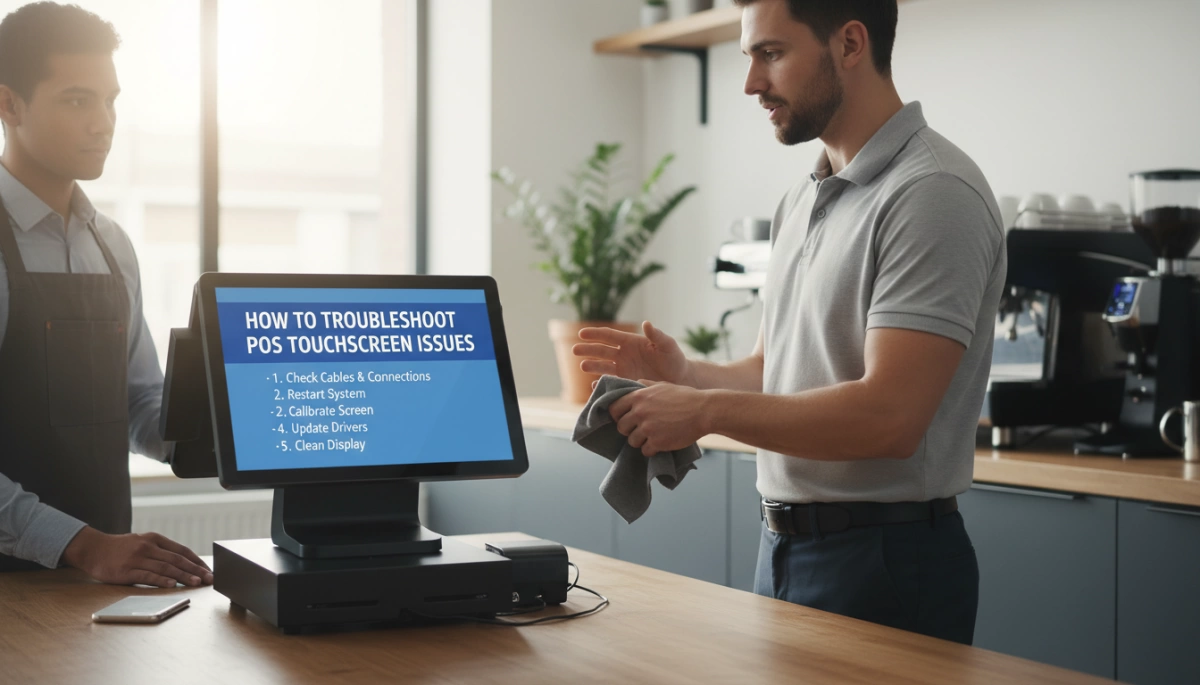
Если ваш POS сенсорный экран внезапно перестает работать посреди суеты, все останавливается — очереди растут, персонал нервничает, и ошибки быстро множатся.
Хорошая новость?
Большинство проблем с POS сенсорным экраном— как неотзывчивый POS экран, призрачные касания, или неточные касания— можно исправить за несколько минут простыми, практическими шагами. Вам не нужно быть IT-специалистом, и не обязательно звонить в поддержку каждый раз, когда ваш экран точки продаж зависает.
В этом руководстве я подробно расскажу вам как устранить проблемы с POS сенсорным экраном так, как это сделал бы техник:
от быстрых проверок (например, очистки POS сенсорный экран правильно) до более глубоких исправлений (например, калибровки сенсорного экрана, обновления драйверов и проверки оборудования)—все адаптировано для реальных условий розничной торговли и гостеприимства.
Если вы хотите исправить неотзывчивый экран POS, решить задержки касания POS, и поддерживать работу системы плавной и надежной с помощью оборудования от поставщиков, таких как SDLPOS, вы на правильном пути.
Распространённые проблемы с сенсорным экраном POS
Если ваш сенсорный экран POS ведёт себя неправильно, вы это сразу ощущаете: очереди становятся длиннее, сотрудники раздражены, продажи теряются. Я расскажу вам о самых распространённых проблемах с сенсорным экраном POS чтобы вы могли быстро определить, что идёт не так, и решить, что делать дальше.
Неотзывчивый или зависший сенсорный экран POS
Это классическая ситуация, когда сенсорный экран POS не реагирует :
- Вы нажимаете, проводите пальцем или нажимаете — ничего не происходит.
- Это экран кассового терминала кажется зависшим, или реагируют только некоторые области.
- Кнопки работают с мышью, но не с сенсорным вводом.
Это обычно указывает на сбой программного обеспечения, проблему с драйвером или блокировку сенсорной панели, а не обязательно на мёртвый экран.
Некорректное или дрейфующее сенсорное ввод
Здесь экран POS реагирует, но не там, где вы касаетесь:
- Вы нажимаете “Оплатить”, и выбирается другая кнопка.
- Прикосновения рядом с краями особенно неправильные.
- Точка касания медленно “смещается” со временем.
Это классическая неточная касание POS or калибровка касания POS проблема, часто исправляемая правильной калибровкой сенсорного экрана POS.
Призраки касаний и фантомные вводы
призрачные касания (или фантомные вводы на экране POS) выглядят так:
- Терминал POS сам по себе нажимает, без прикосновения человека.
- Происходят случайные нажатия кнопок, добавляются заказы или экраны прыгают.
- Это хуже, когда экран мокрый, грязный или под ярким светом.
Это обычно означает помехи, влажность, неисправность капацитивного сенсорного экрана POS, или поврежденные сенсоры касания.
Медленная или задержанная реакция POS на касание
Если экран POS задерживается или кажется задержанным:
- Касания регистрируются с задержкой 1–3 секунды.
- Провалы или зависания свайпов на мгновение.
- Всё ощущается “тяжёлым” или медленным.
Это может быть перегрузка программного обеспечения POS, низкие системные ресурсы или проблемы с сенсорным дисплеем POS вызванные устаревшими драйверами или прошивкой.
Экран показывает изображение, но касание не работает
Это легко пропустить:
- Это Дисплей POS работает, но касание не реагирует.
- Вы всё ещё видите меню, товары и чеки.
- Мышь или клавиатура могут всё ещё работать нормально.
В этом случае, LCD в порядке, но слой касания, драйвер или USB-подключение вероятно, являются причиной. Это может быть простая устранение неисправностей аппаратного обеспечения POS проблема (кабель, порт или драйвер), или признак того, что сенсорная панель нуждается в ремонте или замене.
Когда я создаю и внедряю POS-системы под брендом SDLPOS, именно эти проблемы я учитываю при проектировании: надежные сенсорные панели, стабильные драйверы и оборудование, способное выдержать реальные условия розничной торговли и ресторанов. Понимание, с какой проблемой вы сталкиваетесь, — первый шаг к её решению. Проблемы с сенсорным управлением POS-системы быстро.
Основные методы устранения неисправностей: быстрые решения для проблем с сенсорным экраном POS
Когда сенсорный экран POS не реагирует, я всегда начинаю с простых решений. Эти быстрые проверки решают большинство проблем с сенсорным управлением POS без необходимости вызова специалиста.
Перезапустите POS-терминал
Многие “зависшие” или не реагирующие экраны POS — это просто сбои в программном обеспечении.
- Полностью перезапустите POS-терминал (не только приложение POS).
- Подождите 30–60 секунд, прежде чем включить его снова.
- Проверьте, исчезли ли задержки, «призрачные» касания или задержки сенсорного экрана.
Делайте это регулярно в рамках планового обслуживания, чтобы ваш POS работал гладко.
Безопасная очистка сенсорного экрана POS
Грязь, жир и остатки дезинфицирующих средств могут вызывать неточные касания POS и «призрачные» нажатия.
- Выключите POS-терминал перед очисткой.
- Используйте микрофибровую ткань слегка влажную с очистителем для экранов или изопропиловым спиртом 70%.
- Не распыляйте жидкость прямо на сенсорный экран POS.
- Никогда не используйте абразивные губки, бумажные полотенца или сильные химикаты.
Для занятых торговых и ресторанных точек я устанавливаю ежедневную рутину очистки всех сенсорных дисплеев POS.
Удалите защитные пленки или препятствия
Если сенсорный экран POS не реагирует или чувствительность снизилась:
- Удалите толстые или поврежденные защитные пленки на экране.
- Очистите меню, ручки, чеки и подставки, касающиеся краев экрана.
- Убедитесь, что сотрудники не используют ногти, карты или инструменты вместо пальцев/стилуса на емкостных сенсорных экранах POS.
Все, что лежит на стекле, может вызывать ложные касания или блокировать ввод.
Проверьте USB и кабели питания
Ненадежные или поврежденные кабели — распространенная причина того, что дисплей POS работает, но сенсор не реагирует.
- Убедитесь, что кабель питания надежно подключен к терминалу POS и розетке.
- Проверьте кабели USB или интерфейса сенсорного экрана на наличие изгибов, порезов или ненадежных разъемов.
- Если вы используете внешний сенсорный монитор POS, переустановите кабели питания и USB на обоих концах.
Я всегда держу запасные кабели хорошего качества в магазине — дешевые кабели вызывают прерывания в работе сенсорного экрана.
Проверьте разные USB-порты или источники питания
Если сенсорный экран POS все еще не реагирует:
- Подключите USB сенсорного экрана к другому USB-порту на терминале POS.
- Избегайте использования USB-хабов; подключайте напрямую к основному устройству POS, если возможно.
- Попробуйте другой розетку или удлинитель, если текущая выглядит перегруженной или нестабильной.
Если вы планируете новое оборудование или работу в режиме 24/7, я бы порекомендовал ознакомиться с надежным руководством по покупке POS для постоянного использования чтобы ваши терминалы и сенсорные экраны были рассчитаны на постоянную работу без простоя.
Промежуточные шаги устранения неполадок для проблем с касанием POS
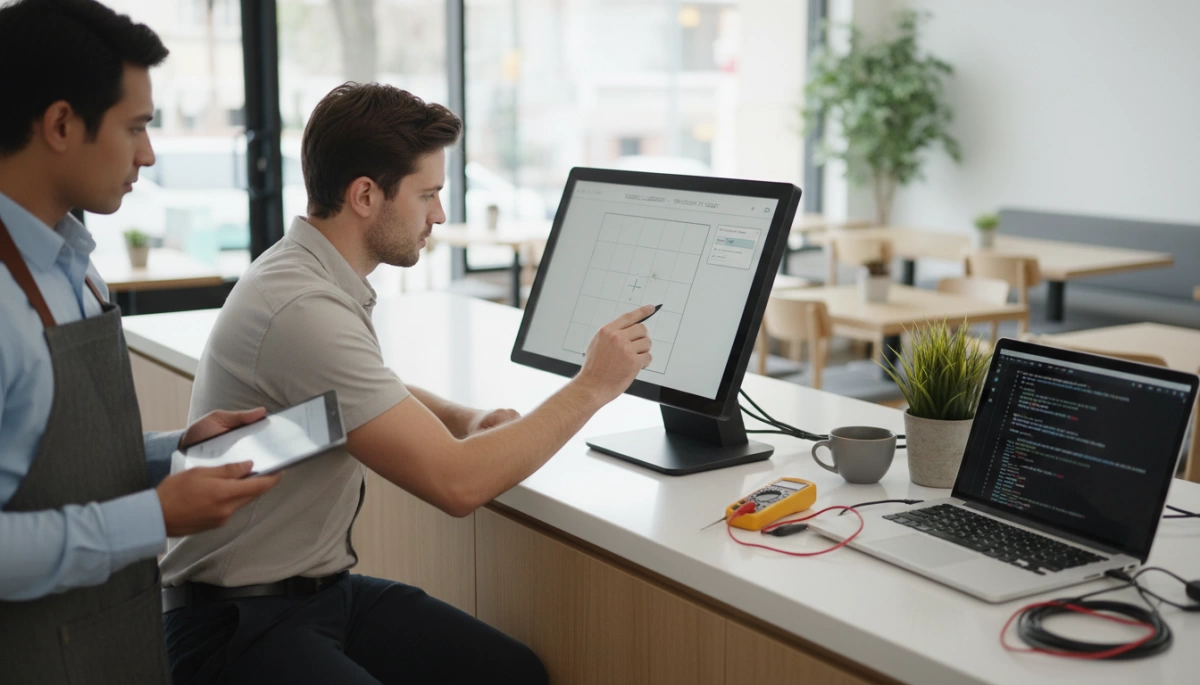
Когда быстрые исправления не решают ваши проблемы с сенсорным экраном POS, я перехожу к этим промежуточным проверкам. Обычно они устраняют ситуация, когда сенсорный экран POS не реагирует, неточная касание POS, и призрачное касание системы POS проблемы без необходимости ремонта оборудования.
Калибровка сенсорного экрана POS
Если касания кажутся “неправильными” или смещаются к краям, скорее всего, вам нужно калибровка сенсорного экрана на вашем POS.
- В Windows откройте Панель управления → Настройки планшетного ПК or Ручка и касание (зависит от версии).
- Выберите Дисплей это ваш экран POS, затем нажмите Калибровать.
- Тщательно следуйте за указаниями на экране, касаясь точно там, где показано.
- Сохраните и протестируйте, касаясь кнопок возле краев и углов экрана.
Делайте это всякий раз, когда вы замечаете проблемы с калибровкой краев сенсорного экрана или после перемещения или поворота дисплея POS.
Переустановите или обновите драйверы сенсорного экрана POS в Windows
Проблемы с драйверами являются распространенной причиной дрейфа ввода сенсорного экрана POS, задержки экрана, или сенсор не обнаружен на POS.
- Открыть Диспетчер устройств и найдите HID-совместимый сенсорный экран в разделе Устройства интерфейса человека.
- Правый‑клик → Обновить драйвер чтобы получить последние обновления от Windows или вашего поставщика POS.
- Если проблема возникла после обновления, попробуйте Откатить драйвер вместо этого.
- Если сенсор полностью не работает, удалите устройство и перезагрузите терминал POS чтобы Windows переустановил его.
Поддержание драйверов POS и Настройки сенсорного экрана POS на Windows чистота и актуальность — ключ к стабильной работе.
Используйте инструменты производителя или утилиты SDLPOS
Большинство качественного POS-оборудования поставляется с собственными инструментами диагностики и калибровки сенсорных экранов.
- Запустите утилиту калибровки поставщика вместо того, чтобы полагаться только на Windows, когда это возможно.
- Используйте встроенные тесты для проверки призрачных касаний, мертвых зон или проблем с чувствительностью сенсорного экрана.
- Если вы используете наши терминалы SDLPOS, мы предоставляем специальные утилиты для тонкой настройки капацитивного сенсорного экрана POS or резистивных POS-сенсорных панелей для вашего рабочего процесса в магазине.
Если вы все еще оцениваете оборудование, стоит понять, почему надежное оборудование кассового аппарата важно для ритейлеров прежде чем масштабировать.
Проверьте тепло, пыль и влажность вокруг POS
Окружающая среда может тихо разрушать точность касания и срок службы, особенно в загруженных розничный POS и POS-терминалы для ресторанов настройках.
- Температура: Держите POS-терминалы подальше от духовок, прямых солнечных лучей и горячих воздуховодов.
- Пыль и жир: Используйте крышки или щитки там, где есть мука, масло или пар (кухни, пекарни, заправочные станции).
- Влажность: Избегайте размещения POS прямо под вентиляторами кондиционера, капающими или рядом с дверями, пропускающими влагу.
Плохие условия окружающей среды приводят к задержкам и задержкам экрана POS, случайным пустым касаниям сенсорного экрана, и преждевременной поломке оборудования.
Избегайте яркого света, магнитов и помех
Некоторые проблемы с сенсорным дисплеем POS возникают из-за помех, а не из-за самого экрана.
- Избегайте интенсивного прямого солнечного света или ярких светодиодных прожекторов, направленных на дисплей.
- Держите магниты, динамики, беспроводные зарядные устройства и большие блоки питания подальше от POS.
- Не складывайте другие устройства прямо за или под сенсорной панелью терминала POS.
Очистка помех часто стабилизирует проблемы с сенсорным дисплеем POS без каких-либо аппаратных изменений.
Если у вас несколько точек или вы обновляете старые системы, стоит рассмотреть современные типы систем точек продаж и как интегрированное оборудование упрощает повседневную работу устранение неисправностей аппаратного обеспечения POS: Обзор типов систем POS.
Расширенные шаги по устранению неполадок сенсорных экранов POS
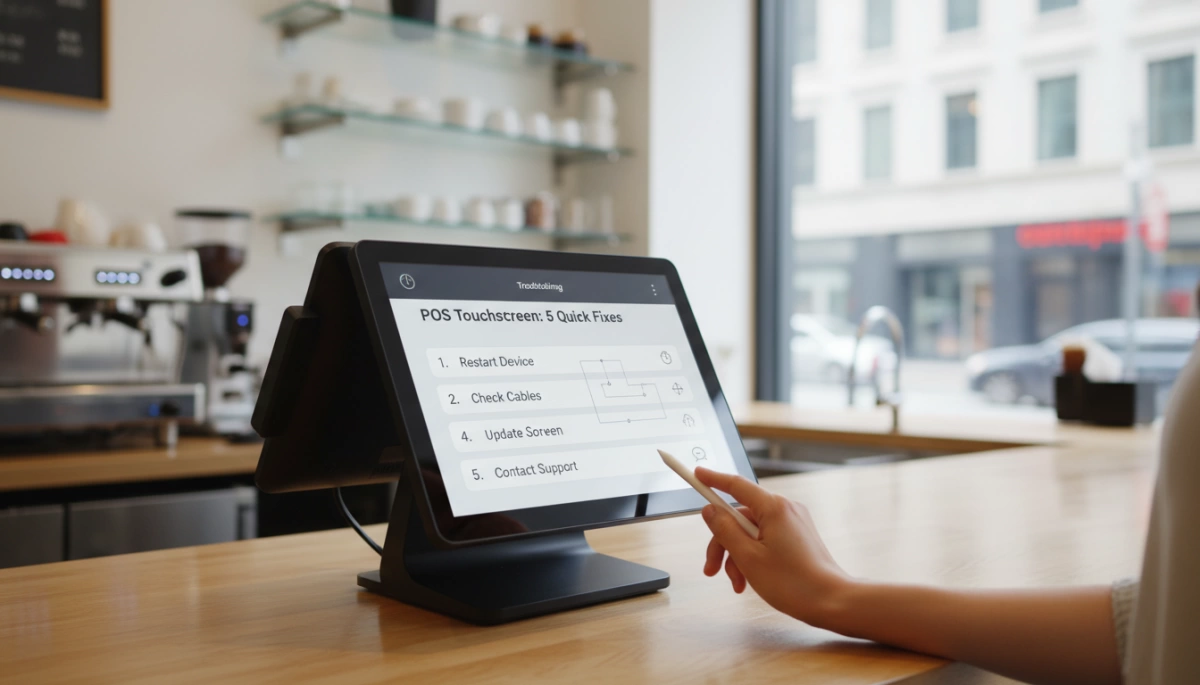
Когда базовые методы не решают проблему сенсорного экрана POS, пора копнуть чуть глубже. Эти шаги помогают определить, связана ли проблема с программным обеспечением, настройками или аппаратным отказом.
Используйте мышь или клавиатуру для тестирования системы POS
Сначала выясните, сломан ли только сенсор или вся система POS:
- Подключите USB-мышь и клавиатуру к терминалу POS.
- Попробуйте управлять программным обеспечением POS, открывать меню и проводить тестовую транзакцию.
- Если мышь и клавиатура работают нормально, скорее всего, ваша ситуация, когда сенсорный экран POS не реагирует проблема связана с драйвером, калибровкой или аппаратным обеспечением — не с полным сбоем системы.
Если вообще ничего не отвечает, возможно, у вас более широкая устранение неисправностей аппаратного обеспечения POS или проблема с ОС, а не только с сенсорным экраном.
Обновите программное обеспечение POS, ОС и прошивку сенсорного экрана
Устаревшее программное обеспечение — распространенная причина Проблемы с сенсорным управлением POS-системы, задержек и ложных касаний:
- Обновите приложение POS: Убедитесь, что ваше приложение POS — последняя стабильная версия, одобренная вашим поставщиком.
- Обновите Windows или ОС: Установите ожидающие обновления безопасности и драйверов вне рабочего времени.
- Обновите прошивку сенсорного экрана: Многие капацитивного сенсорного экрана POS и резистивных POS-сенсорных панелей панели имеют инструменты прошивки от производителя. Обновление может исправить пустым касаниям сенсорного экрана, дрейф и задержкам и задержкам экрана POS.
Для магазинов, создающих современную настройку с нуля, я всегда рекомендую ознакомиться с вариантами POS-оборудования на базе Windows и лучшими практиками поставщиков, как описано в этом руководстве о поставщиках кассовых аппаратов на Windows для малого бизнеса, прежде чем стандартизировать.
Откатите последние обновления, если сенсорный экран внезапно перестал работать
Если ваш Экран POS перестал работать после недавнего обновления:
- Обратите внимание на дату и время начала проблемы.
- В Windows используйте:
- Откат драйвера для HID-совместимого драйвера сенсорного экрана.
- Восстановление системы к точке восстановления, созданной до возникновения проблемы.
- Если вы недавно обновили свое POS-программное обеспечение, временно вернитесь к предыдущей стабильной версии (если это разрешено вашим поставщиком).
Это особенно полезно, когда сенсорный ввод не работает, но экран POS-терминала все еще показывает изображение, что часто указывает на конфликт драйвера или прошивки, а не на неисправность дисплея.
Выполните безопасный сброс к заводским настройкам после резервного копирования
Если ничего не помогает и экран POS-терминала по-прежнему работает неправильно:
- Сначала сделайте резервную копию всего первым делом:
- Данные о продажах
- Инвентарь
- Пользовательские макеты и настройки POS
- Следуйте официальным инструкциям поставщика для сброса до заводских настроек или восстановления ОС.
- После сброса переустановите:
- ПО для POS
- драйверы сенсорного экрана
- инструменты калибровки (включая любые поддержку сенсорных экранов SDLPOS утилиты, если вы ими пользуетесь)
Делайте это только если уверены в базовых IT-операциях или имеете руководство от вашего поставщика POS.
Документируйте ошибки и закономерности перед более глубокими исправлениями
Перед тем как обратиться в службу поддержки или заказать ремонт сенсорного экрана POS, соберите детали. Это экономит время и деньги:
- Фотографии или видео проблемы:
- призрачные касания
- Области, которые не реагируют никогда
- сенсор POS-киоска не работает на краях и т. д.
- Сообщения об ошибках на экране, журналы Windows или оповещения POS.
- Модель сбоя:
- Только в часы пик?
- Только после того, как система работает весь день?
- Только на одном POS сенсорный дисплей или на нескольких терминалах?
Хорошая документация помогает вашему технику быстро определить, нужно ли вам замена сенсорной панели POS, простая калибровка или просто исправление драйвера — и это помогает вам проблемам с экраном POS в розничной торговле и отказу сенсорного экрана POS в ресторане минимизировать время простоя как можно больше.
Когда звонить специалисту по POS или в службу поддержки поставщика
Признаки неисправности аппаратного обеспечения сенсорного экрана POS
Вам следует прекратить попытки самостоятельно исправить проблему и позвонить специалисту по POS или вашему поставщику, когда вы видите явные признаки отказа оборудования, такие как:
- Отсутствие реакции касания в любой точке на экране, даже после перезагрузки и калибровки
- Случайные ложные касания или нажатия без присутствия рядом с POS
- Сильное смещение касания (вы нажимаете в одно место, а регистрируется далеко) что постоянно возвращается
- Касание работает только на части дисплея (например, верхняя половина работает, нижняя половина не реагирует)
Если у вас занятой магазин или ресторан, не ждите слишком долго — постоянные проблемы с сенсорным экраном POS обычно ухудшаются и могут напрямую влиять на продажи и поток клиентов.
Треснувшее стекло, повреждение жидкостью и видимые дефекты экрана
Обратитесь в службу поддержки немедленно, если заметите:
- Треснутое или разбитое стекло на сенсорном экране POS
- Проливы жидкости или влажность под стеклом или вокруг рамки
- Темные пятна, линии или мерцание участки на дисплее
- Обгоревшие следы, вздутия или сильный запах от терминала POS
Это почти всегда аппаратные проблемы и их нельзя исправить калибровкой или обновлением драйверов. Во многих случаях потребуется замена сенсорной панели POS или полная ремонтная работа терминала POS.
Сенсорный экран все еще не работает после устранения неисправностей
Если вы уже попробовали стандартные шаги по устранению неполадок POS — перезагрузку, очистку, проверку кабелей, обновление драйверов Windows и калибровку сенсорного экрана — и:
- Это Система POS с сенсорным экраном всё ещё не отвечает, или
- Это экран точки продаж завис часто, или
- Гостевые касания и задержки продолжайте возвращать
тогда пора обратиться за помощью. На этом этапе повторные сбросы и попытки не решат проблему; вы рискуете потерять больше времени на кассе или передней панели.
Когда обращаться в SDLPOS или к вашему поставщику POS для ремонта
Обратитесь к SDLPOS или вашему поставщику POS как можно скорее, как только:
- Ваш Дисплей POS работает, но касание не реагирует
- Есть физические повреждения (трещины, вмятины, жидкость)
- Вы заметили повторяющиеся сбои на нескольких терминалах
- Вы выполнили все базовые и промежуточные исправления без улучшений
Если ваша система включает старые кассовые аппараты или смешанное POS-оборудование, полезно ознакомиться с общими возможностями системы и обновлениями в ресурсах, таких как наш обзор кассовых аппаратов и POS чтобы не тратить деньги на неисправные устройства.
Что подготовить перед обращением в техническую поддержку
Чтобы ускорить диагностику и избежать лишних переписок, подготовьте это перед звонком или открытием заявки:
- Бренд и модель POS (терминал и сенсорный экран)
- Операционная система (например, Windows 10/11, версия POS-ready)
- Название и версия ПО POS
- Серийный номер у устройства
- Точные симптомы сенсорного экрана (не реагирует, ложные касания, дрейф, работают только углы и т.д.)
- Когда возникла проблема и связано ли это с недавним обновлением, перемещением или чисткой
- Шаги, которые вы уже предприняли (перезагрузка, калибровка, обновление драйверов, другой USB-порт и т.д.)
- Фотографии или короткое видео показывающие сбой сенсорного экрана POS или видимые повреждения
Чем больше деталей вы предоставите, тем быстрее SDLPOS или ваш поставщик смогут определить, является ли это удалительным программным исправлением, а также обновление прошивки сенсорного экрана, или ремонт / замена оборудования которые необходимы.
Профилактическое обслуживание для надежности сенсорного экрана POS-системы
Поддержание надежности сенсорного экрана POS-системы – это не удача, а рутина. Вот как я настроил профилактическое обслуживание, чтобы экран оставался отзывчивым, точным и готовым к часам пик.
Регулярная процедура очистки сенсорных экранов POS-систем
Установите простой ежедневный и еженедельный план очистки:
Ежедневно (в начале или конце смены):
- Протрите сенсорный экран POS-системы мягкой тканью из микрофибры.
- Используйте безопасным для экрана чистящим средством (без аммиака, не распыляйте спирт непосредственно на стекло).
- Сосредоточьтесь на часто используемых областях: кнопки, меню, области входа в систему.
Еженедельно:
- Выключите POS-терминал и проведите более глубокую очистку вокруг рамки, краев и подставки.
- Проверьте на наличие разводов, скопления пыли и липких пятен которые могут вызывать ложные касания.
Такой тип рутины является стандартным для современных устройств POS с высоким трафиком оборудование POS для глобальных ритейлеров, и это значительно влияет на срок службы сенсорных экранов.
Обучайте персонал правильному использованию сенсорных экранов POS
Большинство проблем с сенсорными экранами POS возникают из-за неправильного использования. Обучайте свою команду:
- Используйте кончиками пальцев, а не ногтями, ручками или картами.
- Нажимайте с обычным усилием – без сильных ударов или долгих нажатий, если это не требуется.
- Избегайте размещения напитков, телефонов или тарелок на или у экрана.
- Сообщайте о медленной реакции, ложных касаниях или дрейфе немедленно, а не игнорируйте это.
Краткое обучение при вводе в должность защищает вашу систему POS и сокращает количество вызовов на ремонт.
Используйте качественное оборудование POS и аксессуары
Дешевое оборудование стоит дороже из-за простоев. Я всегда рекомендую:
- Коммерческие емкостные или резистивные сенсорные экраны POS предназначены для розничной торговли и ресторанов.
- Сертифицированные блоки питания, USB-кабели и подставки которые не качаются или не ослабляются легко.
- Правильные защитные стекла созданы для POS-устройств (не случайная пленка для планшета).
Хорошее POS-оборудование и аксессуары уменьшают проблемы с сенсорным экраном, от задержки до случайных отключений.
Обновляйте системы POS и перезагружайте их регулярно
Здоровье программного обеспечения так же важно, как и аппаратное обеспечение:
- Включите запланированные системные обновления для Windows, POS-программного обеспечения и драйверов.
- Держите Драйверы сенсорных экранов, совместимые с HID и прошивка сенсорных экранов должны быть актуальными.
- Перезагружайте POS-терминалы ежедневно или как минимум несколько раз в неделю для очистки памяти и устранения мелких сбоев.
- Избегайте установки ненужных приложений которые замедляют работу сенсорной системы POS.
Это помогает предотвратить Задержка экрана POS, задержка отклика на касание и случайные зависания.
Контролируйте пыль, температуру и беспорядок вокруг станций POS
Ваша окружающая среда напрямую влияет на работу сенсорного экрана POS:
- Держите прилавок чистым и свободным от беспорядка – без куч меню, листовок или кабелей, мешающих экрану.
- Уменьшайте пыль и жир на кухне или в условиях быстрого питания с регулярной протиркой и использованием подходящих вытяжек.
- Поддерживайте стабильную температуру в помещении и избегайте прямого солнечного света или сильного тепла на дисплее POS.
- Держите магниты, мощные динамики и блоки питания удалите от задней части и боков экрана.
Чистая и контролируемая станция POS продлевает срок службы сенсорного экрана и снижает устранение неисправностей аппаратного обеспечения POS затраты в долгосрочной перспективе.


