







Fehlerbehebung bei Druckertreiber-Fehlern für POS-Kassendrucker unter Windows 10/11

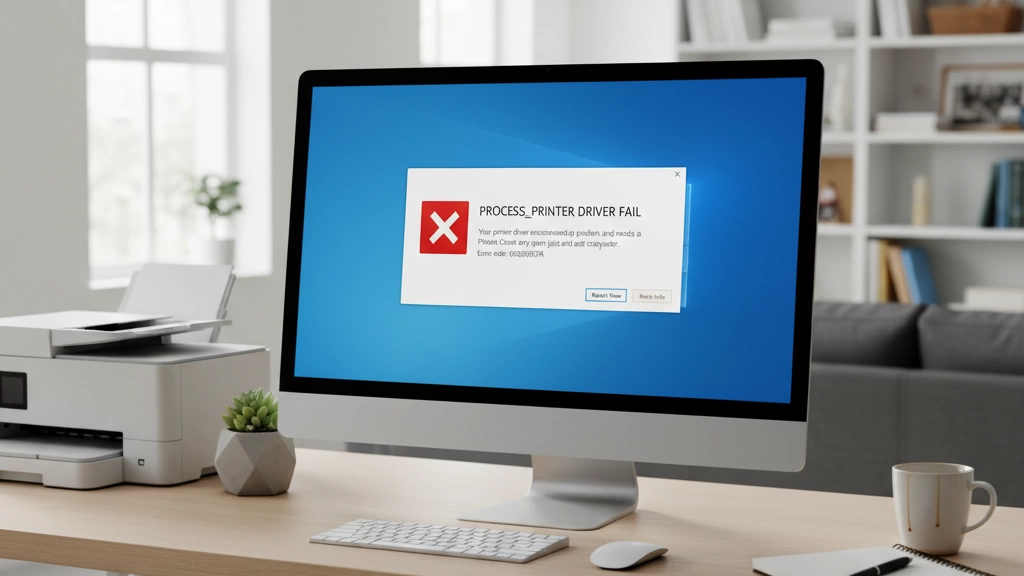
Was “Process Printer Driver Fail” wirklich bedeutet
Wenn Sie den Fehler sehen “Prozess Druckertreiberfehler”, bedeutet das im Grunde, dass Windows das Verarbeitungsprogramm des Druckertreibers nicht richtig ausführen kann. Dieser “Prozess” ist ein kleiner Helfer, der zwischen Ihrem Computer und der Druckerhardware kommuniziert. Wenn er fehlschlägt, druckt Ihr Drucker nicht, was Ihr POS-System genau in dem Moment blockiert, wenn Sie es am dringendsten benötigen.
Genaue Fehlermeldungen, die Sie möglicherweise sehen
- “Prozess-Printer-Treiber-Host für 32-Bit-Anwendungen hat aufgehört zu funktionieren.”
- “Druckertreiberinstallation fehlgeschlagen”
- “Druckprozessor-Treiberfehler”
- “Der Druckerspooler-Dienst wurde unerwartet beendet”
Diese Meldungen erscheinen hauptsächlich beim Drucken, bei der Treiberinstallation oder wenn der Spooler-Dienst abstürzt.
Warum das häufig bei 80mm Thermo-POS-Druckern passiert
80mm Thermo-Drucker, wie Epson TM-T82 oder Xprinter-Modelle, sind in Einzelhandel und Gastronomie für Quittungen äußerst beliebt. Sie sind auf kompakte, manchmal nicht signierte Treiber angewiesen, die für bestimmte POS-Systeme angepasst sind. Sicherheitsfunktionen von Windows und Treiberkonflikte machen sie anfällig für Fehler im Druckprozess. Außerdem verbinden sich diese Drucker oft über virtuelle USB-Ports (USB001), was Windows bei falscher Konfiguration durcheinanderbringen kann.
Schnelle Beruhigung: Die meisten Fälle sind leicht zu beheben
Gute Nachrichten: 95% der “Process Printer Driver Fail”-Fehler können in weniger als 15 Minuten behoben werden. Mit den richtigen Schritten – wie das Leeren des Druckspoolers, die Neuinstallation der richtigen Treiber oder das Anpassen der Einstellungen – können Sie schnell wieder einsatzbereit sein. Bleiben Sie dran, und wir zeigen Ihnen genau, wie das geht.
Häufigste Ursachen für Process Printer Driver Fail in Einzelhandelsumgebungen
Beim Umgang mit dem Fehler “Process Printer Driver Fail” auf POS-Systemen treten einige Ursachen häufiger auf als andere. Hier ist eine Rangliste der üblichen Verdächtigen im Einzelhandel:
Treiber-Signaturdurchsetzung & Windows 10/11-Schutz
Moderne Windows-Versionen blockieren standardmäßig nicht signierte oder falsch signierte Treiber. Diese Sicherheitsfunktion verhindert oft, dass Thermo-Druckertreiber installiert oder korrekt ausgeführt werden.
Printspooler-Dienstabsturz oder Beschädigung
Der Spooler verwaltet alle Druckaufträge. Wenn er abstürzt oder beschädigt wird, können keine der Drucker ordnungsgemäß kommunizieren, was zu Treiberprozessfehlern führt.
Konfliktierende/alte Treiber von früheren POS-Druckern
Verbleibende Treiber von anderen POS-Druckern können mit neuen Installationen kollidieren, was zu Fehlern und Druckerfehlfunktionen führt.
Falsche oder fehlende Port-Einstellungen (USB001 virtuelle Port-Probleme)
POS-Kassendrucker sind oft auf virtuelle USB-Ports wie USB001 angewiesen. Wenn diese Ports fehlen oder falsch zugewiesen sind, reagiert der Drucker nicht.
Berechtigungs- & Benutzerkontensteuerungsbeschränkungen
Eingeschränkte Benutzerrechte oder strenge Benutzerkontensteuerung (UAC) können die Treiberinstallation blockieren oder verhindern, dass der Treiber gestartet wird, was den Fehler auslöst.
Beschädigte oder fehlende System-DLL-Dateien
Wichtige DLLs, die für Druckerprozesse benötigt werden, könnten beschädigt oder abwesend sein, was zu Fehlern im Host-Prozess des Druckertreibers führt.
Antivirus-/Windows Defender-Blockierung von nicht signierten Treibern
Sicherheitssoftware auf Einzelhandelsmaschinen kennzeichnet manchmal nicht signierte Thermodruckertreiber als Bedrohung und blockiert deren Betrieb.
Das Verständnis dieser häufigen Ursachen hilft Ihnen, schnell die richtige Lösung zu finden, ohne Zeit mit der Suche nach zufälligen Problemen zu verschwenden. Wenn Sie mehr über die Konfiguration zuverlässiger POS-Hardware-Setups erfahren möchten, lesen Sie, wie Kassensystemanbieter individuelle Konfigurationen anbieten um diese Probleme zu vermeiden, bevor sie auftreten.
Schritt-für-Schritt-Lösungen (Getestet an echten Kundenmaschinen von SDLPOS)
Hier ist eine kurze Zusammenfassung bewährter Lösungen, die bei unseren SDLPOS-Kunden mit dem Fehler “Prozess Druckertreiber fehlgeschlagen” funktioniert haben. Diese Schritte sind einfach und decken die häufigsten Probleme von Treiberkonflikten bis zu Systemeinstellungen ab.
Lösung 1: Druckerspooler löschen & Dienst neu starten
Der Druckerspooler ist der Mittelsmann für Druckaufträge. Manchmal stürzt er ab oder bleibt hängen, was Treiberfehler verursacht. Das Löschen der Spooler-Warteschlange und das Neustarten des Dienstes behebt etwa 60-70 % der Fälle.
- Öffnen Sie Dienste (geben Sie “services.msc” im Startmenü ein)
- Finden Druckerspooler, Rechtsklick, und auswählen Stoppen
- Gehe zu C:WindowsSystem32spoolPRINTERS und lösche alle Dateien
- Neustarten Druckerspooler Dienst
Fix 2: Alle alten Druckertreiber vollständig löschen
Verbleibende Treiber von zuvor installierten POS-Druckern verursachen oft Konflikte. Das Entfernen aller alten Treiber schafft Platz für eine saubere Installation.
- Gehe zu Druckverwaltung oder Geräte-Manager
- Deinstalliere alte oder ungenutzte Drucker und Treiber
- Verwenden Druckservereigenschaften > Treiber um alte Versionen vollständig zu löschen
Fix 3: Treibersignaturdurchsetzung deaktivieren (vorübergehende & dauerhafte Methoden)
Windows 10/11 blockiert standardmäßig nicht signierte Treiber, was bei vielen POS-Thermodruckertreibern üblich ist. Das vorübergehende Deaktivieren der Treibersignatur hilft, den Treiber ohne Probleme zu installieren.
- Für temporäre Deaktivierung: PC neu starten, während Umschalt, auswählen Fehlerbehebung > Starteinstellungen > Treibersignatur-Überprüfung deaktivieren
- Für dauerhafte Deaktivierung: Verwenden Sie die Eingabeaufforderung mit Administratorrechten und geben Sie bcdedit /set nointegritychecks on ein
Fix 4: Erzwingen Sie die Installation des Treibers im Kompatibilitätsmodus
Einige POS-Treiber sind für ältere Windows-Versionen konzipiert. Das Ausführen des Installers im Kompatibilitätsmodus verhindert oft Installationsfehler.
- Rechtsklick auf den Treiber-Installer > Eigenschaften > Kompatibilität
- Wählen Windows 7 oder 8 Modus, aktivieren Als Administrator ausführen, dann installieren
Fix 5: Erstellen Sie manuell den richtigen Port (USB-zu-Seriell-Problem)
Der fehlende oder falsche virtuelle Port (USB001) kann den Druckvorgang blockieren.
- Öffnen Geräte und Drucker
- Rechtsklick auf den Drucker > Druckereigenschaften > Anschlüsse
- Fügen Sie einen neuen Anschluss hinzu, der Ihrer Verbindung entspricht (USB001, COM-Port usw.)
Fix 6: Führen Sie den offiziellen SDLPOS/Epson/Star-Treiber als Administrator aus
Rechtsklick auf Ihren Treiber-Installer und wählen Sie Als Administrator ausführen um Berechtigungsprobleme zu vermeiden, die die Installation blockieren.
Fix 7: Fehlende DLL-Dateien ersetzen (msxbse35.dll usw.)
Einige Treiber sind auf bestimmte System-DLLs angewiesen. Fehlende Dateien wie msxbse35.dll verursachen Fehler.
- Fehlende DLLs aus zuverlässigen Quellen herunterladen
- Sie in C:WindowsSystem32 oder im Treiberordner platzieren
Fix 8: Verwendung des generischen / Nur-Text-Treibers als Notfalllösung
Wenn alles andere fehlschlägt, kann der integrierte Generischer / Nur-Text-Treiber vorübergehend Ihren Drucker in Betrieb nehmen, bis das richtige Treiberproblem behoben ist.
Fix 9: Vollständiger Windows-Druck-Fehlerbehebung + Systemdatei-Überprüfung
Windows verfügt über Werkzeuge zur Behebung häufiger Druck- und Systemfehler.
- Ausführen des Windows-Druck-Fehlerbehebung unter Einstellungen > Update & Sicherheit > Problembehandlung
- Öffnen Sie die Eingabeaufforderung als Administrator und führen Sie sfc /scannow aus, um beschädigte Systemdateien zu reparieren
Diese Fixes wurden auf echten Kundenmaschinen getestet und decken den Großteil der in der Einzelhandelsumgebung auftretenden Fehler “Prozess Druckertreiber fehlgeschlagen” ab. Für ein reibungsloseres Erlebnis empfehlen wir außerdem, unsere Tipps zur Bereitstellung von POS-Hardware zu beachten, um Probleme von Anfang an zu vermeiden.
Markenspezifische Schnellreparaturen (SDLPOS-Kunden)
Für SDLPOS-Kunden haben wir den Fix-Prozess mit gezielten Lösungen vereinfacht, die speziell für häufige Druckertreiberprobleme in unseren unterstützten Modellen entwickelt wurden. Sie können die neuesten verifizierten SDLPOS-Treiber für 2026 von unserer offiziellen Website, um Kompatibilität und verbesserte Stabilität zu gewährleisten.
Modelle, die am wahrscheinlichsten den Fehler “Prozess Druckertreiber fehlgeschlagen” auslösen”
- SDLPOS Thermo-Belegdrucker (alle 80mm-Versionen)
- Epson TM-T82 und TM-T88 Serien
- Star Micronics TSP100 und TSP143
- Xprinter XP-Q200 und XP-Q260
Wenn Sie mit einem dieser Geräte arbeiten, funktionieren die untenstehenden Schnelllösungen wahrscheinlich perfekt.
Ein-Klick-Batch-Datei für sofortige Reparatur
Um Zeit zu sparen, bieten wir eine Ein-Klick-Batch-Datei die die häufigsten Reparaturschritte automatisiert, wie das Leeren des Druckwarteschlange, das Entfernen alter Treiber und das Neustarten des Warteschlangendienstes. Sie wurde an Hunderten von mit SDLPOS unterstützten Systemen getestet und eingesetzt, was die Ausfallzeiten erheblich reduziert.
Dieses Batch-Tool ist ein Lebensretter für Geschäfte, die schnell wieder Belege drucken möchten, ohne Probleme. Stellen Sie sicher, dass Sie es als Administrator ausführen, um die besten Ergebnisse zu erzielen.
Für weitere Informationen zur Einrichtung von Hardware, die diese Treiberprobleme verhindert, lesen Sie unseren Leitfaden zu Kassen-Zubehör zur Verbesserung der Effizienz.
Prävention – Wie Sie diesen Fehler nie wieder sehen
Um den gefürchteten Prozess Druckertreiber fehlgeschlagen Fehler zu vermeiden, ist es am besten, vor der Installation Ihrer POS-Druckertreiber einige einfache Vorsichtsmaßnahmen zu treffen.
Deaktivieren Sie immer die Treibersignaturprüfung bevor Sie POS-Drucker installieren. Windows 10 und 11 blockieren standardmäßig oft nicht signierte oder benutzerdefinierte Treiber, was viele Installationsfehler verursacht. Das vorübergehende Deaktivieren vermeidet Konflikte und spart später Troubleshooting-Zeit.
Folgen Sie der empfohlenen Treiberinstallationsreihenfolge für neue Shops:
- Deinstallieren Sie alle alten oder konfliktbehafteten Druckertreiber vollständig.
- Starten Sie Ihren PC neu.
- Deaktivieren Sie die Treibersignaturprüfung.
- Installieren Sie die neuesten verifizierten Treiber von vertrauenswürdigen Quellen wie SDLPOS.
- Starten Sie erneut neu und verbinden Sie Ihren Drucker.
Einrichten beste Antivirus-Ausnahmen im Einzelhandelsumfeld. Antivirus-Programme und Windows Defender können Druckertreiber blockieren oder in Quarantäne schicken, insbesondere nicht signierte. Fügen Sie Ihren POS-Druckertreiberordner und Druckerspooler-Prozesse Ihrer Antivirus-Whitelist hinzu, um Unterbrechungen zu vermeiden.
Diese einfachen Schritte helfen Ihnen, die häufigsten Druckertreiberprobleme zu vermeiden und Ihren Einzelhandelskassenbetrieb reibungslos laufen zu lassen. Für weitere Informationen zu thermischen POS-Druckern und Hardwarezuverlässigkeit lesen Sie unseren detaillierten Leitfaden zu POS-Druckertechnologie und zur Sicherstellung der Offline-Funktionalität im Einzelhandelsumfeld.
Wenn nichts funktioniert – Was tun als Nächstes
Wenn Sie alle oben genannten Lösungen ausprobiert haben und immer noch den Fehler \”Prozess Druckertreiber fehlgeschlagen\” erhalten, machen Sie sich keine Sorgen – es gibt einen klaren Weg nach vorn.
So sammeln Sie Protokolle für den Support
Das Sammeln von Protokollen hilft unserem Support-Team, das Problem schneller zu diagnostizieren. So geht’s:
- Öffnen Ereignisanzeige: Drücken Sie Win + R, geben Sie eventvwr.msc ein und drücken Sie Enter.
- Gehe zu Windows-Protokolle > System und Anwendung Abschnitte. Suchen Sie nach aktuellen Fehlern im Zusammenhang mit dem Druckerspooler oder Ihrem Druckertreiber.
- Verwenden Sie das Druckverwaltung Konsole (printmanagement.msc), um Drucker- und Treiberinformationen zu exportieren.
- Sammeln Sie die Treiberinstallationsprotokolle falls verfügbar; häufig im Installationsordner oder über Windows-Installationsprotokolle zu finden.
- Speichern Sie diese Protokolle in einem Ordner und halten Sie sie bereit, um sie bei Bedarf zu teilen.
Diese Informationen helfen, die Ursache über grundlegende Fehlerbehebungsschritte hinaus zu identifizieren.
Kostenlose Fernhilfe vom SDLPOS-Team
Immer noch Probleme? Das SDLPOS-Team bietet kostenlose Fernunterstützung, um Sie durch fortgeschrittene Lösungen zu führen. Kontaktieren Sie uns einfach über unsere Support-Seite, und wir vereinbaren eine Sitzung, um Ihren Drucker schnell wieder zum Laufen zu bringen. Dieser Service umfasst Schritt-für-Schritt-Anleitungen und fachkundige Fehlerbehebung, speziell auf Ihre SDLPOS-Druckereinrichtung zugeschnitten.
Erhalten Sie zuverlässige Hilfe und sparen Sie Zeit, indem Sie unsere Spezialisten hier kontaktieren: SDLPOS Support & Fernhilfe.
Durch das richtige Sammeln von Protokollen und die Nutzung unserer Fernhilfe werden Sie selten lange blockiert sein. Wir sind hier, um sicherzustellen, dass Ihr POS-Drucker reibungslos funktioniert, damit Sie sich auf Ihr Geschäft konzentrieren können. Für weitere Tipps zur Einrichtung und Prävention lesen Sie unseren vollständigen POS-Leitfaden für neue Ladenbesitzer.
FAQ: Häufig gestellte Fragen zum Fehler bei der Prozessdruckertreiber-Fehler
| Frage | Antwort |
|---|---|
| “Prozessdruckertreiber-Host für 32-Bit-Anwendungen hat aufgehört zu funktionieren” – behoben? | Das bedeutet in der Regel, dass der Druckertreiber bei alten oder inkompatiblen Anwendungen abstürzt. Das Neustarten des Druckerspoolers oder die Neuinstallation des Treibers im Kompatibilitätsmodus behebt das Problem oft. |
| Unterschied: “Treiber-Installation fehlgeschlagen” vs. “Prozessdruckertreiber-Fehler”? | Treiber-Installation fehlgeschlagen bedeutet, dass die Einrichtung nie abgeschlossen wurde. Prozess Druckertreiberfehler bedeutet, dass der Treiber installiert ist, aber beim Drucken oder Starten des Druckprozesses fehlschlägt. |
| Funktioniert es mit Windows 11 24H2 Update? | Ja. Die neuesten SDLPOS- und Marken-Treiber unterstützen jetzt Windows 11 24H2, aber Sie müssen möglicherweise die Treibersignaturprüfung während der Installation deaktivieren. |
| Kann ich den Drucker ohne den Originaltreiber verwenden? | In der Regel ja — durch die Verwendung des generischen/Text-Only-Treibers als schnelle Notlösung. Für volle Funktionen und Zuverlässigkeit ist jedoch der originale oder verifizierte SDLPOS-Treiber am besten. |
| Warum funktioniert es auf einem PC, aber nicht auf einem anderen? | Unterschiede bei Windows-Updates, Berechtigungseinstellungen, fehlende DLLs oder alte Konflikt-Treiber verursachen dies. Stellen Sie immer sicher, dass die Treiberversionen und Windows-Konfigurationen konsistent sind. |
Brauchen Sie weitere Hilfe? Unser Hardware-Checkliste für POS führt Sie durch die Grundlagen der Einrichtung und häufige Fallstricke.


