







So verwenden Sie eine Registrierkasse Schritt für Schritt für einfache Verkäufe

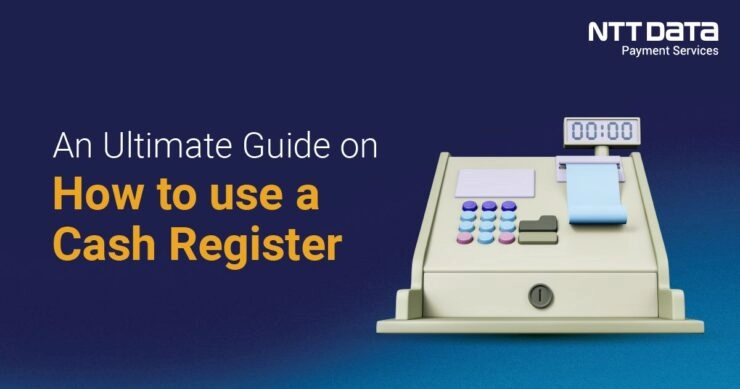
Beherrsche dein Kasse mit Leichtigkeit
Bist du neu im Umgang mit einem Kasse und fühlst dich ein bisschen überwältigt? Ob du ein Kleinunternehmer bist oder ein Einzelhandelsmitarbeiter, das Beherrschen von Kassenbedienung ist entscheidend für reibungslose, effiziente Transaktionen, die Kunden zufriedenstellen. Bei SDLPOS haben wir seit Jahren zuverlässige POS-Hardware liefert und teilen gerne unser Fachwissen. In diesem Leitfaden findest du einfache, Schritt-für-Schritt-Anleitungen, um selbstbewusst Kassenzettel zu erfassen, verwalte dein Kassenschublade, und behebe häufige Probleme. Lass uns eintauchen und die Nutzung von Kassenautomaten zum Kinderspiel machen!
Überblick über Komponenten der Kasse
Beim Lernen wie benutzt man eine kasse, der erste Schritt ist das Verständnis ihrer Hauptkomponenten. Eine typische Kasse, insbesondere beliebte Modelle wie SDLPOS, umfasst mehrere wesentliche Teile, die darauf ausgelegt sind, Verkaufsprozesse zu vereinfachen und einen reibungslosen Betrieb zu gewährleisten.
Anzeige
Das Anzeigebildschirm ist der Bereich, in dem du Transaktionsdetails wie Artikelbezeichnungen, Preise und Gesamtsummen siehst. Es hilft dir, Eingaben zu überprüfen und Kunden während des Bezahlvorgangs zu informieren. Einige Modelle verfügen über Touchscreens für eine einfachere Navigation, während andere auf einfache LCD-Displays setzen.
Tastatur
Das Tastatur oder Touchscreen-Schnittstelle ist dein Eingabecenter. Du gibst die Artikelpreise manuell ein oder wählst Produkte aus vordefinierten Tasten. Bei fortschrittlichen POS-Systemen wie SDLPOS enthalten Tastaturen oft Kurztasten für beliebte Artikel oder Funktionen, um den Bezahlvorgang zu beschleunigen.
Geldschublade
Das Kassenschublade bewahrt Scheine und Münzen sicher auf. Es öffnet sich automatisch nach einem Verkauf oder manuell für verschiedene Aufgaben, wie das Hinzufügen von Wechselgeld. Viele Kassenschubladen haben Fächer, um Bargeld organisiert zu halten, und sind so konzipiert, dass sie fest verschlossen werden können, um Diebstahl zu verhindern.
Belegdrucker
Ein eingebauter Belegdrucker druckt Transaktionsaufzeichnungen für Kunden. Belegdrucker verwenden normalerweise Thermopapier für schnelles, klares Drucken mit minimalem Wartungsaufwand. SDLPOS-Modelle beinhalten oft schnelle Drucker, die Wartezeiten während der Stoßzeiten verkürzen.
Scanner, falls zutreffend
Wenn Ihre Einrichtung einen Barcode scannerenthält, können Sie Verkäufe schnell erfassen, indem Sie Produkt-Barcodes scannen, anstatt Preise manuell einzugeben. Scanner erhöhen die Genauigkeit und Geschwindigkeit und sind daher für Unternehmen mit großen Lagerbeständen unverzichtbar.
Hardware-Variationen bei SDLPOS-Modellen
SDLPOS bietet verschiedene Hardware-Versionen, die auf unterschiedliche Einzelhandelsbedürfnisse zugeschnitten sind. Einige Modelle sind kompakt mit Basisfunktionen, ideal für kleine Geschäfte, während andere voll integrierte Systeme mit Touchscreen-Oberflächen, mehreren Zahlungsmethodenlesern und Netzwerkverbindung für Echtzeit-Verkaufsverfolgung bieten.
Wichtige Variationen umfassen:
- Touchscreen- vs. Tastatureingabe
- Integrierte Barcodescanner oder separate Geräte
- Verschiedene Kassenschubladengrößen und Verriegelungsmechanismen
- Druckertypen von einfachen bis zu Hochgeschwindigkeits-Thermodruckern
Das Verständnis dieser Komponenten und wie sie zusammenpassen, gibt Ihnen eine solide Grundlage für einen effizienten Betrieb. Kassenbedienung Dieses Wissen hilft Ihnen, das Beste aus Ihrer Hardware herauszuholen und häufige Fehler zu vermeiden, während Sie sich mit Ihrem Gerät vertraut machen.
Einrichten Ihrer Registrierkasse für reibungslose Abläufe

Die richtige Vorbereitung Ihrer Registrierkasse von Anfang an erleichtert das Erfassen von Verkäufen und verhindert spätere Probleme. So schalten Sie Ihr Gerät ein und richten es richtig ein, einschließlich der Konfiguration wichtiger Einstellungen und dem Laden von Bargeld und Belegpapier.
Einschalten der Registrierkasse
Bevor Sie beginnen, stecken Sie Ihre Registrierkasse in eine zuverlässige Stromquelle. Schalten Sie die Maschine mit dem Netzschalter ein, der sich in der Regel an der Seite oder Rückseite befindet. Bei SDLPOS-Modellen verfügen einige möglicherweise über eine automatische Hochfahrfunktion, sobald sie an das Stromnetz angeschlossen sind. Stellen Sie sicher, dass Ihr Gerät das Betriebssystem oder die POS-Software vollständig lädt, bevor Sie fortfahren.
Erstkonfiguration der wichtigsten Einstellungen
Wenn Sie Ihre Registrierkasse zum ersten Mal einschalten, werden Sie oft aufgefordert, wichtige Systemdetails einzurichten:
- Datum und Uhrzeit einstellen: Genaue Datum- und Uhrzeitangaben gewährleisten korrekte Transaktionsaufzeichnungen und Quittungen.
- Steuersätze konfigurieren: Geben Sie Ihre lokalen Mehrwertsteuersätze ein, damit die Steuern bei jedem Verkauf automatisch berechnet werden.
- Benutzerprofile erstellen: Richten Sie Kassierer-Logins oder Benutzerprofile für Sicherheit und Nachverfolgung ein, wer die Transaktionen durchführt. Dies hilft bei der Verantwortlichkeit und schützt vor Fehlern oder Diebstahl.
Diese Schritte sind entscheidend für eine reibungslose Kassenbedienung und genaue Buchführung später.
Geld- und Quittungsdrucker richtig laden
Ihr Kassenschublade und Quittungsdrucker müssen bereit sein, bevor Sie mit dem Verkauf beginnen:
- Geld laden: Ordnen Sie Scheine und Münzen ordentlich in den jeweiligen Fächern der Kassenschublade an. Typischerweise ordnen Sie Scheine nach Stückelung für schnellen Zugriff und einfaches Zählen. Vermeiden Sie Überfüllung, um Papierstaus zu verhindern.
- Quittungsrolle einlegen: Öffnen Sie den Deckel des Quittungsdruckers, legen Sie die Papierrolle so ein, dass sie von unten zugeführt wird, und ziehen Sie genug Papier durch, um Quittungen bequem drucken zu können. Schließen Sie den Deckel fest, um Papierstaus zu vermeiden.
Wenn Sie diese Einrichtungsschritte befolgen, läuft Ihr System von Anfang an effizient. Für detaillierte Hardware-Setup- und Kassenschubladen-Management-Tipps lesen Sie diesen ausführlichen Kassentutorial.
Die richtige Erstkonfiguration sorgt dafür, dass die Nutzung Ihrer Registrierkasse reibungslos und zuverlässig verläuft. Als Nächstes sollten Sie sich darauf konzentrieren, wie Sie Verkäufe schnell und genau erfassen, um den Kassiervorgang flüssig zu halten.
Wie man einen Verkauf Schritt für Schritt mit einer Registrierkasse abwickelt
Beim Abwickeln von Verkaufs Transaktionen an Ihrer Kasse hilft ein klarer Ablauf, um reibungslos und genau zu bleiben. Ob Sie Artikel manuell eingeben oder Barcodes scannen, hier ist eine einfache Anleitung, um es jedes Mal richtig zu machen.
Artikel und Preise manuell eingeben oder mit einem Barcode-Scanner
- Manuelle Eingabe: Verwenden Sie die Tastatur, um die Artikelnummer oder den Preis für jeden Artikel einzugeben. Überprüfen Sie vor dem Bestätigen, um Fehler zu vermeiden.
- Barcode-Scanner: Scannen Sie einfach den Barcode jedes Artikels. Der Preis und die Artikelinformationen werden automatisch auf dem Bildschirm angezeigt, was den Checkout beschleunigt.
- Stellen Sie sicher, dass Ihr Scanner gut verbunden ist und mit Ihrer POS-Hardware kompatibel ist, für einen reibungslosen Betrieb.
Rabatte und Aktionen korrekt anwenden
- Wählen Sie den Artikel oder die gesamte Transaktion aus, bevor Sie einen Rabatt gewähren.
- Verwenden Sie voreingestellte Rabatt-Tasten für gängige Aktionen (Prozentsatz, Geldbetrag oder Kauf-eins-krieg-eins).
- Überprüfen Sie, dass Rabatte nur auf berechtigte Artikel angewendet werden, um Fehler zu vermeiden.
- Kommunizieren Sie klar mit den Kunden über Rabatte, um Transaktionen transparent zu halten.
Umgang mit mehreren Zahlungsmethoden
Ihre Kasse sollte mehrere Zahlungsarten verarbeiten können, um den Kundenpräferenzen gerecht zu werden:
- Bargeld: Geben Sie den erhaltenen Betrag ein, die Kasse berechnet den Wechsel automatisch.
- Kredit-/Debitkarten: Wischen, stecken oder tippen Sie die Karte an Ihrem Terminal, das mit der Kasse integriert ist.
- Mobile Zahlungen: Akzeptieren Sie Zahlungen via Apple Pay, Google Pay oder andere mobile Wallets, falls von Ihrem System unterstützt.
- Bestätigen Sie immer, dass die Zahlung erfolgreich war, bevor Sie den Verkauf abschließen.
Quittungen ausstellen und Kundenzufriedenheit sicherstellen
- Nach Abschluss des Verkaufs drücken Sie die Quittungstaste, um den Kunden eine detaillierte Rechnung ihres Kaufs zu geben.
- Doppelt überprüfen, ob der Beleg alle Artikel, Rabatte und Zahlungsdetails korrekt anzeigt.
- Auf Wunsch digitale Belege per E-Mail oder SMS für zusätzlichen Komfort anbieten.
- Ein klarer, genauer Beleg schafft Vertrauen und hilft bei der Klärung späterer Fragen oder Rückgaben.
Durch das Befolgen dieser Schritte beschleunigen Sie den Bezahlvorgang, reduzieren Fehler und verbessern die Erfahrung Ihrer Kunden, während Sie Ihre Kasse effizient nutzen.
Verwaltung des Bargeldschublade und Abgleich von Transaktionen
Richtig Verwaltung der Bargeldschublade ist entscheidend für reibungslose Verkaufsabläufe und die genaue Buchführung. So gehen Sie sicher mit Ihrer Bargeldschublade um und halten Ihre Buchhaltung auf dem neuesten Stand.
Die Bargeldschublade sicher öffnen und schließen
- Öffnen Sie die Schublade nur bei Bedarf— typischerweise während eines Verkaufs oder beim Geben von Wechselgeld. Vermeiden Sie es, sie unbeaufsichtigt offen zu lassen.
- Verwenden Sie die autorisierten Funktionen oder den Schlüssel der Registrierkasse, um die Schublade zu öffnen, und verhindern Sie unbefugten Zugriff.
- Immer Schließen Sie die Schublade nach Gebrauch fest um das darin befindliche Bargeld zu sichern.
- Wenn Ihre Einrichtung eine elektronische Bargeldschublade hat, die mit Ihrem POS-System verbunden ist, stellen Sie sicher, dass sie nur während gültiger Transaktionen betrieben wird, um die Sicherheit zu erhöhen. (Erfahren Sie mehr über sichere Bargeldschubladen-Optionen hier).
Geld zählen während und am Ende der Schicht
- Zählen Sie Ihr Bargeld regelmäßig im Laufe des Tages um Abweichungen frühzeitig zu erkennen. Dies hilft, Verluste und Fehler zu vermeiden.
- Am Schichtende, Zählen Sie alle Scheine und Münzen sorgfältig, die Anfangsbestandskasse und alle getätigten Transaktionen notieren.
- Vergleichen Sie Ihr gezähltes Bargeld mit der Verkaufsumme des Registers und dem erwarteten Bargeld.
- Untersuchen Sie etwaige Differenzen sofort, um Fehler oder Diebstahl zu vermeiden.
Aufzeichnung und Berichterstattung von Verkäufen für eine genaue Buchführung
- Verwenden Sie die Berichtsfunktionen Ihres Kassensystems, um tägliche Verkaufsberichte und Zusammenfassungen auszudrucken.
- Verfolgen Sie alle Bargeldzuflüsse und -abflüsse, einschließlich Rückerstattungen, Rabatte und Auszahlungen.
- Führen Sie klare, organisierte Aufzeichnungen, indem Sie Berichte entweder digital oder physisch speichern.
- Sichern Sie Ihre Transaktionsdaten regelmäßig, insbesondere wenn Sie eine POS-Kasse-Kombination verwenden.
- Dieses detaillierte Aufzeichnungsniveau unterstützt die Steuererklärung und die Geschäftsanalytik.
Eine gute Verwaltung Ihrer Kassenschublade und das Ausbalancieren der Transaktionen gewährleisten einen sicheren täglichen Betrieb und sorgen für genaue Bücher. Für detaillierte Kassensysteme und POS-Lösungen, die für deutsche Unternehmen entwickelt wurden, schauen Sie sich an Kassensysteme um Lösungen zu finden, die Ihren Einzelhandelsbedarf erfüllen.
Fehlerbehebung bei häufigen Problemen mit der Kasse
Probleme während Verkaufsabwicklungen sind frustrierend, aber die meisten Probleme mit Ihrer Kasse können schnell behoben werden. So gehen Sie mit häufigen Problemen um, wie Papierstau, Transaktionsfehler, und Neustart Ihres Geräts.
Behebung von Papierstaus im Belegdrucker
Ein Papierstau im Belegdrucker ist ein häufiges Problem, das dazu führen kann, dass Ihre Kasse keine Belege richtig druckt. Wenn dies passiert:
- Schalten Sie die Kasse aus bevor Sie versuchen, den Papierstau zu beheben, um Schäden zu vermeiden.
- Öffnen Sie die Abdeckung des Belegdruckers und ziehen Sie vorsichtig das verklemmte Papier heraus. Vermeiden Sie es, das Papier im Inneren zu zerreißen.
- Überprüfen Sie die Papierrolle auf korrekte Installation. Stellen Sie sicher, dass das Papier von der Unterseite der Rolle abgeht und fest eingelegt ist.
- Laden Sie bei Bedarf frisches Thermopapier nach, und stellen Sie sicher, dass es mit Ihrem spezifischen SDLPOS-Modell kompatibel ist.
- Schließen Sie die Abdeckung und schalten Sie die Maschine wieder ein.
- Führen Sie einen Testdruck durch, um sicherzustellen, dass der Drucker reibungslos funktioniert.
Wenn Papierstau weiterhin auftritt, überprüfen Sie abgenutzte Teile oder verschmutzte Sensoren im Drucker und reinigen Sie diese vorsichtig.
Fehlerbehebung während der Transaktionserfassung
Fehler passieren beim Eingeben von Verkäufen – vielleicht ein falscher Preis, falscher Artikelcode oder Rabattfehler. Um dies zu beheben:
- Verwenden Sie das „Storno“- oder „Abbrechen“-Taste um den letzten eingegebenen Artikel zu entfernen, ohne den gesamten Verkauf zu beeinflussen.
- Überprüfen Sie die Anschlüsse des Barcodescanners, wenn das Scannen nicht funktioniert; reinigen Sie bei Bedarf das Scannerfenster.
- Überprüfen Sie die Mehrwertsteuersätze und Rabatt-Einstellungen an Ihrer Maschine, um sicherzustellen, dass sie korrekt sind.
- Wenn Ihre Kasse mit der Software SDLPOS läuft, verwenden Sie die integrierten Fehlerprotokolle, um häufige Probleme zu identifizieren, und folgen Sie den Anweisungen, um sie zu beheben.
- Bei Unsicherheiten konsultieren Sie das Handbuch Ihrer Software oder die Schnellhilfe-Guides für Schritt-für-Schritt-Lösungen.
Zurücksetzen oder Neustarten der Kasse
Manchmal kann Ihre Kasse einfrieren oder Fehlercodes anzeigen. Ein Reset stellt die normale Nutzung oft wieder her:
- Speichern Sie alle unvollständigen Transaktionen, wenn möglich.
- Schalten Sie Ihre Kasse mit dem Hauptschalter aus oder ziehen Sie den Stecker für 10-15 Sekunden heraus.
- Schalten Sie das Gerät wieder ein und lassen Sie das System vollständig neu starten.
- Wenn das Problem weiterhin besteht, führen Sie einen Soft-Reset über das Menü Ihrer POS-Software durch – dies löscht keine Daten, sondern aktualisiert das System.
- Bei anhaltenden Problemen kann ein Zurücksetzen auf Werkseinstellungen erforderlich sein, aber führen Sie dies nur durch, wenn Sie alle wichtigen Daten und Konfigurationen gesichert haben.
Regelmäßige Software-Updates und die Sauberkeit Ihrer Registrierkasse können Fehler erheblich reduzieren. Für detaillierte Unterstützung bei Fehlerbehebung und Wartung schauen Sie sich an wie man eine Registrierkasse bedient und Registrierkassen-Fehlerbehebung.
Wenn Sie diese Schritte befolgen, läuft Ihr Verkauf reibungslos und Sie vermeiden unerwünschte Ausfallzeiten während der Stoßzeiten.
Tipps für eine effiziente und sichere Nutzung der Registrierkasse
Eine effiziente und sichere Nutzung Ihrer Registrierkasse ist entscheidend für einen reibungslosen Tagesablauf und den Schutz Ihres Geschäfts. Hier sind einige praktische Tipps, die Ihnen helfen, Transaktionen zu beschleunigen, Fehler zu vermeiden und Ihre Verkäufe zu sichern.
Beste Praktiken für Geschwindigkeit und Genauigkeit
Machen Sie sich mit den wichtigsten Funktionen vertraut
Nehmen Sie sich Zeit, die Tastenkombinationen der Registrierkasse, die Verwendung des Barcodescanners und die Befehle des Belegdruckers zu lernen. Das beschleunigt das Kassieren und reduziert Fehler.
Verwenden Sie nach Möglichkeit Barcodescanner
Das Scannen von Artikeln anstelle der manuellen Preiseingabe verringert Fehler und spart Zeit in Stoßzeiten.
Halten Sie Artikel und Preise aktuell
Aktualisieren Sie regelmäßig Ihre Produktpreise und Steuereinstellungen, um falsche Berechnungen oder Verzögerungen an der Kasse zu vermeiden.
Wenden Sie Rabatte und Aktionen korrekt an
Wissen, wie man Rabatte über Ihr Kassensystem anwendet, um manuelle Berechnungen zu vermeiden, die Fehler verursachen können.
Schulen Sie Ihr Personal konsequent
Schulen Sie alle, die die Kasse bedienen, im richtigen Umgang mit Verkäufen, vom Erfassen der Artikel bis zur Bearbeitung von Rückerstattungen, um einen einheitlichen Service und weniger Fehler zu gewährleisten.
Sicherheitstipps zur Verhinderung von Diebstahl und Fehlern
Zugang zur Kassenschublade beschränken
Beschränken Sie, wer die Kassenschublade manuell öffnen darf. Nur vertrauenswürdiges Personal sollte während der Transaktionen Zugriff haben.
Verwenden Sie Benutzerprofile und Passwörter
Richten Sie individuelle Profile für Ihre Mitarbeiter mit Berechtigungsstufen ein. Dies hilft, Transaktionen zu überwachen und unbefugte Nutzung zu verhindern.
Zählen Sie regelmäßig Bargeld
Führen Sie während Ihrer Schicht regelmäßig Bargeldzählungen durch, um Unstimmigkeiten frühzeitig zu erkennen und das Diebstahlrisiko zu verringern.
Vergleichen Sie Quittungen mit dem Inhalt der Schublade
Vergleichen Sie Verkaufsbelege im Laufe des Tages mit den Kassenschubladenbeständen, um Unregelmäßigkeiten zu erkennen.
Halten Sie den Kassenbereich sichtbar
Positionieren Sie Ihre Kasse so, dass Manager oder Aufsichtspersonen verdächtiges Verhalten leicht erkennen können.
Regelmäßige Wartung und Software-Updates
Reinigen Sie Ihre Kassenhardware
Reinigen Sie regelmäßig die Tastatur, den Bildschirm und den Barcodescanner, um einen reibungslosen Betrieb zu gewährleisten. Wechseln Sie die Bonrollen richtig, um Papierstaus zu vermeiden.
Aktualisieren Sie die Software häufig
Halten Sie Ihre Kassensoftware auf dem neuesten Stand. Updates beheben oft Fehler und fügen Funktionen hinzu, die Sicherheit und Funktionalität verbessern.
Sichern Sie Ihre Verkaufsdaten
Regelmäßig Ihre Transaktionsaufzeichnungen sichern, um wichtige Verkaufsinformationen im Falle eines Stromausfalls oder Systemfehlers nicht zu verlieren.
Verbrauchsmaterialien überprüfen und austauschen
Druckerband, Quittungsdruckpapier und Kabel überwachen. Abgenutzte Teile umgehend austauschen, um Ausfallzeiten zu minimieren.
Indem Sie diesen Richtlinien folgen Tipps für Einzelhandelskassen, Sie werden Verkäufe schneller abwickeln, Fehler reduzieren und Ihr Geschäft effektiv schützen. Für detailliertere Informationen zur Nutzung Ihres Modells lesen Sie die SDLPOS Kassensystem-POS-System.



3 Gedanken zu „How to Use a Cash Register Step by Step for Easy Sales“