







Guide d'optimisation de la sensibilité tactile du terminal POS pour de meilleures performances

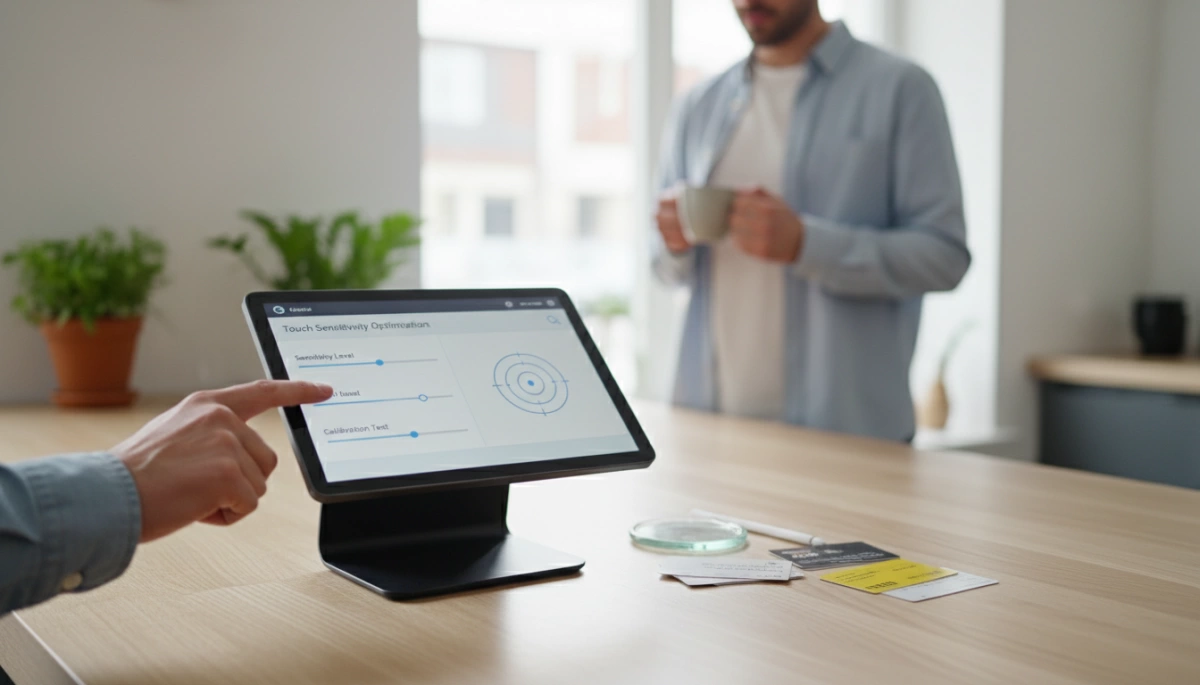
En avez-vous assez que les clients tapent trois fois sur votre écran juste pour effectuer un seul paiement ?
Un écran qui lague n’est pas seulement ennuyeux ; il tue la rapidité de votre passage en caisse.
En tant qu’expert en technologie de vente au détail, je sais que précis Optimisation de la sensibilité tactile du terminal POS fait la différence entre une file d’attente frustrée et une transaction fluide.
Dans ce guide, je vais vous montrer exactement comment calibrer votre matériel pour une réactivité instantanée.
Ce sont les ajustements éprouvés qui maintiennent les files d’attente en mouvement.
Allons-y.
Comprendre les problèmes courants des écrans tactiles
Dans le monde rapide du commerce de détail et de l’hôtellerie, un terminal POS réactif est la colonne vertébrale d’un service efficace. Lorsque votre matériel commence à mal fonctionner, cela crée des frictions à la caisse. Nous concevons nos systèmes SDL POS pour résister à une utilisation intensive quotidienne, mais comprendre la cause profonde des problèmes de sensibilité est la première étape vers l’optimisation.
Identifier les touches fantômes et les clics fantômes
Touches fantômes se produisent lorsque l’écran de votre POS enregistre une entrée que vous n’avez pas effectuée. Ce phénomène ressemble souvent à un doigt invisible tapant sur des applications ou fermant des fenêtres. En milieu industriel, cela est fréquemment causé par :
- Accumulation d’électricité statique sur la surface de l’écran.
- Les fluctuations de l’alimentation électrique affectant le digitizer.
- Débris ou humidité piégés sous le cadre (courant en cuisine).
Notre boîtier en alliage d'aluminium moulé sous pression aide à atténuer certains de ces problèmes d'interférences électriques en offrant une meilleure mise à la terre et une stabilité par rapport à un châssis en plastique.
Reconnaître les zones mortes et l'absence de réponse
Si vous vous retrouvez à tapoter trois fois sur le même bouton “ Payer ” avant qu'il ne soit enregistré, vous faites face à zones mortes de l'écran tactile. Ce sont des zones spécifiques sur le panneau qui ne détectent pas l'entrée.
- Dérive : Le point de contact est mal aligné par rapport au bouton visuel.
- Dommages physiques : Une micro-fissure dans le verre du digitizer.
- Usure et déchirure : Courant dans les écrans résistifs plus anciens où des points spécifiques sont pressés des milliers de fois.
Distinguer entre le retard et la défaillance matérielle
Avant de remplacer le matériel, nous devons déterminer si le problème est retard de réponse tactile ou une défaillance réelle du composant.
- Retard : L'écran enregistre le toucher, mais le système met quelques secondes à réagir. Il s'agit souvent d'un problème de ressources (CPU/RAM) plutôt que d'un défaut de l'écran. Nos terminaux équipés de processeurs Intel Core i3/i5 sont conçus pour éliminer ce goulot d'étranglement de traitement.
- Défaillance matérielle : L'écran ne crée aucun signal d'entrée. Cela indique généralement un câble de digitizer cassé ou une carte contrôleur défectueuse.
Comportements des écrans résistifs vs capacitifs
Le type de technologie d'écran que vous utilisez détermine la façon dont vous dépannez la sensibilité. Nous fabriquons les deux types pour s'adapter à différents environnements :
| Fonctionnalité | Tactile résistif | Capacitif projeté (PCAP) |
|---|---|---|
| Méthode d'entrée | Basé sur la pression (nécessite une pression ferme). | Courant électrique (réagit à une touche légère). |
| Sensibilité | Plus faible ; donne une sensation de “ plus lourd ” à l'utilisation. | Haute sensibilité; prend en charge le multi-touch à 10 points. |
| Problème courant | L'usure de la surface réduit la précision avec le temps. | Les gouttes d'eau ou les gants épais peuvent déclencher des entrées erratiques. |
| Meilleure utilisation | Environnements difficiles où l'on utilise un stylet/gants. | Commerce de détail à grande vitesse et hôtellerie moderne. |
La plupart des entreprises modernes préfèrent nos écrans PCAP à 10 points pour leur réactivité et leur durabilité semblables à celles d'un smartphone, car ils ne possèdent pas la couche supérieure flexible qui s'use sur les modèles résistifs.
Protocoles de maintenance et de nettoyage de base
Optimisation de la sensibilité tactile du terminal POS commence souvent par un simple chiffon et le bon nettoyant. D'après mon expérience dans la fabrication de matériel industriel, plus de 50% de signalements de “ défaillances tactiles ” ne sont en réalité que des écrans sales. Lorsque vous gérez un magasin de détail à fort volume ou une cuisine très fréquentée, des couches de graisse, de poussière et d'humidité s'accumulent sur l'écran. Cela crée une barrière entre le doigt et le digitizer, ce qui entraîne retard de réponse tactile ou une absence totale de réponse.
Produits de nettoyage appropriés pour les écrans POS
Vous ne pouvez pas simplement prendre une bouteille de nettoyant pour verre générique et l'appliquer. Les nettoyants à base d'ammoniaque peuvent enlever le revêtement oléophobe d’un écran tactile capacitif, rendant plus difficile de faire glisser le doigt et augmentant en réalité la résistance au glissement.
- Meilleure pratique : Utilisez un chiffon en microfibre légèrement humidifié avec de l'alcool isopropylique 70% ou un nettoyant dédié pour écran.
- Liste des “ à ne pas faire ” : Évitez les essuie-tout (ils rayent), l'ammoniaque et l'eau de Javel.
- Imperméabilisation : Étant donné que nos terminaux SDL disposent de panneaux frontaux certifiés IP65, vous pouvez les essuyer en toute confiance sans craindre que le liquide ne s'infiltre dans la lunette, mais vous devriez toujours éviter de pulvériser directement sur l'écran.
Retirer les débris des bords de la lunette
C'est la cause la plus courante du redouté “ toucher fantôme ”. Si une miette, un grain de sel ou une graisse durcie se coincent entre le verre et le boîtier en plastique, le capteur pense que vous appuyez en permanence. Cela embrouille le contrôleur et bloque les nouvelles entrées.
Dans des environnements très fréquentés comme systèmes de caisse pour les restaurants à service rapide, la graisse et les particules alimentaires sont les ennemis numéro un de la précision tactile. Je recommande d'utiliser une bombe d'air comprimé ou une brosse à poils doux pour nettoyer les coins du cadre chaque semaine. Ce simple solution au toucher fantôme peut vous éviter d'acheter du matériel neuf inutilement.
Impact des protecteurs d'écran et des dommages physiques
Nous construisons nos terminaux avec du verre de qualité industrielle conçu pour résister à de fortes frappes, mais certains utilisateurs ajoutent encore des protecteurs d'écran après achat. Faites attention ici. Une feuille en plastique épaisse et de faible qualité agit comme un isolant, tuant la sensibilité de l'écran tactile capacitif. Si vous devez en utiliser un, assurez-vous qu'il est certifié pour les écrans PCAP.
Enfin, inspectez l'appareil pour détecter toute déformation. Si le boîtier en aluminium est plié à cause d'une chute ou d'une chaleur extrême, il peut physiquement tordre le verre, causant zones mortes de l'écran tactile. Des inspections physiques régulières garantissent que votre matériel reste la colonne vertébrale de votre opération, et non un goulot d'étranglement.
Calibration des paramètres de votre écran tactile POS
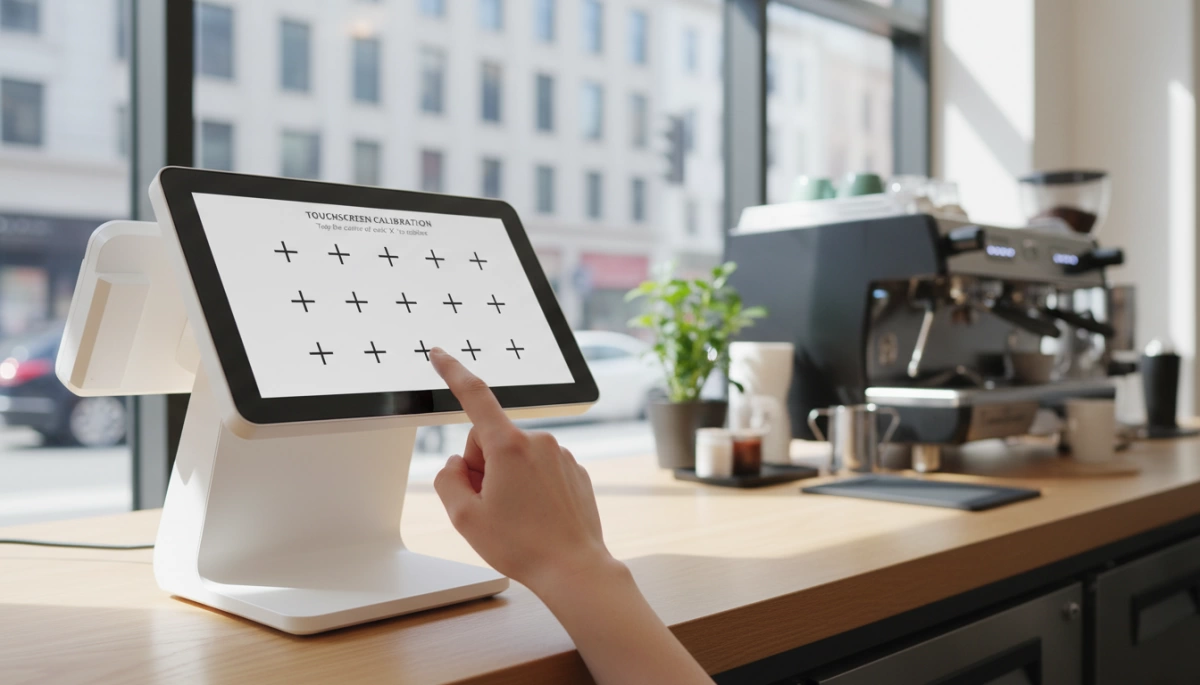
Lorsque votre matériel est physiquement propre mais continue de mal fonctionner, la calibration logicielle est la prochaine étape logique pour Optimisation de la sensibilité tactile du terminal POS. D'après mon expérience dans la fabrication de matériel POS, un mauvais alignement entre l'image de l'écran et le capteur tactile est une cause principale de frustration pour l'utilisateur. Bien faire cela garantit que votre personnel ne tape pas sur le bouton “ Annuler ” alors qu'il voulait appuyer sur “ Entrée ”.”
Accéder aux outils de calibration de Windows
Pour la grande majorité des configurations de vente au détail utilisant Windows, le système d'exploitation dispose d'une utilité intégrée qui corrige la plupart des dérives de calibration de l'écran POS . Cela est particulièrement fréquent après un changement de résolution ou une mise à jour du pilote.
- Ouvrez Panneau de configuration et sélectionner Paramètres du PC tablette.
- Cliquez sur le Calibrer bouton sous l'onglet Affichage.
- Suivez les croix sur l'écran, en tapant précisément au centre de chaque cible.
- Enregistrez les données pour mettre à jour les paramètres tactiles de Windows.
Si le système ne reconnaît pas vos entrées pendant ce processus, vous pourriez faire face à un conflit de pilote plus profond plutôt qu'à une simple dérive.
Ajustements de la sensibilité Android
Les systèmes basés sur Android, souvent présents dans les installations modernes terminal de point de vente sans fil gèrent le toucher différemment. Bien qu'ils nécessitent rarement l'étalonnage du “réticule” typique des anciennes unités Windows, vous pouvez toujours ajuster la réactivité.
- Vitesse du pointeur : Accédez à Paramètres > Système > Langues et saisie. Augmenter la vitesse du pointeur peut parfois rendre l'interface tactile plus réactive.
- Mode de sensibilité tactile : Certains terminaux Android renforcés incluent un commutateur spécifique pour le “Mode Gant” ou la haute sensibilité, ce qui augmente le rapport signal/bruit sur le numériseur.
Réétalonnage des écrans résistifs vs. capacitifs
Comprendre votre type d'écran est essentiel car les paramètres d'écran tactile résistif diffèrent considérablement de ceux des écrans capacitifs.
- Écrans résistifs : Ceux-ci reposent sur la pression physique. Avec le temps, la couche supérieure flexible se déplace légèrement. Vous devez exécuter régulièrement un outil d'étalonnage à 4 ou 9 points pour réaligner les coordonnées tactiles avec l'affichage.
- Écrans capacitifs (PCAP) : Nos modèles SDL utilisent généralement la technologie capacitive projetée à 10 points. La sensibilité de l'écran tactile capacitif est généralement fixée au niveau matériel et ne dérive pas. Si un écran PCAP est imprécis, cela indique généralement un problème de mise à la terre ou une surface sale plutôt qu'un besoin d'étalonnage des coordonnées.
Utilisation du logiciel utilitaire spécifique du fabricant
Les pilotes Windows génériques conviennent pour une émulation de souris basique, mais ils manquent souvent de la nuance nécessaire pour un environnement de vente au détail à haute vitesse. Vérifiez toujours si votre terminal est livré avec un outil utilitaire spécifique (comme eGalax ou un logiciel OEM similaire).
Ces utilitaires offrent des les problèmes de dépannage du matériel POS options avancées que le système d'exploitation cache, telles que :
- Compensation de bord : Correction de la réactivité dans les coins très proches du cadre.
- Bip tactile : Retour audio pour les touches confirmées.
- Linéarisation : Une forme de calibration plus approfondie qui corrige la distorsion non linéaire sur l'ensemble du panneau.
L'utilisation du bon utilitaire garantit que le digitiseur se mappe parfaitement à votre écran, éliminant ces zones mortes gênantes où les touches ne sont pas enregistrées.
Mises à jour des pilotes et du firmware
Même le matériel industriel le plus durable nécessite une coordination logicielle précise pour maintenir des performances optimales. Si l'écran PCAP à 10 points de votre terminal semble lent, le goulot d'étranglement se trouve souvent dans la couche logicielle plutôt que dans le panneau physique. Un entretien régulier du “ cerveau ” de votre système garantit que le processeur Intel communique instantanément avec les capteurs tactiles.
- Vérifiez si les pilotes tactiles sont obsolètes : Accédez au Gestionnaire de périphériques dans Windows. Une simple mise à jour du pilote tactile peut souvent résoudre les problèmes de latence causés par des mises à jour récentes du système d'exploitation.
- Réinstaller les pilotes corrompus : Les surtensions ou les arrêts incorrects peuvent corrompre les fichiers pilotes. Désinstaller le pilote spécifique de l'Interface Humain (HID) et redémarrer permet au système de réinstaller une version propre, réinitialisant efficacement votre paramètres tactiles de Windows.
- Mettre à jour le BIOS/UEFI : Pour un niveau approfondi les problèmes de dépannage du matériel POS, assurez-vous que votre BIOS est à jour. Ce micrologiciel contrôle la façon dont la carte mère interagit avec les périphériques, et une mise à jour peut résoudre des problèmes de compatibilité avec les versions plus récentes du système d'exploitation.
- Revenir à une mise à jour précédente : Plus récent n'est pas toujours meilleur. Si vous remarquez une perte de sensibilité immédiatement après une mise à jour de Windows, utilisez l'option “ Rétablir le pilote ” pour revenir à la dernière configuration stable connue.
Si la mise à jour des pilotes ne résout pas l'absence de réponse ou si l'affichage échoue complètement, ces étapes sont également fondamentales pour le dépannage de l'écran noir POS et la récupération du système.
Facteurs environnementaux affectant la sensibilité
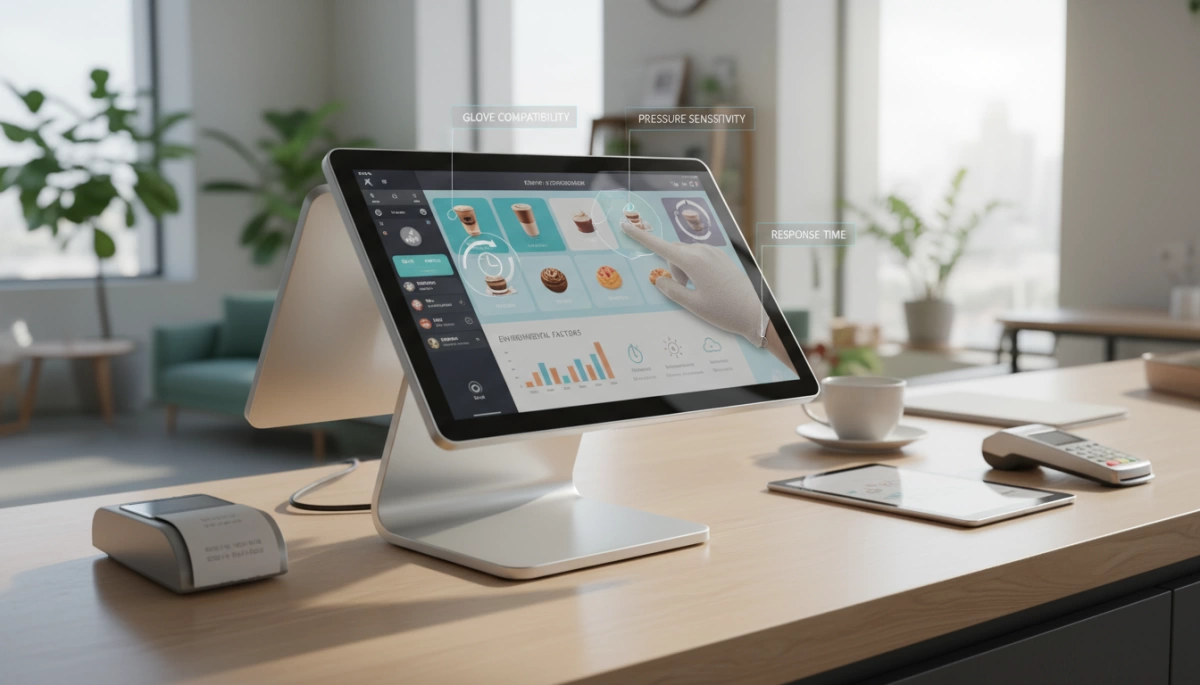
Parfois, le problème ne vient pas de l'écran lui-même, mais de son emplacement. Optimisation de la sensibilité tactile du terminal POS il nécessite souvent d'examiner l'environnement extérieur, en particulier dans les environnements de vente ou de restauration à forte fréquentation où les conditions fluctuent.
Gestion des interférences électromagnétiques (EMI) & Mise à la terre
Si votre curseur saute ou si vous rencontrez des comportements erratiques touches fantômes, vérifiez votre source d'alimentation. Une mauvaise mise à la terre introduit du bruit électrique qui interfère avec le champ capacitif de l'écran.
- Mise à la terre : Assurez-vous que la prise est correctement mise à la terre. Une mise à la terre flottante provoque une mauvaise interprétation des signaux par le contrôleur tactile.
- Interférences : Gardez le terminal à l'écart d'équipements à haute puissance comme les micro-ondes ou les grands moteurs, qui génèrent des EMI perturbant le le digitiseur.
Impacts de la température et de l'humidité
Les environnements extrêmes mettent à l'épreuve les limites de l'électronique grand public. Dans une cuisine chaude ou une zone de stockage froide, les écrans standard peuvent souffrir de problèmes de basse température ou retard induit par la chaleur.
- Chaleur : Une chaleur excessive peut ralentir le processeur, ce qui entraîne retard de réponse tactile. Notre boîtier en alliage d'aluminium est conçu pour dissiper la chaleur efficacement sans ventilateurs.
- Humidité : Une humidité élevée entraîne de la condensation. Si votre appareil n’est pas classé IP, l’humidité sur la lunette peut être perçue comme un toucher constant. Nous concevons nos unités avec adaptation à l'industrie en tête, en veillant à ce Durabilité du matériel POS pour les marchés internationaux résiste à l’humidité et à l’intrusion de poussière.
Éclairage et Interférences Optiques
Bien que nos écrans capacitifs projetés (PCAP) soient résistants aux interférences lumineuses, la lumière directe du soleil peut toujours poser problème pour les anciennes technologies tactiles optiques ou faire surchauffer l’unité.
- Reflet : Un éclairage à haute intensité peut rendre difficile pour les utilisateurs de cibler précisément les boutons, ce qui peut donner l’impression d’une réponse non réactive.
- Saturation du Capteur : Évitez de placer les terminaux sous des projecteurs à haute intensité si vous utilisez des capteurs optiques, car cela efface la grille IR.
Conseil Pro : Pour des performances constantes dans des environnements difficiles, choisissez toujours du matériel avec un panneau frontal classé IP65 pour éviter que les débris environnementaux ne créent des zones mortes.
Techniques Avancées de Dépannage
Lorsqu’un simple redémarrage ou une calibration ne résout pas les problèmes de réactivité, il faut approfondir l’architecture du système. Pour les professionnels de l’informatique gérant systèmes de point de vente pour les distributeurs à grande échelle, maîtriser ces ajustements avancés est essentiel pour maintenir une performance cohérente de la flotte sans remplacements matériels inutiles.
Modification des Paramètres du Registre pour la Latence
Sur les terminaux SDL sous Windows (fonctionnant avec des processeurs Intel Core ou Celeron), le système d’exploitation applique parfois un filtre de lissage par défaut qui peut donner l’impression d’un retard. Vous pouvez obtenir Réduction de la latence de l'écran en ajustant des clés de registre spécifiques.
- Accéder au Registre : Ouvrez regedit et naviguez jusqu'aux paramètres d'entrée tactile.
- Ajuster la latence : Recherchez les valeurs liées à TouchPrediction ou Latency et minimisez-les. Cela indique au système d'exploitation de privilégier la vitesse d'entrée brute plutôt que le lissage du curseur.
- Remarque : Toujours sauvegarder votre registre avant d'apporter des modifications à paramètres tactiles de Windows.
Ajustement de la gestion de l'alimentation
Une cause fréquente de “ lag en mode veille ” — où la première touche après une période d'inactivité est ignorée — est la mise en veille prolongée agressive. Étant donné que nos panneaux tactiles PCAP interfacent en interne via USB, le système d'exploitation pourrait couper l'alimentation du contrôleur.
- Désactiver la suspension sélective USB : Aller dans Options d'alimentation > Paramètres avancés > Paramètres USB et définir “ Suspension sélective USB ” sur Désactivé.
- Vérification du Gestionnaire de périphériques : Localisez le périphérique écran tactile compatible HID, faites un clic droit sur “ Propriétés ”, et sous “ Gestion de l'alimentation ”, décochez “ Autoriser l’ordinateur à éteindre ce périphérique pour économiser de l’énergie. ”
Réinitialisation matérielle forcée du contrôleur
Parfois le IC Tactile (Circuit Intégré) reste bloqué dans une boucle logique qu’un redémarrage standard ne peut pas effacer.
- La méthode de drain de puissance : Éteignez complètement le terminal POS et débranchez l’adaptateur secteur. Maintenez le bouton d’alimentation physique enfoncé pendant 15 à 20 secondes. Cela décharge l’électricité résiduelle des condensateurs, forçant le contrôleur tactile à se réinitialiser complètement lorsque vous le rebranchez.
- Outils de diagnostic : Utilisez un logiciel de diagnostic spécialisé pour visualiser les entrées tactiles. Si vous voyez du “ jitter ” (secousses du curseur) lorsque personne ne touche l'écran, il peut être nécessaire d'ajuster le seuil de sensibilité dans le pilote pour filtrer le bruit statique.
Questions Fréquemment Posées (FAQ)
Pourquoi mon écran POS enregistre-t-il des touches que je n'ai pas faites ?
Ce phénomène est connu sous le nom de “ ghost touch ” (touche fantôme). Il se produit généralement lorsque le le digitiseur détecte une entrée provenant de l'électricité statique, d'une mauvaise mise à la terre électrique ou de débris piégés entre l'écran et le cadre. Étant donné que nos terminaux utilisent un boîtier en alliage d'aluminium pour une meilleure stabilité, les problèmes de statique sont minimisés, mais des problèmes de mise à la terre externe dans votre bâtiment peuvent toujours causer des interférences. Un rapide solution au toucher fantôme impliquera de nettoyer les bords du cadre et de s'assurer que la prise électrique est correctement mise à la terre.
À quelle fréquence dois-je calibrer mon terminal POS ?
Cela dépend de la technologie de l'écran.
- Écrans capacitifs (PCAP) : La plupart de nos unités modernes, comme la série SDL-7000, utilisent la technologie PCAP à 10 points. Ces écrans nécessitent rarement une calibration manuelle car ils s'ajustent automatiquement.
- Écrans résistifs : Si vous utilisez des modèles plus anciens sensibles à la pression, nous recommandons d'effectuer une dérives de calibration de l'écran POS tous les 3 à 6 mois ou immédiatement si vous remarquez retard de réponse tactile.
Un écran fissuré peut-il encore être optimisé ?
Aucun réglage logiciel ne peut réparer les dommages physiques. Si le verre est brisé ou si le capteur sous-jacent est endommagé, Optimisation de la sensibilité tactile du terminal POS les réglages ne restaureront pas la fonction. Une fissure perturbe le champ électrique (capacitance) ou les couches de pression (résistives), créant une zones mortes de l'écran tactile. permanente. Dans ce cas, un remplacement du digitizer ou un nouveau moniteur est la seule solution fiable.
S'agit-il d'un bug logiciel ou d'un digitizer cassé ?
Pour distinguer un conflit de pilote d'une défaillance matérielle, essayez d'accéder au BIOS ou au menu de démarrage.
- Problème logiciel : Si le tactile fonctionne parfaitement dans le BIOS mais échoue dans le système d'exploitation, vous avez probablement besoin d'un mise à jour du pilote tactile ou d'ajuster votre paramètres tactiles de Windows.
- Défaillance matérielle : Si l'écran ne répond pas même pendant le processus de démarrage, le digitizer ou la carte de contrôle est probablement cassé physiquement.


