







Guide de configuration et de sélection de l'écran secondaire externe du terminal de point de vente

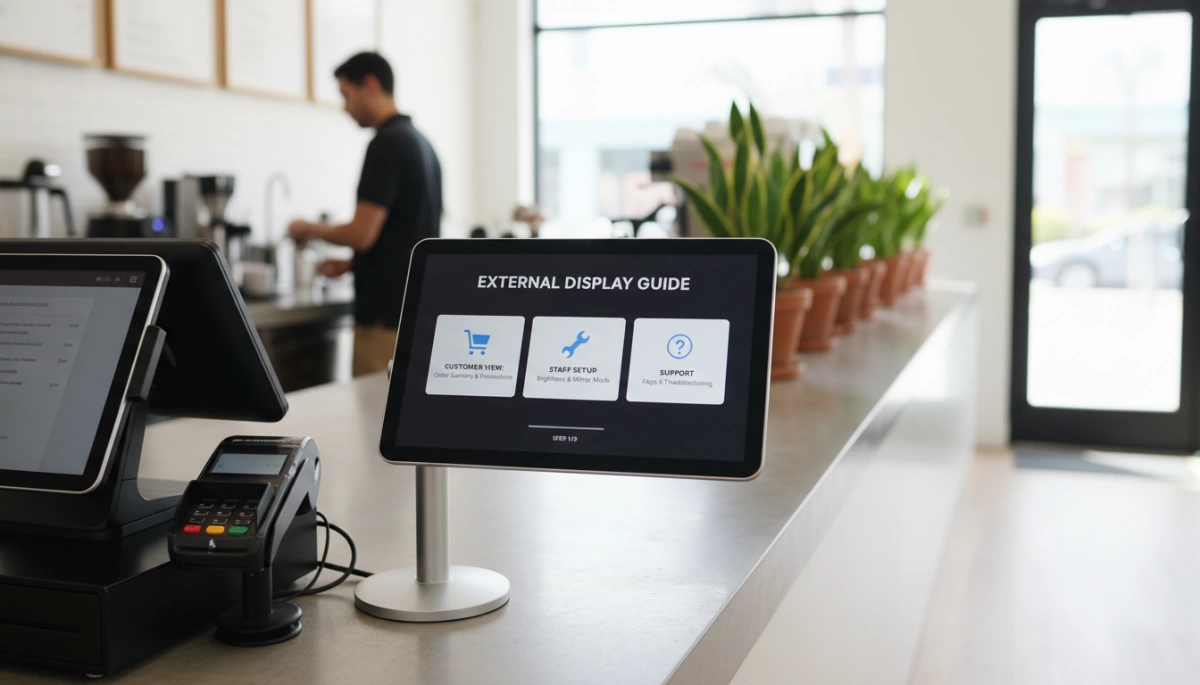
Comprendre les types d'affichage : VFD vs. écrans multimédia LCD
Lorsque nous configurons un Système de point de vente à double écran pour nos clients, la première décision concerne généralement le type de Affichage face au client (CFD) requis. Chez SDL, nous croyons en la philosophie “ Une machine, plusieurs options ”. Cela signifie que nos terminaux de la série S (S10, S20, S30) sont conçus pour prendre en charge à la fois les affichages classiques basés sur du texte et les écrans haute définition modernes, en fonction de votre environnement commercial spécifique.
L'affichage VFD classique (Affichage à fluorescence sous vide)
Pour les entreprises qui privilégient la simplicité et la rapidité, le Affichage client VFD reste un outil fiable. Nous recommandons souvent cette option pour les environnements à fort volume comme les supermarchés ou les magasins de proximité où l'objectif principal est la transparence des transactions.
- Fonctionnalité : Affiche 2 lignes de texte (généralement le prix et un message “ Merci ”).
- Visibilité : Caractères verts ou bleus à contraste élevé lisibles en plein éclairage.
- Efficacité énergétique : Consomme peu d'énergie du terminal principal.
Bien qu'il ne possède pas de capacités graphiques, le VFD est extrêmement robuste et économique, se concentrant strictement sur les données essentielles que votre client doit voir.
Moniteurs secondaires LCD/LED (La norme moderne)
Si votre objectif est d'augmenter l'engagement ou de lancer des promotions, un Moniteur secondaire LCD/LED est le choix supérieur. Nous proposons une gamme de tailles — spécifiquement 10,1 pouces, 12,1 pouces, et 15 pouces options—pour s'adapter à différents espaces de comptoir.
Passer à une interface graphique libère un potentiel considérable :
- Contenu multimédia : Lire des publicités vidéo ou afficher des images de produits haute résolution.
- Intégration de paiement : Parfait pour afficher des codes QR dynamiques pour les paiements mobiles.
- Signalisation numérique : Utilisez l'écran pour le branding lorsque le point de vente est inactif.
Notre Écran POS de 10,1 pouces est particulièrement populaire pour les configurations de vente au détail nécessitant une empreinte compacte, tandis que les modèles plus grands de 15 pouces servent de panneaux publicitaires à part entière.
Comparer durabilité et fonctionnalité
La durabilité est non négociable dans le matériel de vente au détail. Que vous choisissiez un VFD ou un LCD, nous logeons notre technologie dans des matériaux de qualité industrielle. Nos terminaux de la série S utilisent des bases en alliage d'aluminium, qui offrent le poids et la stabilité nécessaires pour empêcher l'unité de basculer lorsqu'un client interagit avec un Affichage client tactile.
| Fonctionnalité | VFD (Fluorescent à vide) | Écran multimédia LCD/LED |
|---|---|---|
| Utilisation principale | Vérification du prix, Texte simple | Publicité, Paiements QR, Confirmation de commande |
| Interactivité | Aucun | Capacités d'écran tactile optionnelles |
| Durabilité | Très élevé (Industriel) | Élevé (nécessite une base en alliage stable) |
| Maintenance | Zéro maintenance | Nettoyage d'écran standard requis |
Nous concevons nos Intégration du matériel POS pour être transparente. Les systèmes de refroidissement sans ventilateur de nos unités principales garantissent qu'ajouter un écran secondaire ne génère pas de chaleur ou de bruit excessifs, maintenant une atmosphère professionnelle à votre comptoir de paiement.
Spécifications matérielles critiques : comment choisir le bon modèle
Sélectionner les bonnes spécifications pour votre Guide d'écran secondaire externe pour terminal POS assure que votre système fonctionne sans problème, sans retard ni problèmes de compatibilité. Chez SDL, nous concevons nos terminaux de la série S pour gérer facilement les sorties à double écran, mais comprendre la technologie sous-jacente vous aide à faire le meilleur choix pour votre comptoir de paiement.
Connectivité & Ports (La ligne de vie)
L'interface de connexion détermine la qualité de l'image et la facilité d'installation. Lorsque le choix du matériel POS multi-periphériques, le type d'interface est la première chose que nous vérifions pour assurer une communication transparente entre l'unité principale et l'écran invité.
HDMI vs VGA pour POS
Alors que le VGA était la norme pendant des années, c'est un signal analogique qui peut entraîner un texte flou sur les écrans haute résolution modernes. HDMI (Interface Multimédia Haute Définition) est la norme numérique que nous recommandons pour la plupart des écrans LCD secondaires de 15 pouces ou 15,6 pouces. Il transporte à la fois une vidéo haute définition et un son, ce qui le rend parfait pour diffuser des vidéos promotionnelles avec son.
USB Type-C (La solution tout-en-un)
Pour un plan de travail plus propre, Moniteur POS USB-C les configurations deviennent la norme. Un seul câble USB-C peut transmettre simultanément des données, de la vidéo et de l'énergie. Cela élimine le désordre de câblage en “ spaghetti ” souvent trouvé derrière les caisses. Nos terminaux modernes basés sur Intel (J4125, J6412, série Core i) sont conçus pour supporter ces connexions simplifiées.
| Interface | Type de signal | Cas d’utilisation optimal | Avantages |
|---|---|---|---|
| VGA | Analogique | VFDs anciens, anciens moniteurs | Compatibilité étendue avec le matériel ancien. |
| HDMI | Numérique | Écrans multimédia de 15 pouces | Image nette, transporte le son, standard sur la série S. |
| USB-C | Numérique + Alimentation | Moderne Écran POS de 10,1 pouces | Câble unique, réduit l'encombrement, installation facile. |
Résolution & Luminosité essentielles (les Nits comptent)
Un écran délavé est inutile pour le marketing. Pour un Écran POS de 10,1 pouces utilisé pour les détails de transaction, une résolution standard (comme 1024×600 ou 1280×800) suffit. Cependant, si vous utilisez un écran plus grand de 15,6 pouces pour la signalisation numérique, vous avez besoin de Full HD (1920×1080) pour garantir que vos images de produits soient nettes.
Luminosité est mesuré en nits. Les moniteurs de bureau standard se situent autour de 200 nits, ce qui est souvent trop faible pour des environnements de vente au détail lumineux. Nous recommandons des écrans avec 300+ nits luminosité pour assurer une visibilité sous un éclairage fort au plafond du magasin ou près des fenêtres.
Options de montage : Poteau intégré vs. Compatibilité VESA
La façon dont vous fixez l'écran affecte la stabilité de l'ensemble du système.
- Montages intégrés : Nos terminaux de la série S disposent de des bases en alliage d'aluminium conçus pour supporter un écran secondaire intégré directement sur le support. Cela offre un aspect “ tout-en-un ” unifié et empêche l'écran de vaciller lorsque les clients le touchent.
- Montages VESA : Pour les configurations où l'écran face au client doit être placé plus loin ou sur un poteau séparé, recherchez la compatibilité VESA (généralement 75x75mm ou 100x100mm). Cela vous permet de fixer le moniteur sur un bras standard ou un support mural.
Guide d'installation étape par étape (Matériel & OS)
Configurer un Guide d'écran secondaire externe pour terminal POS requiert de la précision pour assurer la stabilité et une apparence propre du comptoir. Que vous attachiez un simple VFD ou un écran LCD haute définition de 15 pouces à nos terminaux de la série S, le processus suit un flux logique allant de la connexion physique à la configuration logicielle.
Connexion physique et gestion des câbles
Pour un environnement de vente au détail professionnel, le désordre des câbles est inacceptable. Nos terminaux de la série S (S10, S20, S30) disposent de bases en alliage d'aluminium conçues avec des canaux de passage de câbles internes.
- Sélection des ports : Identifiez la sortie vidéo de votre terminal principal. La plupart des unités industrielles utilisent HDMI or VGA pour la vidéo, tandis que certains écrans POS de 10,1 pouces utilisez un port propriétaire ou USB-C pour une connexion à câble unique.
- Routage : Faites passer les câbles vidéo et d’alimentation à travers le cou du support avant de les brancher. Cela évite les déconnexions accidentelles lors de la rotation ou des interactions tactiles.
- Montage: Fixez le deuxième écran au support VESA ou à la fente d’intégration dédiée à l’arrière du châssis principal. Assurez-vous que les vis sont bien serrées pour éviter l’effet de “ balancement ” lorsque les clients signent à l’écran.
Mise sous tension : USB vs blocs d’alimentation externes
La livraison de puissance dépend de la taille et du type de votre écran secondaire.
- Alimenté par USB : Les petits écrans (comme les VFD ou les LCD de 10,1 pouces) tirent souvent une alimentation suffisante directement du port USB du terminal. Cela réduit le nombre de prises nécessaires.
- Blocs d’alimentation externes : Plus grands Écrans de 15 pouces destinés aux clients nécessitent généralement un adaptateur secteur 12V séparé pour maintenir la luminosité sans épuiser les ressources de la carte mère principale. Utilisez toujours l’adaptateur fourni par le fabricant pour éviter les irrégularités de tension.
Configuration du système d’exploitation (Windows & Android)
Une fois le matériel physiquement sécurisé, le système d’exploitation doit être configuré pour gérer la nouvelle surface de pixels. Une configuration correcte est une étape essentielle lorsque vous décidez de moderniser votre système de paiement en détail avec la technologie à double écran.
Pour les terminaux POS Windows :
- Cliquez avec le bouton droit sur le bureau et sélectionnez Paramètres d’affichage.
- Assurez-vous que les deux écrans sont détectés. Sinon, vérifiez vos connexions.
- Faites défiler jusqu’à la section “ Affichages multiples ”.
- Sélectionner Étendez ces affichages. Faites ne pas sélectionner Miroir/Dupliquer, car cela expose votre interface backend au client.
- Ajustez la résolution à la recommandation native (par exemple, 1920×1080 pour les écrans de 15,6″) pour garantir la netteté du texte.
Pour les configurations POS Android à double écran :
- Accédez à Paramètres > Affichage.
- Recherchez les paramètres “HDMI” ou “Double écran” (l’étiquetage varie selon la version d’Android).
- Activez la sortie d’écran secondaire.
- La plupart POS Android Le logiciel détectera automatiquement le deuxième écran et enverra la “Vue Client” (totaux du panier/publicités) dessus tout en conservant les contrôles du caissier sur l’écran principal.
Configurer le mode d’affichage étendu vs. la duplication
Choisir le bon mode d’affichage est crucial pour Intégration du matériel POS.
- Duplication (Miroir) : Montre le même contenu exact sur les deux écrans. Cela est rarement utilisé dans le commerce de détail car vous ne souhaitez pas que les clients voient les menus administratifs ou des données de transaction sensibles.
- Mode d’affichage étendu : Traite le moniteur secondaire comme un espace de travail séparé. Votre logiciel POS envoie des médias spécifiques — comme de la signalisation numérique, des reçus détaillés ou des codes QR — à l’écran du client pendant que le caissier travaille sans interruption sur l’écran principal. Cette séparation est essentielle pour maximiser l’utilité d’un écran multimédia pour les invités.
Maximiser le ROI : Stratégies de contenu pour votre écran secondaire
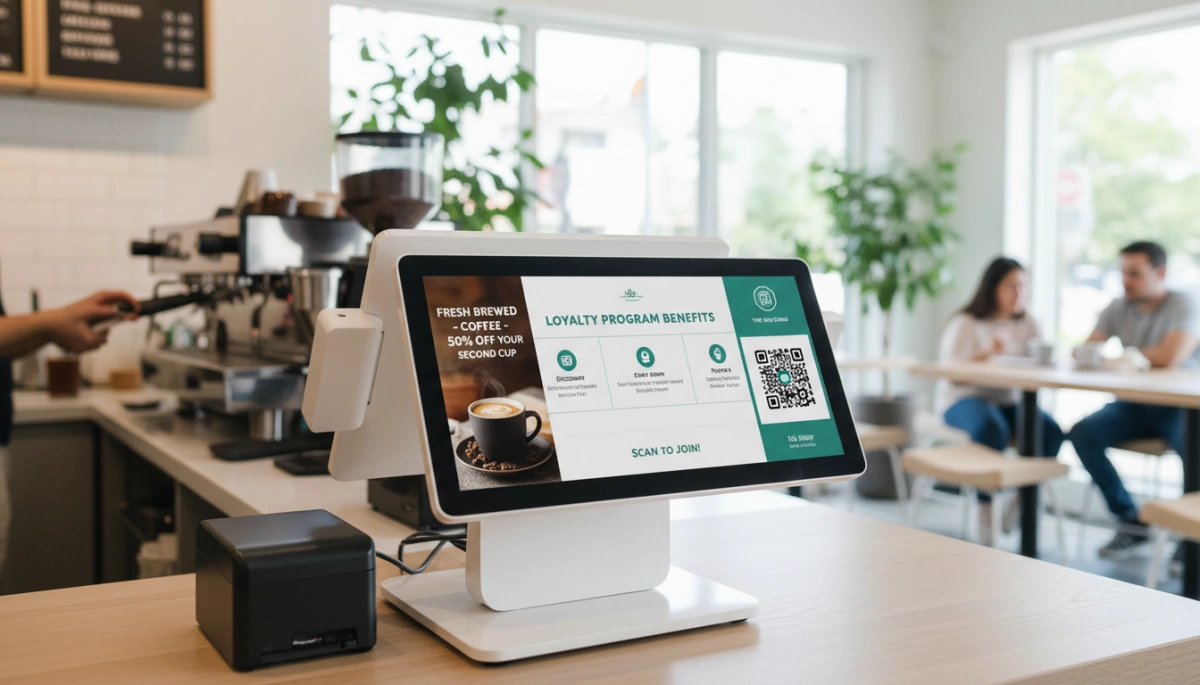
A Affichage secondaire externe du terminal POS n’est pas seulement destiné à afficher les prix ; c’est un espace privilégié pour augmenter les revenus. Si cet écran est vide entre les transactions, vous laissez de l’argent sur la table. Nous devons transformer ce matériel en une machine de marketing.
Marketing du temps d'inactivité et Signalisation numérique pour la vente au détail
Lorsque la file d'attente à la caisse est vide ou qu'un caissier scanne des articles, votre Affichage face au client (CFD) devrait travailler dur. Considérez cet espace comme dédié Signalisation numérique pour la vente au détail. Au lieu d'un logo statique, faites défiler un diaporama d'articles à forte marge ou de promotions à venir.
- Promouvoir les best-sellers : Montrez des images appétissantes d'accessoires (comme ce supplément d'espresso).
- Publicité pour événements : Annoncer les ventes à venir ou les horaires de vacances.
- Codes QR : Affichez un code QR statique que les clients peuvent scanner pour suivre vos réseaux sociaux.
Fonctionnalités interactives : signatures et pourboires
Sur le marché français, rapidité et commodité sont rois. Un Écran interactif pour les invités transforme le processus de paiement. En utilisant un Affichage client tactile, vous éliminez le besoin de reçus imprimés et d'interactions séparées avec le terminal de carte de crédit pour les signatures.
Fait important, les invites de pourboire à l'écran augmentent considérablement les revenus du personnel. Lorsque les clients voient des pourcentages de pourboire prédéfinis sur un Système de point de vente à double écran, écran clair et lumineux, ils sont plus susceptibles de donner un pourboire qu'avec un bocal traditionnel.
Intégration du programme de fidélité via écran tactile
Les données sont la nouvelle monnaie. Ne demandez pas au personnel de demander maladroitement des adresses e-mail. Laissez le client le faire. Un Affichage client tactile Permet aux acheteurs d'entrer leur propre numéro de téléphone ou email pour les points de fidélité pendant que le caissier emballe les articles. Cela réduit les erreurs et accélère la file d'attente.
La configuration de ces déclencheurs logiciels spécifiques nécessite souvent de vérifier le guide d'intégration pour s'assurer que le moniteur secondaire déclenche les bonnes fenêtres contextuelles au bon moment.
Guide rapide de stratégie de contenu :
| Mode d'affichage | Idée de contenu | Avantage principal |
|---|---|---|
| Mode veille | Boucles vidéo des nouveaux produits | Augmente les achats impulsifs |
| Transaction | Liste détaillée + Suggestions de vente additionnelle | Renforce la confiance & la taille du ticket |
| Paiement | Signature numérique & Pourboires | Paiement plus rapide & personnel plus heureux |
| Après-vente | Formulaire d'inscription à la fidélité | Rétention client |
Dépannage des problèmes courants d'affichage secondaire
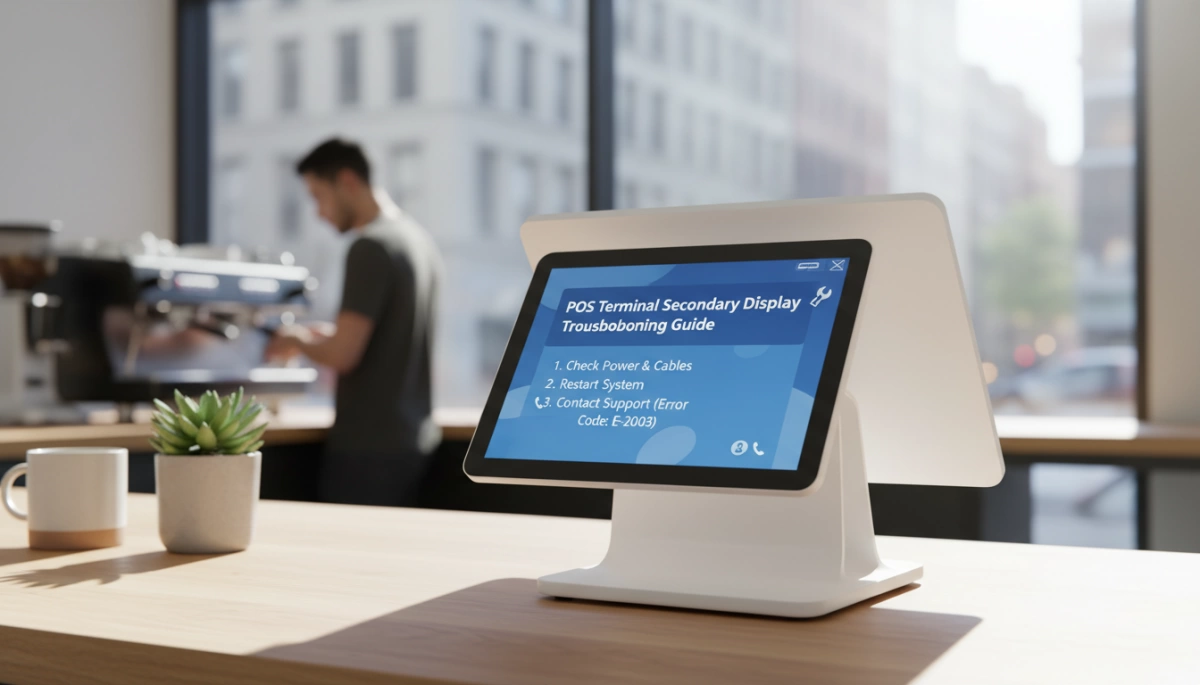
Même avec du matériel de qualité industrielle comme notre série S, des problèmes de configuration peuvent survenir lors de la mise en place initiale d'un Système de point de vente à double écran. La plupart des problèmes ne sont pas des défaillances matérielles mais plutôt de simples désalignements logiciels ou de connexion faciles à corriger.
Correction des erreurs “Pas de signal” et de connexion
Si votre Affichage face au client (CFD) affiche un message “Pas de signal”, le coupable est généralement une connexion lâche ou une source d'entrée incorrecte. Nos terminaux disposent souvent d'une gestion cachée des câbles dans la base en alliage d'aluminium pour garder les comptoirs propres, mais cela signifie parfois qu'un câble n'est pas complètement inséré.
- Vérifiez les ports physiques : Assurez-vous que le câble HDMI, VGA ou USB-C est bien branché à la fois sur le terminal principal et sur le moniteur secondaire.
- Vérifiez la source d'entrée : Dans le menu du moniteur secondaire, confirmez qu'il est réglé sur la bonne entrée (par exemple, HDMI 1 vs. HDMI 2).
- Mises à jour des pilotes : Pour les écrans alimentés par USB, assurez-vous que les pilotes spécifiques de DisplayLink sont installés, surtout si vous personnalisez une Configuration du moniteur secondaire POS sous Windows.
Calibration de l'inexactitude tactile sur les écrans d'invités
Pour les détaillants utilisant un Écran interactif pour les invités pour capturer des signatures ou des informations de fidélité, la précision tactile est non négociable. Si un client appuie sur “Oui” mais que le système enregistre “Non”, vous devez recalibrer.
- Calibration sous Windows : Allez dans Panneau de configuration > Paramètres du PC tablette > Calibrer.
- Identifier l'écran : Windows vous demandera de toucher l'écran spécifique que vous souhaitez calibrer. Assurez-vous de toucher le Affichage client tactile, pas l'écran principal de caisse.
- Enregistrer les données : Une fois que le point de mire est tapé dans tous les coins, enregistrez les données de calibration pour verrouiller la précision.
Résolution des conflits d'écran noir et d'économie d'énergie
Une frustration courante est l'écran secondaire qui devient noir alors que le POS principal est toujours actif. Il s'agit généralement d'un paramètre d'économie d'énergie dans le système d'exploitation, et non d'un défaut matériel. Que vous utilisiez un POS Android à double écran configuration ou un environnement Windows, le système considère souvent le deuxième écran comme un moniteur externe pouvant se mettre en veille indépendamment.
- Ajustez les plans d'alimentation : Réglez “ Éteindre l'écran ” sur “ Jamais ” pour l'écran secondaire dans les paramètres d'alimentation de votre OS.
- Alimentation USB : Si vous utilisez un écran de 10,1 pouces alimenté par USB, assurez-vous que le port USB du terminal principal fournit une tension suffisante. Nos configurations matérielles POS sont conçues avec des ports alimentés spécifiquement pour gérer ces périphériques sans blocs d'alimentation externes.
- Vérification du mode étendu : Assurez-vous que vos paramètres d'affichage sont réglés sur “ Étendre ces affichages ” plutôt que “ Afficher uniquement sur 1 ”, ce qui désactive effectivement l'écran invité.
Pourquoi choisir SDLPOS pour votre matériel à double écran ?
Chez SDL, nous abordons Intégration du matériel POS avec la précision d’un fabricant. Nous comprenons que l’ajout d’un écran secondaire n’est pas simplement une mise à niveau d’accessoire — c’est un point de contact critique pour l’engagement client. Nos terminaux de la série S sont conçus pour supporter des configurations à double affichage robustes sans compromettre la stabilité ou la rapidité.
Personnalisation directe en usine (OEM/ODM)
Nous opérons selon une philosophie “ Une machine, plusieurs options ”. Parce que nous contrôlons le processus de fabrication, nous offrons une flexibilité OEM/ODM étendue dont les revendeurs et les fournisseurs de logiciels ont besoin. Que votre déploiement nécessite un VFD simple pour la transparence des prix ou une haute définition Écran POS de 10,1 pouces pour diffuser des promotions vidéo, nous configurons le matériel pour correspondre à votre flux opérationnel spécifique.
Durabilité de grade industriel pour le commerce de détail
La stabilité est non négociable lorsque les clients interagissent avec votre matériel. Nos terminaux disposent de composants robustes des bases en alliage d'aluminium qui empêchent le balancement lorsqu'un client appuie sur un Affichage client tactile. Associés à nos systèmes de refroidissement sans ventilateur, nos équipements résistent à la poussière et à la graisse courantes dans les environnements hôteliers tout en maintenant un fonctionnement silencieux.
Intégration transparente avec les processeurs Intel
Faire fonctionner deux écrans indépendants nécessite une puissance de traitement fiable. Nous équipons nos terminaux de puces Intel haute performance—notamment les séries J4125, J6412, et Core i3/i5—pour garantir que votre Affichage face au client (CFD) diffuse du contenu multimédia riche sans provoquer de lag sur l'écran principal du caissier.
Matériel de performance SDL :
| Fonctionnalité | Configuration standard | Configuration haute performance | Avantage |
|---|---|---|---|
| fiable. | Intel J4125 / J6412 | Intel Core i3 / i5 | Multitâche sans lag pour les écrans doubles. |
| Écran secondaire | VFD / Écran LCD 10,1″ | Écran LCD 12,1″ / 15″ | Options flexibles pour le marketing par texte ou vidéo. |
| Refroidissement | Sans ventilateur passif | Sans ventilateur passif | Fonctionnement silencieux et réduction de l'entrée de poussière. |
| Support du système d'exploitation | Windows / Android | Windows / Android | Compatible avec votre logiciel préféré. |
Choisir la bonne base matérielle vous permet de maximiser le avantages des machines POS à double écran efficacement, transformer un simple point de transaction en un outil marketing puissant.
Foire aux questions sur les affichages secondaires POS
Puis-je ajouter un affichage secondaire à n'importe quel terminal POS ?
Tous les terminaux ne sont pas conçus pour un Système de point de vente à double écran. Bien que de nombreux systèmes hérités disposent d'un port VGA, ils manquent souvent de la puissance de traitement pour faire fonctionner deux écrans en douceur. Pour exécuter une Configuration du moniteur secondaire POS efficacement, votre unité principale doit disposer d'un processeur capable—comme l'Intel J4125, J6412 ou Core i5 que l'on trouve dans notre matériel de la série S. Sans une puissance CPU et une RAM suffisantes, l'ajout d'un deuxième écran peut provoquer un ralentissement de l'ensemble du processus de paiement. De plus, vérifiez votre panneau d'E/S ; vous avez besoin d'un port HDMI, VGA dédié ou d'un port propriétaire spécialisé disponible sur la carte mère.
Ai-je besoin de pilotes spéciaux pour un affichage destiné au client ?
Pour un écran LCD standard ou Écran POS de 10,1 pouces, la configuration est généralement “ Plug and Play ”. Les systèmes d'exploitation modernes comme Windows 10/11 détectent automatiquement le moniteur via HDMI ou VGA sans nécessiter de logiciel supplémentaire. Cependant, si vous utilisez un moniteur alimenté par USB ou un Affichage client VFD, vous devrez probablement installer des pilotes spécifiques pour émuler un port COM. Cela garantit que le logiciel POS envoie les bonnes données de texte à l'affichage en ligne. Pour des configurations complexes impliquant du multimédia, assurez-vous d'avoir le bon systèmes de caisse pour restaurants et cafés permet une intégration transparente des pilotes pour les panneaux d'affichage numériques.
Quelle est la différence entre un affichage sur poteau et une fixation arrière ?
La principale différence réside dans la visibilité et la forme. Un Affichage sur poteau POS se tient indépendamment sur un tube métallique, permettant d'ajuster la hauteur et l'angle de rotation pour que le client puisse le voir au-dessus d'un comptoir élevé. C'est courant pour les VFD à 2 lignes simples. Une fixation arrière, en revanche, se fixe directement à l'arrière du terminal principal à l'aide d'un support VESA ou d'une bride intégrée. Cela crée un look épuré, tout-en-un, idéal pour le commerce de détail moderne. Lors du choix de matériel POS pour les magasins de matériel et de bricolage, nous recommandons souvent des écrans LCD fixés à l'arrière pour libérer l'espace du comptoir pour les articles lourds.
Comment changer le logo ou l'image sur mon écran secondaire ?
Changer le contenu de votre Affichage face au client (CFD) dépend de votre mode de configuration.
- Mode d’affichage étendu : Si configuré comme un deuxième moniteur sous Windows, vous pouvez simplement définir un fond d'écran personnalisé comme image de fond.
- Contrôle du logiciel POS : La plupart des logiciels POS professionnels disposent d'un onglet “ Deuxième Écran ” où vous pouvez télécharger des logos, des bannières rotatives ou des fichiers vidéo.
- Paramètres VFD : Pour les affichages uniquement en texte, vous utilisez généralement un outil utilitaire fourni par le fabricant pour programmer un message “ Bienvenue ” ou “ Au revoir ” qui défile lorsque la caisse est inactive.


