







Comment dépanner rapidement les problèmes d'écran tactile POS

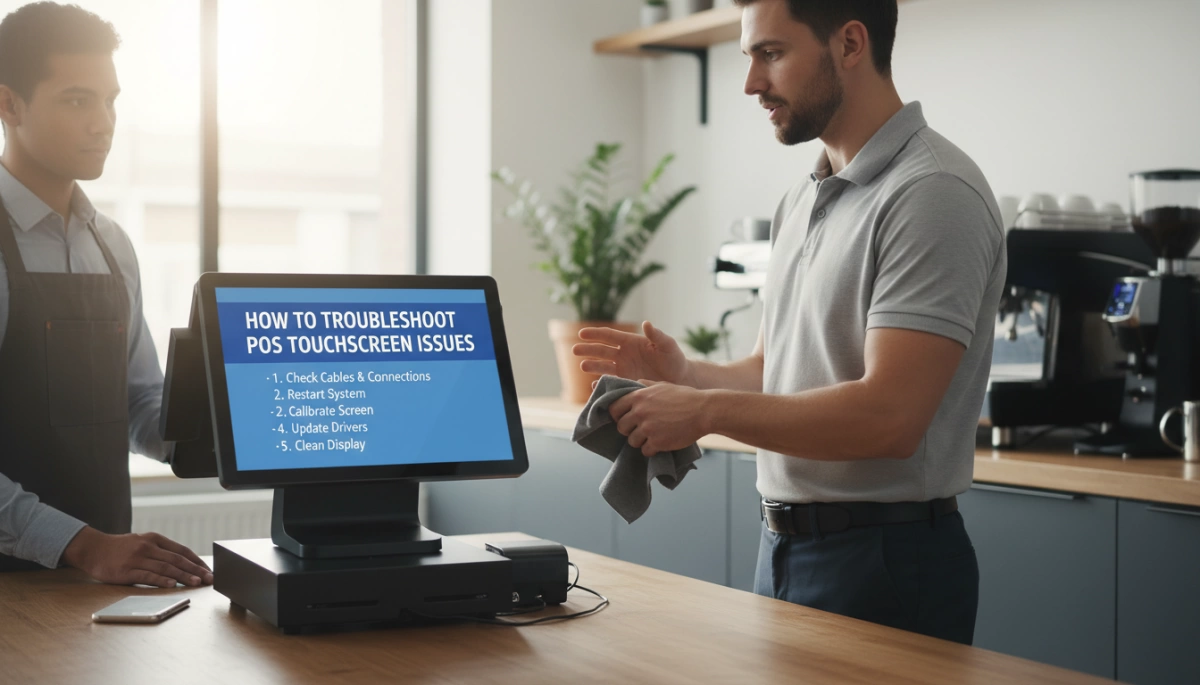
Si votre écran tactile POS qui s'arrête soudainement de fonctionner en plein rush, tout s'arrête—les files d'attente s'allongent, le personnel devient stressé, et les erreurs se multiplient rapidement.
La bonne nouvelle ?
La plupart problèmes d'écran tactile POS— comme un écran POS non réactif, touches fantômes, ou entrée tactile incorrecte— peuvent être résolus en quelques minutes avec des étapes simples et pratiques. Vous n'avez pas besoin d'être un expert en informatique, et vous n'avez pas à appeler le support à chaque fois que votre écran de point de vente se bloque.
Dans ce guide, je vais vous expliquer exactement comment dépanner les problèmes d'écran tactile POS comme le ferait un technicien :
des vérifications rapides (comme nettoyer le écran tactile POS correctement) aux réparations plus approfondies (comme la calibration de l'écran tactile, la mise à jour des pilotes, et les vérifications matérielles)—le tout adapté aux environnements de vente au détail et d'hospitalité.
Si vous souhaitez réparer un écran POS non réactif, résoudre Retards de tactile POS, et maintenez votre système en bon fonctionnement avec du matériel fiable de fournisseurs comme SDLPOS, vous êtes au bon endroit.
Problèmes courants de l'écran tactile POS
Si votre écran tactile POS pose problème, vous le ressentez immédiatement : files d'attente plus longues, personnel frustré, ventes perdues. Je vais vous guider à travers les problèmes les plus courants problèmes d'écran tactile POS afin que vous puissiez rapidement repérer ce qui ne va pas et décider de votre prochaine étape.
Écran tactile POS non réactif ou gelé
C'est la situation classique écran tactile POS qui ne répond pas :
- Vous touchez, faites glisser ou appuyez — rien ne se passe.
- Le l'écran de point de vente semble gelé, ou seules certaines zones répondent.
- Les boutons fonctionnent avec une souris, mais pas avec le toucher.
Cela indique généralement un crash logiciel, un problème de pilote ou un panneau tactile bloqué, pas nécessairement un écran mort.
Entrée tactile imprécise ou déviée
Ici, l'écran POS répond, mais pas à l'endroit où vous touchez :
- Vous appuyez sur “ Payer ” et cela sélectionne un bouton différent.
- Toucher près du bords sont particulièrement décalés.
- Le point de contact “ dérive ” lentement avec le temps.
C'est un classique entrée tactile POS imprécise or calibration tactile POS problème, souvent résolu avec une calibration de l'écran tactile sur les systèmes POS.
Touches fantômes et entrées fantômes
Touches fantômes (ou entrées fantômes d'écran POS) ressemblent à ceci :
- Le terminal POS se tape tout seul sans que personne ne le touche.
- Des boutons aléatoires se déclenchent, des commandes s'ajoutent ou des écrans sautent.
- C'est pire lorsque l'écran est mouillé, sale ou sous une lumière vive.
Cela signifie généralement des interférences, de l'humidité, une défaillance écran tactile POS capacitif, ou des capteurs tactiles endommagés.
Réponse tactile POS lente ou retardée
Si le L'écran du point de vente est lent ou semble retardé:
- Les contacts s'enregistrent avec 1 à 3 secondes de retard.
- Les balayages saccadent ou se figent pendant un moment.
- Tout semble “ lourd ” ou lent.
Cela peut être une surcharge du logiciel de point de vente, des ressources système faibles, ou Problèmes d'écran tactile du point de vente causés par des pilotes ou un micrologiciel obsolètes.
L'écran affiche une image, mais l'entrée tactile ne fonctionne pas
Celle-ci est facile à manquer :
- Le L'écran du point de vente fonctionne, mais le tactile ne fonctionne pas.
- Vous voyez toujours les menus, les produits et les reçus.
- Une souris ou un clavier peuvent encore fonctionner correctement.
Dans ce cas, l'écran LCD est correct, mais la couche tactile, le pilote ou la connexion USB est probablement le problème. Il pourrait s'agir d'un simple les problèmes de dépannage du matériel POS problème (câble, port ou pilote), ou d'un signe que l'écran tactile lui-même doit être réparé ou remplacé.
Lorsque je construis et déploie des systèmes de point de vente sous la marque SDLPOS, ce sont précisément ces problèmes que je prends en compte : des écrans tactiles fiables, des pilotes stables et du matériel capable de survivre aux conditions réelles de la vente au détail et de la restauration. Comprendre quel problème vous rencontrez est la première étape pour résoudre vos problèmes tactiles du système de point de vente rapidement.
Dépannage de base : solutions rapides pour les problèmes d'écran tactile du point de vente
Lorsque un écran tactile POS ne répond pas, je commence toujours par les solutions simples en premier. Ces vérifications rapides résolvent la plupart des problèmes de toucher du système POS sans avoir besoin d’un technicien.
Redémarrer le terminal POS
Beaucoup d’écrans POS “ gelés ” ou non réactifs sont simplement des bugs logiciels.
- Redémarrez complètement le terminal POS (pas seulement l’application POS).
- Attendez 30 à 60 secondes avant de le rallumer.
- Vérifiez si le retard, les touches fantômes ou les délais de l’écran tactile POS ont disparu.
Faites cela régulièrement dans le cadre de la maintenance de routine pour que votre POS fonctionne sans problème.
Nettoyez l’écran tactile POS en toute sécurité
La saleté, la graisse et les résidus de désinfectant peuvent provoquer des entrées tactiles inexactes et des touches fantômes.
- Éteignez le terminal POS avant de le nettoyer.
- Utilisez un chiffon en microfibre légèrement humide avec un nettoyant adapté aux écrans ou de l’alcool isopropylique 70%.
- Évitez de pulvériser du liquide directement sur l’écran tactile POS.
- Ne jamais utiliser de tampons abrasifs, de serviettes en papier ou de produits chimiques forts.
Pour les environnements de vente au détail et de restauration très fréquentés, je mets en place une routine de nettoyage quotidienne pour tous les écrans tactiles POS.
Retirez les protecteurs d’écran ou les obstructions
Si l’écran tactile POS ne répond pas ou semble moins sensible :
- Retirez les protecteurs d’écran épais ou endommagés.
- Nettoyez les menus, stylos, tickets de caisse et supports touchant les bords de l’écran.
- Assurez-vous que le personnel n’utilise pas les ongles, cartes ou outils à la place des doigts/stylus sur les écrans tactiles capacitifs POS.
Tout ce qui repose sur le verre peut provoquer des touches fantômes ou des entrées bloquées.
Vérifiez les câbles USB et d'alimentation
Les câbles lâches ou endommagés sont une cause fréquente de fonctionnement du affichage POS mais sans réponse au toucher.
- Confirmez que le câble d'alimentation est bien branché au terminal POS et à la prise électrique.
- Vérifiez les câbles USB ou d'interface tactile pour les plis, coupures ou connecteurs desserrés.
- Si vous utilisez un moniteur tactile POS externe, réinsérez les câbles d'alimentation et USB des deux extrémités.
Je garde toujours en stock des câbles de rechange de bonne qualité—les câbles bon marché provoquent des défaillances tactiles intermittentes.
Testez différents ports USB ou sources d'alimentation
Si l'écran tactile POS ne répond toujours pas :
- Branchez le USB de l'écran tactile sur un autre port USB du terminal POS.
- Évitez les concentrateurs USB ; connectez directement à l'unité principale POS lorsque cela est possible.
- Essayez une autre prise électrique ou multiprise si celle-ci semble surchargée ou instable.
Si vous prévoyez du nouveau matériel ou une configuration 24/7, je recommande de consulter un guide d'achat POS fiable pour une utilisation continue afin que vos terminaux et écrans tactiles soient conçus pour une disponibilité constante.
Étapes de dépannage intermédiaires pour les problèmes tactiles POS

Lorsque les solutions rapides ne résolvent pas vos problèmes d'écran tactile POS, je passe à ces vérifications intermédiaires. Elles corrigent généralement écran tactile POS qui ne répond pas, entrée tactile POS imprécise, et les problèmes de touches fantômes du système POS sans nécessiter de réparation matérielle.
Calibrer l'écran tactile POS
Si les touches semblent “ décalées ” ou dérivent vers les bords, vous avez probablement besoin de la calibration de l'écran tactile sur votre POS.
- Sous Windows, ouvrez Panneau de configuration → Paramètres du PC tablette or Stylet et Toucher (variable selon la version).
- Choisissez l' Affichage c’est votre écran POS, puis cliquez sur Calibrer.
- Suivez attentivement les points à l’écran, en appuyant exactement où il est indiqué.
- Enregistrez et testez en appuyant sur les boutons près des bords et des coins de l’écran.
Faites cela chaque fois que vous remarquez problèmes de calibration du toucher sur les bords de l’écran ou après avoir déplacé ou tourné l’affichage POS.
Réinstallez ou mettez à jour les pilotes de l’écran tactile POS dans Windows
Les problèmes de pilotes sont une cause fréquente de dérive de l’entrée tactile POS, ralenti de l’écran, ou toucher non détecté sur le POS.
- Ouvrez Gestionnaire de périphériques et trouvez écran tactile compatible HID sous Appareils d'interface humaine.
- Clic droit → Mettre à jour le pilote pour récupérer la dernière version de Windows ou de votre fournisseur de POS.
- Si le problème a commencé après une mise à jour, essayez Rétablir le pilote au lieu de cela.
- Si le toucher échoue complètement, désinstallez l'appareil et redémarrez le terminal POS afin que Windows le réinstalle.
Maintenir les pilotes POS et les paramètres tactiles POS de Windows propres et à jour est la clé d'une performance stable.
Utilisez les outils du fabricant ou les utilitaires SDLPOS
La plupart du matériel POS de qualité est livré avec ses propres outils de diagnostic et de calibration de l'écran tactile.
- Exécutez l’ outil de calibration du fournisseur au lieu de compter uniquement sur Windows lorsque cela est possible.
- Utilisez les tests intégrés pour vérifier les tapotements fantômes, les zones mortes, ou les problèmes de sensibilité de l'écran tactile.
- Si vous utilisez nos terminaux SDLPOS, nous fournissons des utilitaires dédiés pour ajuster finement écran tactile POS capacitif or l'écran tactile POS résistif pour votre flux de travail en magasin.
Si vous évaluez encore du matériel, il est utile de comprendre pourquoi le matériel de caisse fiable est important pour les détaillants avant de vous développer.
Vérifiez la chaleur, la poussière et l'humidité autour du POS
L'environnement peut silencieusement détruire la précision du toucher et la durée de vie, surtout dans les zones très fréquentées système de point de vente (POS) pour le commerce de détail et POS pour restaurant les configurations.
- Chaleur : Gardez les terminaux POS à l'écart des fours, de la lumière directe du soleil et des bouches d'aération chaudes.
- Poussière & Graisse : Utilisez des couvercles ou des écrans de protection là où il y a de la farine, de l'huile ou de la vapeur (cuisines, boulangeries, stations-service).
- Humidité : Évitez de placer le POS directement sous des bouches d'aération de climatisation qui gouttent ou près des portes qui apportent de l'humidité.
Les environnements défavorables entraînent des retards et des lag sur l'écran du POS, aléatoire touches fantômes à l'écran tactile, et défaillance matérielle précoce.
Évitez la lumière forte, les aimants et les interférences
Certaines Problèmes d'écran tactile du point de vente sont causés par des interférences, et non par l'écran lui-même.
- Évitez une lumière intense lumière directe du soleil ou des projecteurs LED puissants pointant vers l'écran.
- Garder aimants, haut-parleurs, chargeurs sans fil et grandes alimentations loin du point de vente.
- Ne pas empiler d'autres appareils directement derrière ou sous le panneau tactile du terminal de point de vente.
Nettoyer les interférences stabilise souvent Problèmes d'écran tactile du point de vente sans modification matérielle.
Si vous gérez plusieurs sites ou si vous mettez à niveau des systèmes plus anciens, il vaut la peine de regarder les types modernes de systèmes de point de vente et comment le matériel intégré simplifie le quotidien les problèmes de dépannage du matériel POS: aperçu des types de systèmes POS.
Étapes avancées de dépannage pour les problèmes d'écran tactile POS
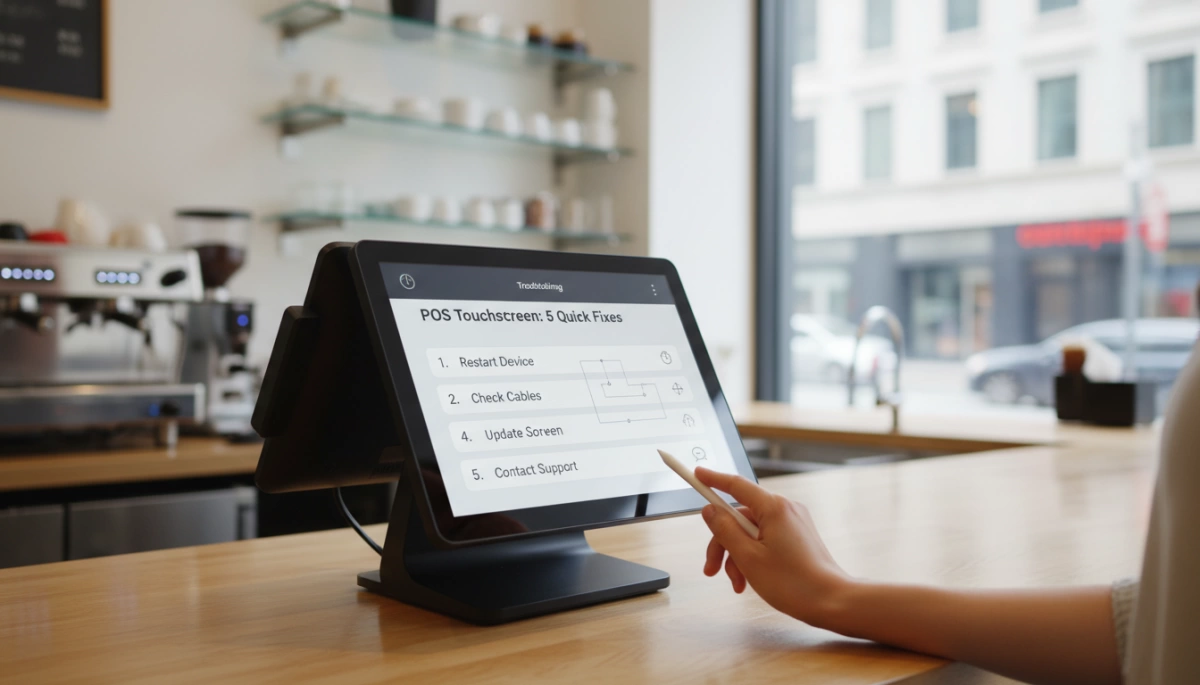
Lorsque les solutions de base ne résolvent pas vos problèmes d'écran tactile POS, il est temps d'aller un peu plus en profondeur. Ces étapes vous aident à confirmer si le problème vient du logiciel, des réglages ou d'une défaillance matérielle réelle.
Utilisez une souris ou un clavier pour tester le système POS
Tout d'abord, découvrez si seul le tactile est cassé ou si l'ensemble du système POS est concerné :
- Branchez un souris et clavier USB sur le terminal POS.
- Essayez de naviguer dans le logiciel POS, d'ouvrir des menus et de traiter une transaction de test.
- Si la souris et le clavier fonctionnent correctement, votre écran tactile POS qui ne répond pas problème est probablement lié au pilote, à la calibration ou au matériel — pas à un crash complet du système.
Si rien ne répond du tout, vous faites peut-être face à un problème plus large les problèmes de dépannage du matériel POS ou au système d'exploitation, pas seulement au tactile.
Mettez à jour le logiciel POS, le système d'exploitation et le firmware de l'écran tactile
Un logiciel obsolète est une cause fréquente de problèmes tactiles du système de point de vente, de latence et de touches fantômes :
- Mettez à jour l'application POS: Assurez-vous que votre application POS est à la dernière version stable approuvée par votre fournisseur.
- Mettez à jour Windows ou le système d'exploitation: Installez les mises à jour de sécurité et de pilotes en attente en dehors des heures d'ouverture.
- Mettez à jour le firmware de l'écran tactile: De nombreux écran tactile POS capacitif et l'écran tactile POS résistif panneaux disposent d'outils de firmware fournis par le fabricant. La mise à jour peut corriger touches fantômes à l'écran tactile, dérive, et des retards et des lag sur l'écran du POS.
Pour les magasins construisant une configuration moderne à partir de zéro, je recommande toujours de revoir les options matérielles POS basées sur Windows et les meilleures pratiques des fournisseurs, comme celles décrites dans ce guide sur les fournisseurs de caisses enregistreuses Windows pour petites entreprises, avant de standardiser.
Revenir en arrière sur les mises à jour récentes si le tactile a soudainement cessé de fonctionner
Si votre L'écran tactile POS a cessé de fonctionner après une mise à jour récente:
- Notez le date et l'heure le problème a commencé.
- Sous Windows, utilisez :
- Rétrogradation du pilote pour le pilote d'écran tactile compatible HID.
- Restauration du système à un point de restauration antérieur au problème.
- Si vous avez récemment mis à jour votre logiciel POS, revenez temporairement à la version stable précédente (si votre fournisseur le permet).
Cela est particulièrement utile lorsque l'entrée tactile ne fonctionne pas mais l'écran POS affiche toujours une image, ce qui indique souvent un conflit de pilote ou de firmware — pas un écran mort.
Effectuez une réinitialisation d'usine en toute sécurité après sauvegarde
Si rien ne fonctionne et que l'écran POS continue de mal fonctionner :
- Sauvegarder tout premier :
- Données de vente
- Inventaire
- Mises en page personnalisées et paramètres POS
- Suivez les étapes officielles du fournisseur pour un réinitialisation d'usine ou une récupération du système d'exploitation.
- Après la réinitialisation, réinstallez :
- logiciel de point de vente
- Pilotes de l'écran tactile
- Outils de calibration (y compris tous support pour écran tactile SDLPOS utilitaires, si vous les utilisez)
Ne faites cela que si vous maîtrisez les étapes informatiques de base ou si vous avez l'aide de votre fournisseur POS.
Documentez les erreurs et les schémas avant d'effectuer des réparations plus approfondies
Avant d'appeler le support ou de réserver un service de réparation de l'écran tactile POS, recueillez les détails. Cela permet de gagner du temps et de l'argent :
- Photos ou vidéos du problème :
- Touches fantômes
- Zones qui ne répondent jamais
- Tactile du kiosque POS ne fonctionne pas sur les bords, etc.
- Messages d'erreur à l'écran, dans les journaux Windows ou dans les alertes POS.
- Motif de défaillance:
- Uniquement pendant les heures de pointe ?
- Uniquement après que le système a été allumé toute la journée ?
- Uniquement sur un seul Écran tactile POS ou sur plusieurs terminaux ?
Une bonne documentation aide votre technicien à décider rapidement si vous avez besoin Remplacement du panneau tactile POS, d'une simple calibration, ou d'une simple réparation du pilote — et cela permet de réduire au minimum les problèmes d'écran POS en retail et échec du tactile du POS pour restaurant temps d'arrêt aussi court que possible.
Quand appeler un technicien POS ou le support du fournisseur
Signes que le matériel de l'écran tactile POS est en train de faillir
Vous devriez arrêter d'essayer de le réparer vous-même et appeler un technicien POS ou votre fournisseur lorsque vous voyez des signes clairs de défaillance matérielle, tels que :
- Le tactile ne répond nulle part sur l'écran, même après redémarrage et calibration
- Toucher fantôme aléatoire des taps sur le POS qui se produisent sans personne à proximité
- Dérive de toucher sévère (vous touchez un endroit, cela s'enregistre loin) qui revient constamment
- Le toucher ne fonctionne que sur une partie de l'écran (par exemple, la moitié supérieure fonctionne, la moitié inférieure est inactive)
Si vous gérez un magasin ou un restaurant très fréquenté, n'attendez pas trop longtemps—les problèmes persistants de l'écran tactile du POS s'aggravent généralement et peuvent impacter directement les ventes et le flux de clients.
Verre fissuré, Dommages liquides et Défauts visibles de l'écran
Appelez le support immédiatement si vous remarquez :
- Verre fissuré ou brisé sur l'écran tactile du POS
- Éclaboussures de liquide ou humidité sous le verre ou autour du cadre
- Taches sombres, lignes ou scintillements sur des sections de l'écran
- Marques de brûlure, gonflement ou odeur forte du terminal POS
Ce sont presque toujours des problèmes matériels et ne peuvent pas être résolus par calibration ou mise à jour des pilotes. Dans de nombreux cas, vous aurez besoin d'un Remplacement du panneau tactile POS ou d'une réparation complète du terminal POS.
L'écran tactile continue de échouer après dépannage
Si vous avez déjà essayé les étapes de dépannage standard du POS—comme redémarrer, nettoyer, vérifier les câbles, mettre à jour les pilotes Windows et calibrer l'écran tactile—et :
- Le le toucher du système POS ne répond toujours pas, ou
- Le l'écran de point de vente est gelé fréquemment, ou
- touches fantômes et décalage continuent de revenir
alors il est temps de faire remonter le problème. À ce stade, continuer à réinitialiser et réessayer ne le résoudra pas ; vous risquez plus d'indisponibilité à la caisse ou au comptoir d'accueil.
Quand contacter SDLPOS ou votre fournisseur POS pour réparation
Contactez SDLPOS ou votre fournisseur POS dès que :
- Votre L'écran du point de vente fonctionne, mais le tactile ne fonctionne pas
- Il y a dommages physiques (fissures, bosses, liquide)
- Vous remarquez des défaillances répétées sur plusieurs terminaux
- Vous avez effectué toutes les réparations de base et intermédiaires sans amélioration
Si votre configuration inclut des caisses enregistreuses plus anciennes ou un matériel POS mixte, il peut être utile de revoir les options et mises à jour du système global dans nos ressources telles que notre aperçu des caisses enregistreuses et POS afin de ne pas continuer à investir de l'argent dans des appareils défaillants.
Quelles informations préparer avant d'appeler le support technique
Pour accélérer le diagnostic et éviter les allers-retours, préparez ceci avant d'appeler ou d'ouvrir un ticket :
- Marque et modèle du POS (terminal et écran tactile)
- Système d'exploitation (par exemple, Windows 10/11, version POS-ready)
- Nom et version du logiciel POS
- Numéro de série de l'appareil
- Symptômes précis de l'écran tactile (imprévisible, taps fantômes, dérive, seuls les coins qui ne fonctionnent pas, etc.)
- Quand le problème a commencé et s'il a suivi une mise à jour récente, un déplacement ou un nettoyage
- Étapes déjà essayées (redémarrage, calibration, mise à jour du pilote, port USB différent, etc.)
- Photos ou courte vidéo montrant la défaillance du tactile du POS ou des dommages visibles
Plus vous fournissez de détails, plus SDLPOS ou votre fournisseur pourra rapidement décider s'il s'agit d'une correction logicielle à distance, un mise à jour du firmware de l'écran tactile, ou une réparation / remplacement du matériel qui est nécessaire.
Maintenance préventive pour la fiabilité de l'écran tactile POS
Maintenir un écran tactile POS fiable n’est pas une question de chance – c’est une routine. Voici comment je mets en place une maintenance préventive pour que l’écran reste réactif, précis et prêt pour les heures de pointe.
Routine de nettoyage régulière pour les écrans tactiles POS
Établissez un plan de nettoyage simple quotidien et hebdomadaire :
Quotidien (au début ou à la fin du service) :
- Nettoyez l’écran tactile POS avec un chiffon en microfibre doux.
- Utilisez un nettoyant sûr pour l’écran (pas d’ammoniaque, pas de sprays alcool directement sur le verre).
- Concentrez-vous sur les zones à contact fréquent : boutons, menus, zones de connexion.
Hebdomadaire :
- Éteignez le terminal POS et effectuez un nettoyage plus approfondi autour du cadre, des bords et du support.
- Vérifiez la présence de empreintes, accumulation de poussière et taches collantes qui peuvent provoquer des touches fantômes.
Ce type de routine est standard sur du matériel POS moderne à fort trafic pour les détaillants du monde entier, et cela fait une grande différence dans la durée de vie de l’écran tactile.
Former le personnel à l'utilisation correcte du tactile POS
La plupart des problèmes d'écran tactile POS proviennent de la façon dont les gens les utilisent. Formez votre équipe à :
- Utilisez pouces, pas ongles, stylos ou cartes.
- Appuyez avec une pression normale – pas de coups ou de longues pressions sauf si nécessaire.
- Évitez de placer boissons, téléphones ou assiettes sur ou contre l'écran.
- Signalez une réponse lente, des touches fantômes ou un décalage immédiatement au lieu de l'ignorer.
Une courte formation lors de l'intégration protège votre système POS et réduit les appels de réparation.
Utilisez du matériel POS de qualité et des accessoires
Le matériel bon marché coûte plus cher en temps d'arrêt. Je recommande toujours :
- Des écrans tactiles capacitatifs ou résistifs de qualité commerciale conçus pour une utilisation en vente au détail et en restauration.
- Des adaptateurs secteur certifiés, des câbles USB et des supports qui ne vacillent pas ou ne se desserrent pas facilement.
- Une protecteurs d'écran conçus pour les appareils POS (pas un film de tablette aléatoire).
Un bon matériel POS et des accessoires réduisent les problèmes d'écran tactile, du retard de l'écran aux déconnexions aléatoires.
Maintenez les systèmes POS à jour et redémarrez-les régulièrement
La santé du logiciel est tout aussi importante que le matériel :
- Allumer mises à jour système planifiées pour Windows, le logiciel POS et les pilotes.
- Garder Pilotes d'écran tactile conformes HID et le firmware de l'écran tactile à jour.
- Redémarrez les terminaux POS quotidiennement ou au moins plusieurs fois par semaine pour vider la mémoire et corriger les petits bugs.
- Évitez d'installer des applications inutiles qui ralentissent le système tactile POS.
Cela aide à prévenir le retard de l'écran POS, la réponse tactile retardée et les gels aléatoires.
Contrôlez la poussière, la température et le désordre autour des stations POS
Votre environnement influence directement la performance de l'écran tactile POS :
- Gardez le comptoir propre et désencombré – pas de piles de menus, dépliants ou câbles qui poussent sur l'écran.
- Réduire poussière et graisse dans la cuisine ou les installations de restauration rapide avec un nettoyage régulier et l'utilisation de hottes appropriées.
- Maintenir un température ambiante stable et éviter la lumière directe du soleil ou la chaleur forte sur l'écran POS.
- Garder aimants, haut-parleurs puissants et blocs d'alimentation loin de l'arrière et des côtés de l'écran.
Une station POS propre et contrôlée prolonge la durée de vie de l'écran tactile et réduit les les problèmes de dépannage du matériel POS à long terme.


